{{ps-features}}
Adobe Photoshop'ta katman çevirme özelliğini öğrenin.
Grafik tasarım ve fotoğraf düzenleme alanında yeni başlayanlar için katmanları çevirme ve aynalama temel becerilerdir. Tasarımlarınızda tüm boyutlarda çevirme işlemini nasıl yapacağınızı keşfedin.
Ücretsiz uygulamayı edinin | Photoshop ücretsiz uygulamasını edinin Plan ve fiyatları inceleyin | Photoshop plan ve fiyatlarını inceleyin

Katman çevirme nedir?
Sadece bir katmanı çevirerek eserlerinize muhteşem sanatsal efektler ekleyebilirsiniz. Katmanlar, bir görüntü veya arka plan üzerinde düzenleme yapmanıza olanak tanıyan şeffaf sayfalar gibi çalışır. Bir katmanı çevirmek, ilgili sayfayı alıp ters çevirmek ve görüntüyü tersine döndürmek gibidir.
Aynalama veya ters çevirme olarak da bilinen işlemle fotoğrafınızı çevirerek perspektifleri değiştirebilir ve tasarımlarınıza yeni bir görünüm kazandırabilirsiniz.
Photoshop katmanını 3 adımda çevirin.
Photoshop'ta katman çevirmek basit bir işlemdir. Çevirmeden önce yeni bir katman oluşturmanız gerekir. Bu adımları izleyin.
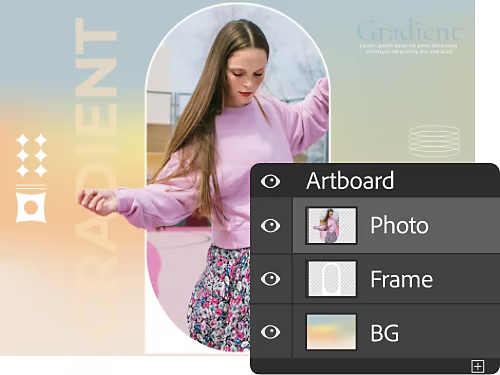
1. Katmanlar panelini bulun:
Katmanları düzenlemek için önce tüm katman kontrollerinizin bulunduğu Katmanlar paneline gitmeniz gerekir. Başlamak için Yeni Katman düğmesine tıklayın. Yeni katmanınıza, çevirmek istediğiniz nesneyi yerleştirin. İşlemi hızlandırmak için katman olarak bir görüntüyü de içe aktarabilirsiniz.
2. Çevirmeye hazırlanın:
Seçili katmanınızla birlikte, üst menü çubuğundaki Düzenle'ye gidin ve açılır menüden Dönüştür'ü seçin. Bu menüde, serbest dönüştürmeden belirli çevirme ve döndürme seçeneklerine kadar birçok seçeneğiniz olur.
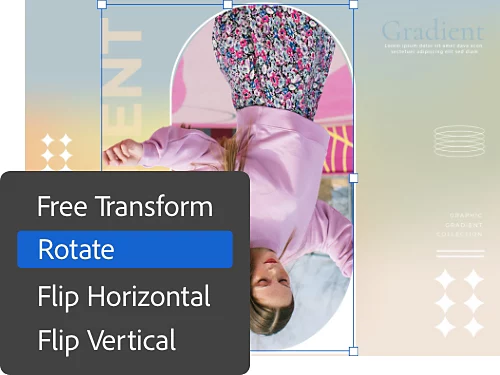
3. Aynalayın:
Tek bir katmanı hızlıca çevirmek için Yatay Çevir veya Dikey Çevir'i seçin. Bu işlemle katmanınız hemen aynalanır ve çalışmanız sanki katmanı alıp gerçekten ters çevirmişsiniz gibi tersine çevrilir.
Katman çevirmenin avantajları.
Katman çevirme, fotoğraf ve grafik tasarım çalışmalarında birçok farklı şeyi başarmanıza yardımcı olabilir. Genellikle, yazdırma ihtiyaçlarını karşılamak için bir katmanı çevirmeniz veya döndürmeniz gerekebilir veya sanatsal bir etki için bir görüntüyü yan yana yerleştirmek üzere aynalıyor olabilirsiniz.
Bu aracın daha ayrıntılı kullanımları veya avantajları da vardır. Bir grafik tasarımda yansıma veya aynalı bir görüntü oluşturmanın hızlı bir yöntemidir. Genel olarak, Photoshop'taki çevirme araçları sanatçının vizyonuna uyum sağlamak için tasarlanmıştır. Sınırlarınızı belirleyen tek şey kendi yaratıcılığınızdır.
Katmanlarınızı dönüştürmenin diğer yolları.
Ölçekle.
Ölçek ayarlamaları, seçili alanın genel boyutunu değiştirir.
Yamult.
Bu seçenek, seçili bir alanın kenarını yakalamanıza ve ekseni boyunca ayarlamanıza olanak tanır.
Deforme et.
Herhangi bir eksen boyunca deforme etmek için kullanın. Lunapark aynası görüntüsü oluşturmak için harikadır.
Perspektif.
Gerçeküstü veya psikedelik bir etki için tek bir perspektif noktasından bir görüntüyü çarpıtın.
Döndürme ve dönüştürme işlemlerini manuel olarak kontrol edin.
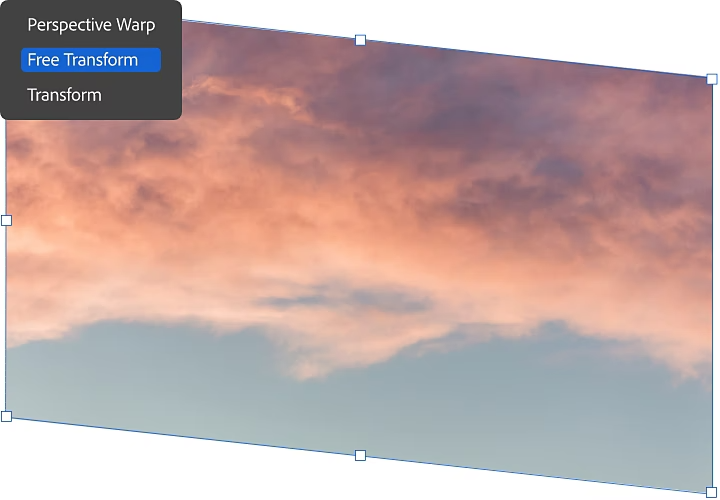
Daha serbest çalışmak istiyorsanız Serbest Dönüştürme aracı tam size göre. Bu araçla, bağlama duyarlı komutlar ve kısayol tuşlarıyla bir katmanı dönüştürebilir, çevirebilir, yamultabilir, yeniden boyutlandırabilir ve başka şekillerde değiştirebilirsiniz.
Serbest Dönüştürme moduna girmek için Düzenle › Serbest Dönüştürme'ye gidin veya Command + t (Mac) veya Ctrl + t (PC) kısayolunu kullanın. Yukarıda açıklanan seçeneklerin bulunduğu bir sınırlayıcı kutu göreceksiniz, ardından tıkladığınız ve değiştirdiğiniz bölüme bağlı olarak ölçekleyebilir, yamultabilir, deforme edebilir veya çarpıtabilirsiniz.
Görüntüyü tek adımda döndürün.
Bu adım katmanları değiştirmek için tasarlanmış olmasa da üzerinde çalıştığınız tüm görüntüyü nasıl döndüreceğinizi bilmeniz faydalıdır. Ayrıca en basit yöntemdir.
Tüm görüntüyü döndürmek için Görüntü › Görüntü Döndürme'ye gidip ne kadar döndürmek istediğinizi seçin. Seçiminize tıkladığınızda işlem tamamlanır.
Photoshop, tercih edebileceğiniz her türlü fotoğraf değiştirme ve düzenleme için ideal araçtır. Yardımcı eğitimler ve geniş bir bilgi tabanı sayesinde çevirme, yamultma ve katmanlama işlemlerini kısa sürede yapmaya başlayabilirsiniz.