PHOTOSHOP ÖZELLİKLERİ
Adobe Photoshop'ta katman maskesini tersine çevirme.
Hızlı kısayollarla katman maskeleri oluşturmayı ve tersine çevirmeyi öğrenin.
Ücretsiz uygulamayı edinin | Ücretsiz Photoshop uygulamasını edinin Planları ve fiyatları inceleyin | Photoshop planlarını ve fiyatlarını inceleyin
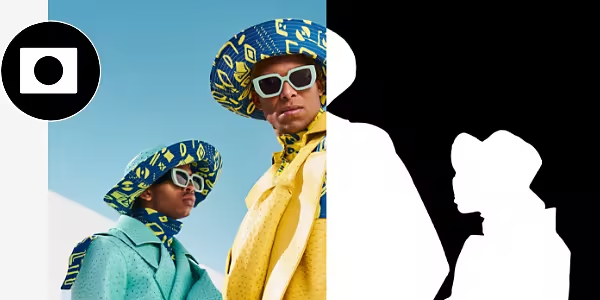
Daha iyi kontrol için katman maskelerini tersine çevirme.
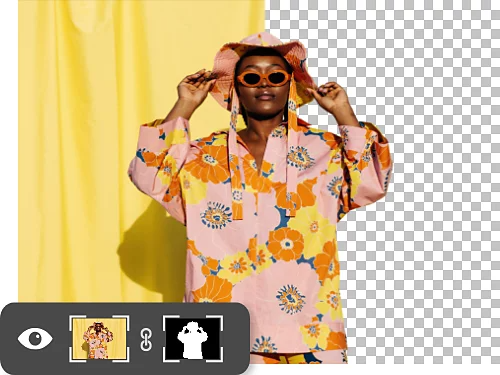
Maskenizi hızlı bir tersine çevirmeyle değiştirin.
Katman maskeleri bir görüntünün farklı bölümlerini gizlemek ve göstermek için etkilidir. Maskelenmiş alan yerine maskelenmemiş alanla anında çalışmak için tersine çevirin. Mac'te Command+I veya Windows'da Ctrl+I tuşlarına basmanız yeterli.
Neden katman maskesi tersine çevrilir?
Düzenlemek istediğiniz alan yerine düzenlemek istemediğiniz alanı maskelemek daha kolay olabilir. Bir maskeyi tersine çevirmek basittir ve süreç boyunca denemeler yapmanız için birçok fırsat sunar. Tersine çevrilmiş katman maskelerini, saç düzeltmeden arka plan kaldırmaya kadar düzinelerce farklı projede kullanabilirsiniz.
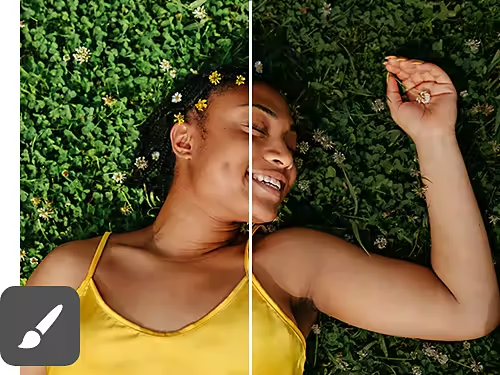
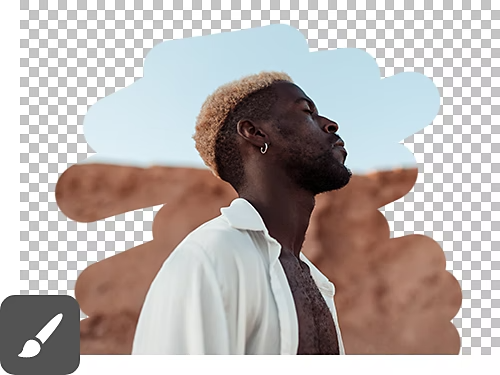
Stressiz düzenlemeler.
Fırça aracı ile maskelemeyi birlikte kullandığınızda, beyazla boyamak ayarlamalarınızı gösterecek veya maskenize ekleyecek, siyah alanlar ise ayarlamalarınızı gizleyecek veya maskenizden çıkaracaktır. Bu teknikle, gerektiğinde kolayca geri alabileceğiniz hassas ve tutarlı düzenlemeler için katmanlar arasındaki maskeler üzerinde ince ayar yapabilirsiniz.
Maskeler her araçla uyumludur.
Katman maskeleri (piksel tabanlı ve yumuşak kenarlı olabilen) ve vektör maskeleri (şekil tabanlı ve keskin kenarlı olan) Fırça aracı, Kalem aracı, Degrade aracı, Silgi aracı ve daha fazlası dahil olmak üzere zaten aşina olabileceğiniz tüm Photoshop araçlarıyla çalışır.
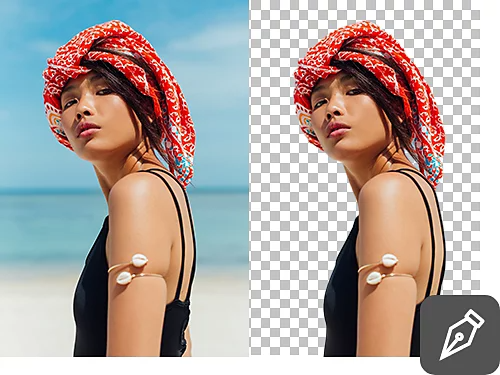
Katman maskesini tersine çevirme.
Bir katman maskesini hızlıca tersine çevirmek için şu adımları izleyin.
- Oluşturun:
Katmanlar panelinde maske eklemek istediğiniz katmanı seçin ve içinde siyah daire olan beyaz dikdörtgen şeklindeki katman maskesi simgesini tıklatın. - Seçin:
Maskenizi görüntünüzün bir alanına yerleştirmek için Seç ve Maskele çalışma alanını kullanın. Ayrıca, yapmak istediğinize bağlı olarak (siyah gizler, beyaz gösterir) maskenizi siyah veya beyazla boyamak için Fırça aracını da kullanabilirsiniz. - Tersine çevirin:
Maskeyi tersine çevirmek ve karşıtını oluşturmak için Mac'te Command+I veya Windows'da Ctrl+I tuşlarını kullanın. Ayrıca Görüntü › Ayarlamalar › Ters Çevir seçeneğini de kullanabilirsiniz.
Katman maskeleri ne zaman eklenir?
Tersine çevrilmiş bir katman maskesini ne zaman kullanacağınızdan emin değil misiniz? İşte ihtiyaç duyacağınız bazı yaygın örnekler.
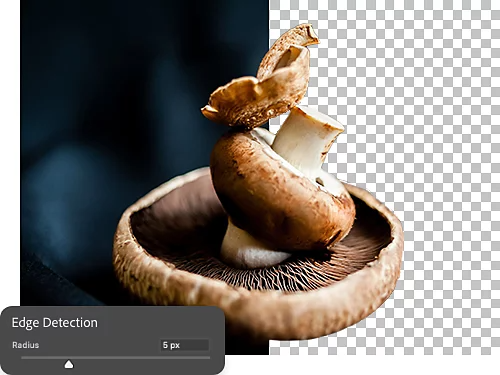
Keskin kenarlardan kurtulun.
Pikselleme, kenar bozulması veya başka bir sorundan kaynaklanan keskin ve pürüzlü kenarları düzeltmek genellikle zor olabilir. Katman maskeleri kullanarak, sert kenarları yumuşatmak için bulanıklık ve degradeler uygulayabilirsiniz.
Görüntüleri birbirine karıştırın.
Bir görüntüyü veya düz rengi başka biriyle harmanlamak için üstteki görüntü veya düz dolgu katmanına bir katman maskesi uygulayın. Mac'te Command+I veya Windows'da Ctrl+I tuşlarına basarak bu katman maskesini tersine çevirin. Ardından, katman maskeniz seçili ve ön plan rengi olarak beyaz ayarlanmışken, Degrade aracı ile katman maskenize boyama yaparak üstteki görüntünün alttaki görüntüyle harmanlanmasını sağlayın.

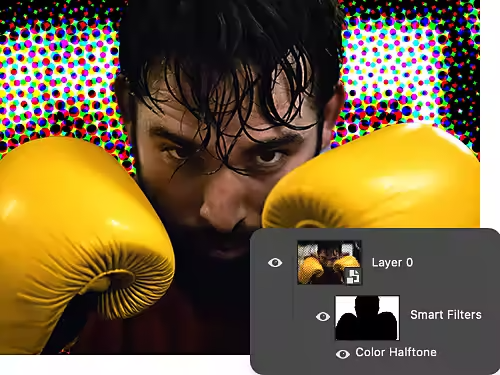
Daha çok değil, daha akıllıca filtreleyin.
Akıllı Filtreler ve katman maskelerini aynı anda kullanarak alttaki görüntüyü değiştirmeden farklı efektleri hızlıca ekleyebilir, kaldırabilir ve önizleyebilirsiniz.
Geri alınabilir düzenleme için daha fazla seçenek.
Katman maskeleri, görüntünüzü kalıcı değişiklikler yapmadan düzenlemenin yollarından sadece biridir. Bu diğer Photoshop eğitimleriyle nasıl etkileyici çalışmalar oluşturabileceğinizi keşfedin.
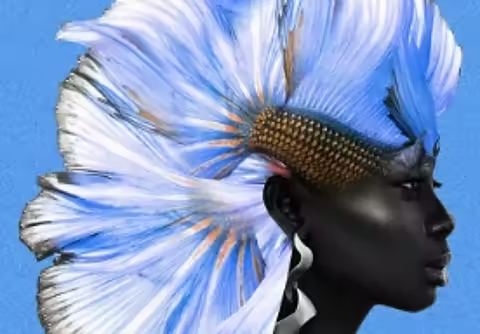
Karıştırma tekniğini öğrenin.
Bir Adobe Creative Misafir Sanatçısının, göz alıcı kompozisyonlar oluşturmak için katman maskelerini ve diğer Photoshop özelliklerini nasıl kullandığını görün.
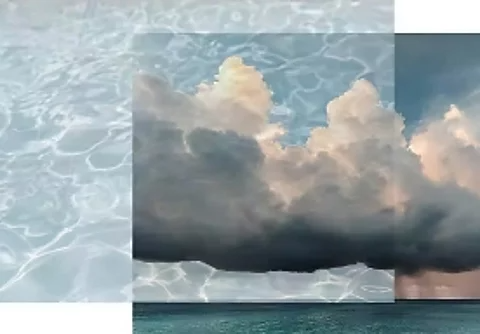
Kolajlar ve çift pozlamalar oluşturun.
Katmanları kullanarak fotoğrafları tercihlerinize göre harmanlayabilirsiniz. Orijinal görüntülerinize zarar vermeden bunu nasıl yapacağınızı öğrenin.
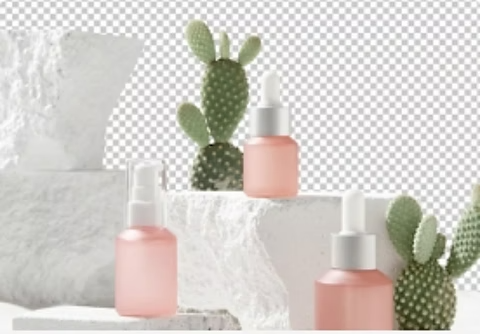
Hayalet efekti uygulayın.
Şeffaf arka planlar, istediğiniz öğeyi yeni bir arka plana veya ortama taşımanıza yardımcı olur. Katman maskeleriyle şeffaf arka planlar oluşturmayı öğrenin.
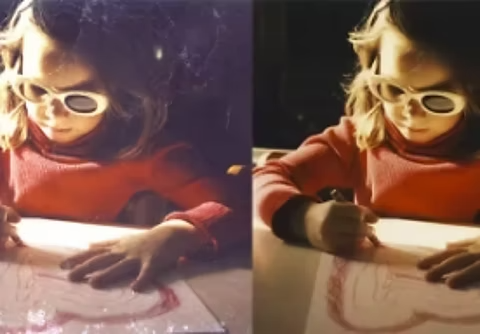
Doku giderme.
Fotoğraflarınızda istenmeyen dokular mı var? Akıllı Nesneler ve karıştırma modlarıyla kusursuz görsellere anında ulaşın.