PHOTOSHOP ÖZELLİKLERİ
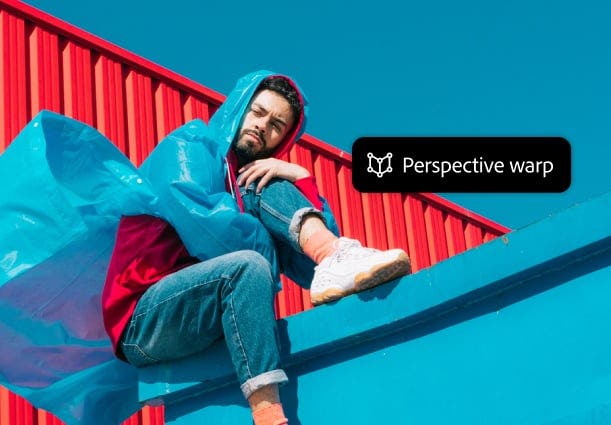
Adobe Photoshop'ta perspektif çarpıtma uygulama.
Fotoğraftaki bozulmaları gidermek veya perspektifi tamamen değiştirmek için Perspektif Çarpıtma özelliğinin nasıl kullanılacağını öğrenin.
Ücretsiz uygulamayı edinin | Ücretsiz Photoshop uygulamasını edinin Plan ve fiyatları inceleyin | Photoshop plan ve fiyatlarını inceleyin
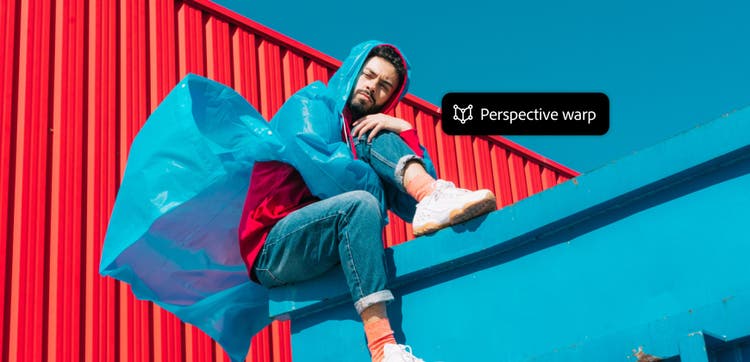
Perspektifi, bozulmayı ve çarpıtmayı anlayın.
Perspektif Çarpıtma ile yapabilecekleriniz.
Fotoğraflarınızın gördüğünüz gibi görünmesini sağlayın ve orijinal fotoğrafın öğeleriyle kusursuz bir şekilde bütünleşen nesneler ekleyin.
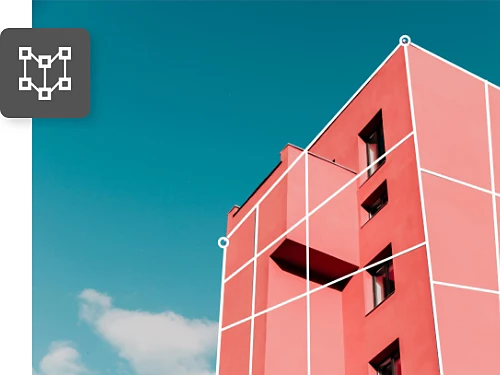
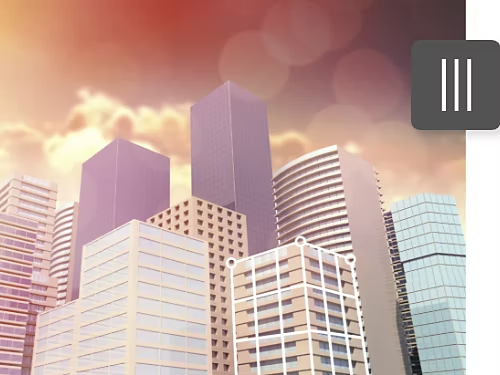
Bükülmüş binaları düzleştirin.
Mimari fotoğrafların daha doğru görünmesini sağlamak için kenarlarda görünen çarpıtmayı tersine çevirerek binanın perspektifini ayarlayın.
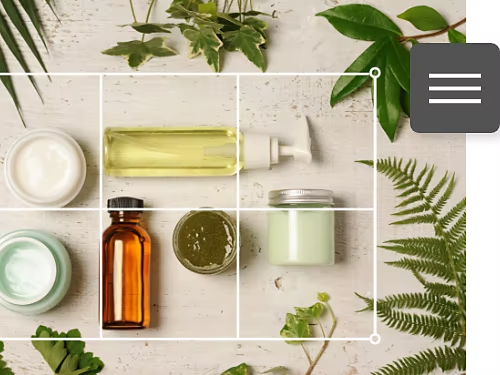
Nesneleri çerçeve içine hizalayın.
İster bir ürün çekimi için bir dizi nesneyi çekin ister çekiminizdeki öğelerin mükemmel bir şekilde eşit uzaklıkta olmasını arzulayın, bunları tamamen doğru şekilde hizalayabilirsiniz.
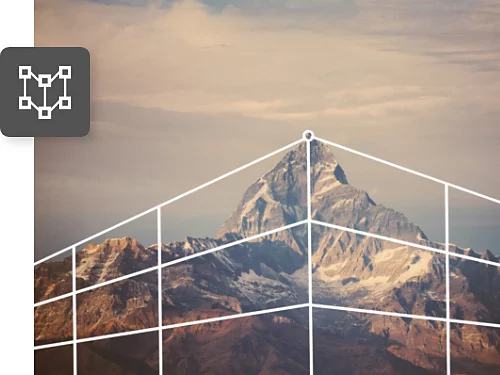
Lens bozulmasını düzeltme.
Köşeleri dışa doğru uzatarak telefoto çekimini geniş açılı bir çekime dönüştürün veya uzaktaki bir dağa, görüntünün geri kalanını etkilemeden hak ettiği ağırlığı kazandırın.
Bir kompozitte perspektifi eşleştirme.
Görüntüleri birleştirerek bir kompozit oluşturduğunuzda perspektiflerin uyuşmadığını görebilirsiniz. Gerçek gibi görünmeleri için Perspektif Çarpıtma'yı kullanarak bunları hizalayın.
Perspektif Çarpıtma ile bir görüntünün perspektifini değiştirme.
Fotoğraflardaki perspektifi ayarlamak için bu Photoshop Perspektif Çarpıtma eğitimini izleyin.
- Görüntüyü açın ve hazırlayın.
Dosyayı Photoshop'ta açtıktan sonra, düzenlemek istediğiniz katmanı seçin. Görüntünüz arka plan katmanıysa yaptığınız düzenlemelerin orijinal görseldeki pikselleri kalıcı olarak silmemesi için bunu başka bir katmana kopyalayın, bu şekilde her zaman geri dönme seçeneğiniz olur. Üst menüden Katman › Katmanı Çoğalt'ı tıklatın. - Kaydırmak istediğiniz nesneyi seçin ve maskeleyin.
Perspektif Çarpıtma'yı tüm görüntüde kullanmak istiyorsanız doğrudan 4. adıma geçin. Görüntüdeki tek bir nesneyi kaydırmak için 2. adımla devam edin. Düzenlemelerinizin çerçevedeki yalnızca bir nesneyi etkilemesini istiyorsanız Photoshop'taki Seçim araçlarından biriyle nesnenin etrafına bir maske çizin. Ardından seçenekler çubuğundaki Seç ve Maskele'yi tıklatın. - Akıllı Nesne oluşturun.
Yaptığınız düzenlemelerin tahribatsız ve geri alınabilir olmasını sağlamak için katman maskesini Akıllı Nesne'ye dönüştürün. Önce Katmanlar panelinde katman maskesini seçin. Ardından üst menüde Katman › Akıllı Nesne › Akıllı Nesne Oluştur'u seçin. - Perspektif Çarpıtma aracını açın.
Üst menüde Düzenle › Perspektif Çarpıtma'yı seçin. Özellik erişilebilir değilse programın çalışması için yeterli belleğe sahip olması adına önce grafik işlemcisini etkinleştirmeniz gerekir. Üst menüde Photoshop › Tercihler › Performans'ı tıklatın ve Grafik İşlemcisi Ayarları'nda Grafik İşlemcisini Kullan'ı seçin. - Görüntünüzün düzlemlerini tanımlayın.
Kaydırmak istediğiniz mimarinin veya diğer nesnelerin düzlemleri boyunca dörtgenler (dört kenarlı şekiller) çizmek için tıklatın ve sürükleyin. Kenarları görüntüdeki düz çizgilere paralel tutun ve bir köşeyi başka bir köşeye yaklaştırdığınızda birbirlerine yapışacaklarını unutmayın. - Düzlemleri ayarlayın.
Seçenekler çubuğunda Mizanpaj'dan Çarpıtma moduna geçiş yapın. Artık nesneyi hareket ettirebilir ve perspektifi değiştirebilirsiniz. Izgaranızdaki yatay çizgileri düzeltmek, dikey çizgileri düzeltmek veya her ikisini birden yapmak için seçenekler çubuğundaki otomatik düğmeleri kullanabilirsiniz. Ayrıca dörtgenlerin köşelerini istediğiniz yere taşıyabilirsiniz. Örneğin, bir binanın perspektifini, onu tam köşesinden fotoğraflamışsınız gibi görünecek şekilde kaydırmak isteyebilirsiniz. Bunun için bir tarafını kısaltmanız veya diğer tarafını uzatmanız yeterlidir. - Düz tutun.
Bir çizgiyi dikey hale getirmek ve yalnızca bir köşeyi değil, bir kenarın tamamını hareket ettirmek için Shift tuşunu basılı tutarak tıklatın (tıklatırken shift tuşunu basılı tutun). Farenizi hareket ettirirken tüm çizgilerin düz kalmasını sağlamak için Shift tuşunu basılı tutarak birden fazla çizgiyi tıklatabilirsiniz. Değişikliklerinizden memnun kaldığınızda, Perspektif Çarpıtma özelliğini kapatmak için seçenekler çubuğundaki onay işaretini tıklatın. - Görüntüyü kırpın veya arka planı doldurun.
Perspektif Çarpıtma, çerçevenizin kenarlarındaki piksellerin kaybolmasına neden olabilir. Kırpma aracını seçip çerçevenizi küçülterek bu sorunu düzeltebilirsiniz. Alternatif olarak eksik pikselleri doldurmak için Düzeltme Fırçası aracını veya Klonlama Damgası aracını kullanabilirsiniz. Her iki araç için de kopyalamak istediğiniz alanı seçmek amacıyla Option tuşunu (Mac) veya Alt tuşunu (Windows) basılı tutarak tıklatın ve ardından eksik piksellerin olduğu alanı kopyaladığınız piksellerle doldurmak için alanı tıklatın. (Seçenekler çubuğunda Tüm Katmanları Seç seçeneğinin işaretli olduğundan emin olun.)
Ufuk noktasını bularak doğru perspektifi yakalayın.
Elinizde bir şehir caddesinin fotoğrafı varsa kapı ve pencerelerin üst ve alt kısımları, binaların çatıları, sokak veya kaldırım ve ufuk çizgisi boyunca ön plandan arka plana doğru uzanan çizgiler çizebilirsiniz. Bütün bu çizgilerin birleştiği nokta, ufuk noktasıdır.
Bir nesneyi sahneye gerçekçi bir şekilde yerleştirmek için perspektif çiziminde yaygın olan bu tekniği izleyin.
- Çizgi aracını seçin.
Araç çubuğundan Çizgi aracını seçin veya U tuşuna basın. - Sahnenizdeki nesnelerin üzerine çizgiler çizin.
Ön plandan başlayın ve arka plana doğru ilerleyin. - Ufuk çizgisini çizin.
2. Adımda çizdiğiniz çizgilerin kesişim noktasından geçen yatay bir çizgi çizin. - Nesnenizi hizalayın.
Nesnenizin çizgilerini uzattığınızda bunların ufuk çizgisinde birleşeceğinden emin olmak için Perspektif Çarpıtma araçlarını kullanın.
Photoshop eğitimleriyle perspektifinizi genişletin.
Fotoğrafçılık ve görüntü kompozisyonu becerilerinizi geliştirmenin yeni yollarını keşfedin.
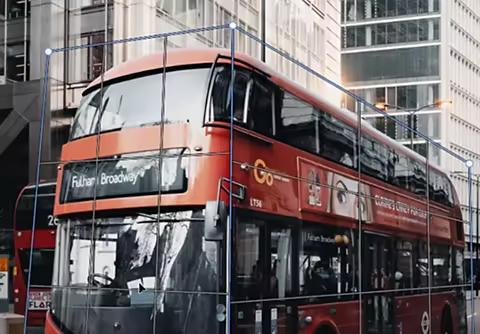
Bir kompozitteki perspektifi düzeltin.
Bir fotoğraftan diğerine aktardığınız bir nesne için Perspektif Çarpıtma'nın nasıl kullanılacağını ve nasıl gerçekçi gölgeler oluşturulacağını öğrenmek için bu kısa video eğitimini izleyin.
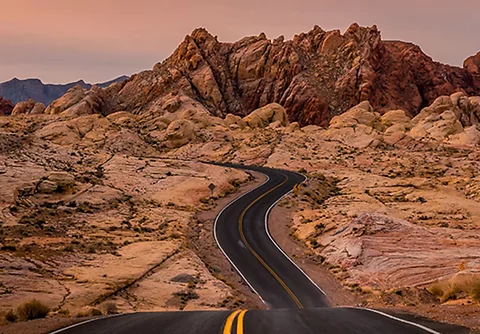
Dikkati odaklayın.
Fotoğraflarınızda izleyicinin gözlerini yönlendirmek için doğal veya insan yapımı çizgileri nasıl kullanacağınızı öğrenin.
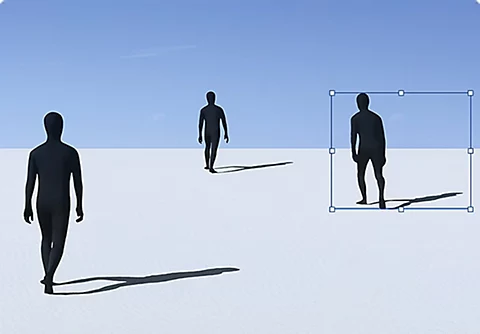
Temel değişiklikler yapın.
Daha fazla grafik tasarım deneyin. Fotoğraflarınıza sorunsuz bir şekilde nesne eklemeyi veya kaldırmayı öğrenin.
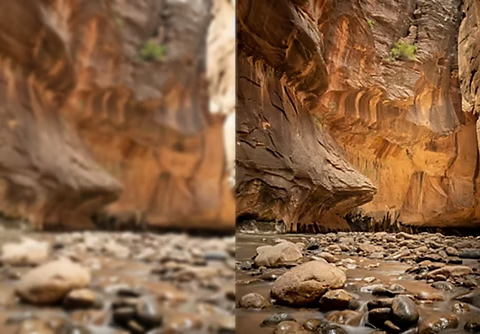
Görüntüleri keskinleştirin.
Yüksek kaliteli fotoğraflar hakkında düzenleme ipuçları almak için bu Adobe {{lightroom}} eğitimini izleyin.
Görüntü keskinleştirmeyi başlatın|Görüntü keskinleştirmeyi başlatın