

FOTOĞRAFÇILIK
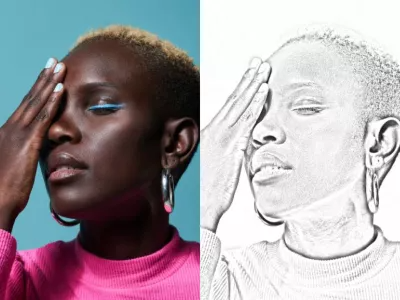
Photoshop'u kullanarak fotoğrafları kurşun kalem çizimlerine dönüştürme.
İster siyah beyaz ister renkli olsun, fotoğraflarınızı birkaç dakika içinde canlı ve parlak kurşun kalem çizimlerine dönüştürebilirsiniz. Nasıl yapıldığını öğrenin.
Bir fotoğraf neden kurşun kalem çizimine dönüştürülür?
Fotoğrafınızı fotoğraf efektleriyle kurşun kalem çizimine dönüştürmek için birçok neden var. Bunlardan en bariz olanı, kurşun kalem çizimine dönüştürmenin hedeflediğiniz temaya uygun olabileceğidir. Aynı zamanda denemeler yapacağınız eğlenceli ve yaratıcı bir alıştırma olarak da düşünebilirsiniz..
Aralarından seçim yapabileceğiniz çizimler dünyası.
Bir fotoğrafı çizime dönüştürmeye karar verdiyseniz bir sonraki adım ne tür bir çizime dönüştürmek istediğinize karar vermektir. Adobe Photoshop gibi uygulamalar, bir fotoğraftan ilgi çekici bir çizim oluşturmak için size çok sayıda seçenek sunar, bu nedenle istediğinizi seçmeniz zor olabilir. Çeşitli çizim stillerinde fotoğraf oluşturmak için en yaygın seçeneklerden bazıları şunlardır:
- Kurşun kalem. Bir fotoğrafı kurşun kalemle çizim yapmanın gevşekliğine ve hafifliğine benzeyen bir şeye dönüştürerek kurşun kalem çizimi görünümünü kopyalayın. Kurşun kalem, eserin tamamına pürüzlü bir görünüm kazandırır.
- Tebeşir ve füzen. Orijinal fotoğraftaki detayları sadeleştirmek ve yoğun, soyut çizgi çalışmalarıyla stil katmak için fotoğrafı tebeşir veya füzen stili bir çizime dönüştürün.
- Tükenmez kalem ve mürekkep. Tükenmez kalem ve mürekkeple yapılan çizimler daha hassastır; keskin, belirgin çizgiler, koyu siyahlar ve bol miktarda negatif alan bulunur. Burada daha az çizim efekti ve daha fazla hassasiyet elde edersiniz.
5 kolay adımda fotoğrafları kurşun kalem çizimlerine dönüştürme.
İster JPG, PNG isterseniz de başka bir tür görüntü dosyası olsun, başlangıçta hangi fotoğrafla başlarsanız başlayın bir fotoğraf yükleyip rekor sürede çizime dönüştürebilirsiniz.
1. Fotoğrafınızı Photoshop'a getirin.
Öncelikle işlem için iyi bir orijinal görüntü seçtiğinizden emin olun. Portre fotoğrafları genellikle mükemmel bir başlangıçtır.
Çok fazla keskin kontrasta sahip, yüksek çözünürlüklü bir fotoğraf uygun olacaktır. Bir şeyi fotoğraftan çizime aktarmak için filtre kullandığınızda bulanıklık düşmanınız, kontrast ise dostunuzdur. Doğru orijinal görüntüyü seçerseniz daha keskin ve gerçekçi görünümlü bir kurşun kalem çizimine sahip olursunuz.
2. Öznenizi seçin.
Başlamak için "çizimleştirmek" istediğiniz tüm özneleri seçmelisiniz. (Fotoğrafın tamamını yapıyorsanız buna gerek yoktur.) Çizime dönüştürmek istediğiniz alanı seçmek için bir seçim aracı kullanın. Photoshop'taki Neural Filters avantajlarından yararlanmak için Nesne Seçme aracını deneyin.
Seçiminizi yaptığınızda kopyalayıp yeni bir katmana yapıştırın. Bir görüntünün tamamını kopyalıyorsanız hızlı çoğaltma için görüntünüzün bulunduğu katmanı Yeni Katman düğmesine sürükleyebilirsiniz.
Ardından, kopyaladığınız katmanı seçin ve Görüntü › Ayarlamalar › Doygunluğu Azalt'a gidin. Bu seçenek görüntünüzü gri tonlamalı yapacaktır.
3. Çoğaltın ve ters çevirin.
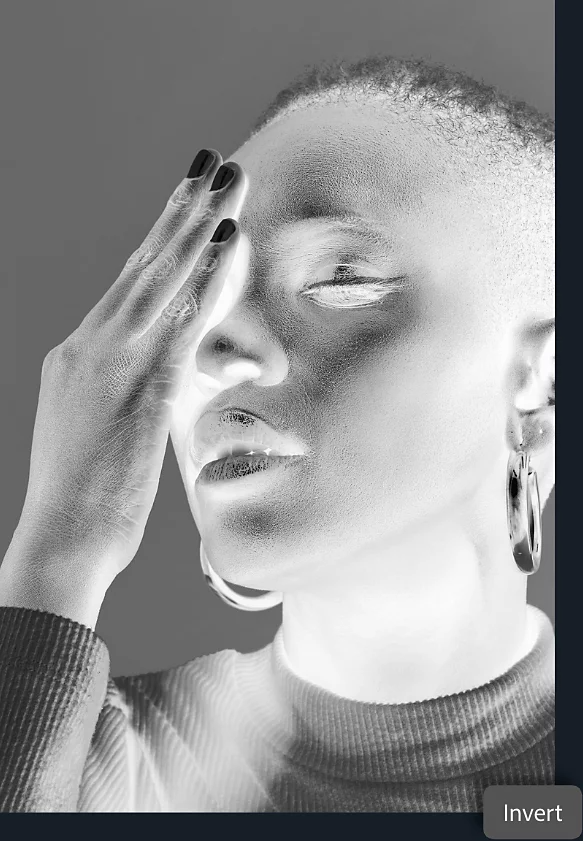
Bir kez daha, doygunluğu azaltılmış katmanınızı çoğaltın. Yeni katman seçiliyken Görüntü › Ayarlamalar › Ters Çevir'e gidin. Projeniz bir anlığına tuhaf görünecek ama endişelenmeyin. Karıştırma modu menüsünde seçimi Renk Soldurma olarak değiştirin. Bu seçenek görüntünüzü tamamen beyaz yapabilir, bu normaldir.
Katmanı sağ tıklatın ve yapmak üzere olduğunuz düzenlemelerin bazılarını etkinleştirecek olan Akıllı Nesneye Dönüştür'ü seçin. Akıllı Nesne'yi kullanarak, katman maskelerinde olduğu gibi, yaptığınız çalışmaları her zaman geri alabilirsiniz. Çalıştığınız katmanın daha sonra geri döndürülmesi veya ayarlanması gerekebilir. Bu aracı kullanmayı alışkanlık haline getirmek işinizi kolaylaştıracaktır.
4. Ana çizim efektini oluşturun.
Yeni oluşturduğunuz Akıllı Nesne seçiliyken Filtre › Gauss Bulanıklığı'na gidin. Sürecin bu kısmı, fotoğrafınızın ne tür bir çizimi taklit etmesini istediğinize bağlıdır. Önizleme kutusunun işaretlendiğinden emin olun ve Yarıçap kaydırıcısını istediğiniz efekte ulaşacak şekilde ayarlayın. Daha düşük bir ayar füzen görünümüne benzeyecekken daha yüksek bir ayar görüntünüzü ince çizgili bir kurşun kaleme veya tükenmez kaleme daha da yaklaştıracaktır.
5. Son ayarlamalarınızı yapın.
Bu aşamada elinizde muhtemelen oldukça iyi bir çizim var ancak daha da iyi hale getirmek için üzerinde çalışmaya devam edebilirsiniz. Öncelikle, başka bir ayarlama katmanı ekleyin. Katmanlar panelinden yeni bir ayarlama katmanı oluşturun ve tür olarak Seviyeler'i seçin. Ardından karıştırma modunu Çarpım olarak değiştirin.
Burada, harika görünen bir kurşun kalem çizimi elde edene kadar hem opaklığı hem de katman seviyelerini ayarlayabilir, son ayarlamaları yapabilir veya degradeleri değiştirebilirsiniz.
Daha iyi kurşun kalem çizimleri oluşturmak için ipuçları ve püf noktaları.
Çizim dönüştürmelerine daha fazla derinlik ve doku eklemek için bu ek teknikleri deneyin.
Biraz süsleme ekleyin.
Bir çizimin daha doğal görünmesini sağlamanın bir yolu, biraz çizgi çalışması veya karalama eklemenizden geçer. Photoshop'ta bulunan çizim araçlarından birini kullanarak ek çizgiler çizin ve çizimi biraz daha kabalaştırın. Bunu ne kadar yaparsanız resim o kadar doğal görünecektir. Doku ve ayrıntı eklemek için üretken dolgu gibi araçlarla denemeler de yapabilirsiniz.
Renk ekleyin.
Çiziminizdeki katmanların karıştırma modunu ayarlayarak belirli bir renk ekleyebilir veya vurgulayabilirsiniz. Belirli bir renge sahip bir ayarlama katmanı eklemeyi veya karıştırma modunu Normal yerine Renkli olarak değiştirmeyi deneyin ve çizimin renkli kurşun kalem çizimine nasıl daha çok benzediğini görün. Örneğin bu öğeleri ayarlayarak mavi kalemle yapılmış bir çizimi taklit edebilirsiniz. Bunun yerine yağlı boya veya sulu boya görünümü elde etmeyi deneyin.
Hata yapmaktan korkmayın.
Deneme yapmak, tasarım keyfinin bir parçasıdır. Burada kullanılan ve açıklanan araçların çoğu geri alınabilir araçlardır, yani görüntünüzün küçük resim öğelerinin (piksellerinin) gerçek verilerini değiştirmezler. Üstelik hoşunuza gitmeyen değişiklikleri geri alabilmeniz için Geri Al düğmesi de her zaman elinizin altında. Eğitimler ve kılavuzlarla Photoshop'u hemen denemeye başlayın, kısa sürede ilgi çekici çizimler oluşturacaksınız.