PHOTOSHOP ÖZELLİKLERİ
Adobe Photoshop'ta damga efekti oluşturma.
Herhangi bir görseli tasarımlarınıza uygulayabileceğiniz dijital bir damgaya dönüştürün.
Ücretsiz uygulamayı edinin | Ücretsiz Photoshop uygulamasını edinin Plan ve fiyatları görüntüleyin | Photoshop plan ve fiyatlarını görüntüleyin

Kabartma efektinde ustalaşın.
İnandırıcı bir posta pulu oluşturun, markanızı dünyaya tanıtın veya sadece önemli bilgileri vurgulayın.

Gerçek gibi görünen dijital mürekkep damgası efektleri oluşturun.
Mektuba, ambalaja veya damgalanması gereken herhangi bir şeye gerçekçilik katmak istediğinizde gerçek mürekkep kullanılarak elle basılmış ve zamanla yıpranmış gibi görünen bir damga ekleyin.
Çalışmalarınıza filigran ekleyin.
Eserlerinizin sahibi olun; fotoğraf ve kompozisyonlarınıza filigran logo ekleyerek markanızı güçlendirin.
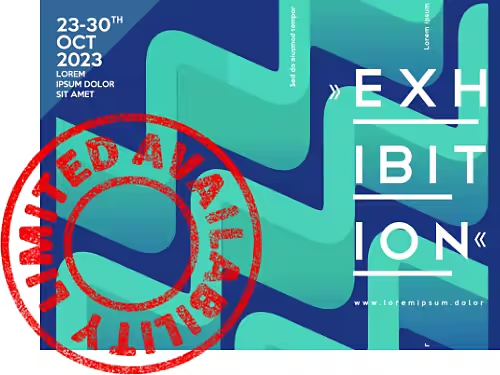
Afişinizi damgalayın.
Afişinizi ister basın ister sosyal medyada paylaşın, büyük ve etkileyici bir damgayla kimsenin kaçırmak istemeyeceği bir etkinlik tanıtımı oluşturun.
Photoshop'ta lastik damga efekti oluşturma.
Lastik damga görünümü oluşturmak için başlangıç düzeyindeki bu eğitimi izleyin.
- Damgaya dönüştürmek istediğiniz PSD dosyasını açın.
Herhangi bir çalışmayı, logoyu veya konuyu damgaya dönüştürebilir veya Yazım aracını kullanarak yeni metin oluşturabilirsiniz. - Arka plan katmanının kilidini açın.
Katmanlar panelinde, asma kilit simgesine tıklayıp simgeyi Çöp Kutusu simgesine sürükleyin. - Seçiminizi yapın.
Akıllı seçim araçlarını kullanarak damgaya dönüştürmek istediğiniz alanı seçebilirsiniz. Fırça araçlarıyla seçiminizi iyileştirebilirsiniz. - Katman maskesi oluşturun.
Üst menüden Katmanlar › Katman Maskesi › Tümünü Göster'i seçin. Bunun yerine Katmanlar panelinin altındaki Katman Maskesi Ekle simgesine de tıklayabilirsiniz. Katman seçiliyken önizlemenizin yanında görünen siyah-beyaz katman maskesi küçük resmine sağ tıklayın ve Katman Maskesini Uygula'yı seçin. - Damga Efekti filtresi ekleyin.
Efekti uygulamadan önce araç çubuğundaki renk karelerini tıklayarak kullanmak istediğiniz ön ve arka plan rengini seçin. Ardından üst menüden Filtre › Filtre Galerisi'ni seçin. Damga efektini bulmak için Taslak klasörünü açın. - Damga efektini hassas bir şekilde ayarlayın.
Efektin yoğunluğunu ayarlamak için Açıklık ve Düzgünlük kaydırıcılarını hareket ettirin. İstediğiniz zaman bir ayar katmanı ekleyip doğru kombinasyonu bulana kadar parlaklık, kontrast, renk tonu ve doygunlukla oynayabilirsiniz. - Akıllı Nesneye dönüştürün.
Akıllı Nesne ile metin katmanı, görüntü katmanı, filtre ve degradeleri bir araya getirebilir ve bunu yaparken efektleri düzenlemeye devam edebilirsiniz. Shift tuşunu basılı tutarak katmanlara tıklayın. Üst menüden Katman › Akıllı Nesneler › Akıllı Nesneye Dönüştür'ü seçin.
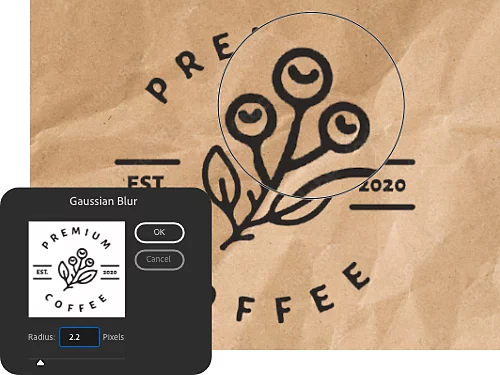
Bulanıklaştırın.
Kenarlar çok keskin görünüyorsa, bulanıklaştırma filtresiyle daha gerçekçi hale getirin. Filtre › Bulanıklaştır'ı seçin. Hareket Bulanıklığı veya Gauss Bulanıklığı deneyin ve efekti ince ayarlamak için kaydırıcıyı hareket ettirin.
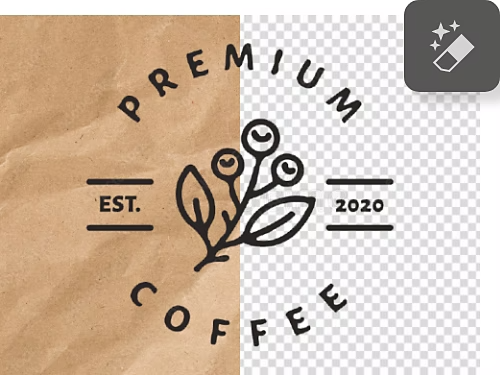
Arka planı saydam hale getirin.
Damga Efekti filtresi eklemek için yukarıdaki talimatları izleyin. Ardından arka planı saydam hale getirmek için Sihirli Silgi aracıyla arka plan piksellerine tıklayın. Filigranınızı başka bir kompozisyona eklemek üzere kaydedin.
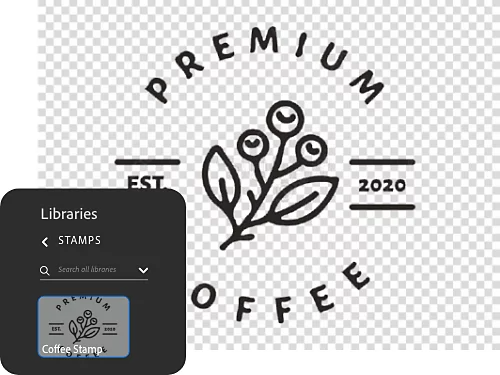
Damganızı kitaplığınıza ekleyin.
Damga katmanınızı kitaplığınıza sürükleyip bırakarak Photoshop ve diğer Creative Cloud uygulamalarında daha sonra tekrar kullanabilirsiniz.
Damganıza grunge efekti ekleyin.
Daha gerçekçi bir görünüm için doku ekleyerek damganın yıpranmış veya aceleyle basılmış gibi görünmesini sağlayın.
- Bir doku seçin.
Adobe Stock'ta ücretsiz dokular bulabilir ve kitaplığınıza indirebilirsiniz. - Dokuyu ekleyin.
Dokuyu yeni bir katmanda kompozisyonunuza kopyalayın. - Katman maskesi küçük resmini etkinleştirin.
Etkinleştirmek için katman maskesi küçük resmine tıklayın. Katman maskeniz etkin olduğunda üzerine piksel kopyalayabilirsiniz. - Pikselleri kopyalayın.
Doku katmanının küçük resmine tıklayın ve görsele tıklayarak dokuyu seçim olarak yükleyin. Ardından pikselleri kopyalamak için Ctrl+C veya Command+C tuşlarına basın. - Pikselleri katman maskesine yapıştırın.
Doku piksellerini katman maskesine yapıştırdığınızdan emin olmak için Windows'da Alt, Mac'te Option tuşunu basılı tutarak katman maskesi küçük resmine tıklayın. Yalnızca maskeyi gördüğünüz için her şey beyaz görünecektir. Ardından dokulu pikselleri katman maskesine yapıştırmak için Ctrl+V veya Command+V tuşlarına basın. Değişikliklerinizin damgayı nasıl etkilediğini görmek için Katmanlar panelindeki göz simgesine tıklayarak doku küçük resmini gizleyin. Damga artık doku sayesinde daha fazla çeşitleme göstermelidir.

Photoshop'ta kullanabileceğiniz diğer efektleri keşfedin.
Görsellerinizi hızlı bir şekilde dönüştürmenin ve tasarım becerilerinizi geliştirmenin yollarını öğrenmek için daha fazla Photoshop eğitimine göz atın.

Renkli baskı görünümüyle retro bir hava yakalayın.
Harika görüntü veya metin efektleri oluşturmak için yarım ton filtresi ekleyerek damganızı eski bir yazıcıdan çıkmış gibi gösterin.

İki görüntüyü harmanlayın.
Etkileyici bir tasarım oluşturmak için Photoshop'ta iki görüntüyü nasıl birleştirebileceğinizi öğrenin.