#f5f5f5
PHOTOSHOP 功能
如何修復像素化的影像
使用 Adobe Photoshop 提升您的影像解析度
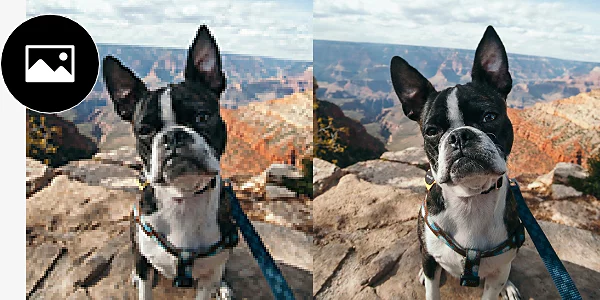
什麼是像素化?為何會發生?
像素化指的是當影像放大過度時出現的模糊、方塊狀區域。大多數影像由稱為像素的小型顏色資訊方塊組成。隨著影像尺寸增加,構成影像的像素也會變大,導致影像細節模糊,產生令人分心的影像失真。為何會發生這種情況?
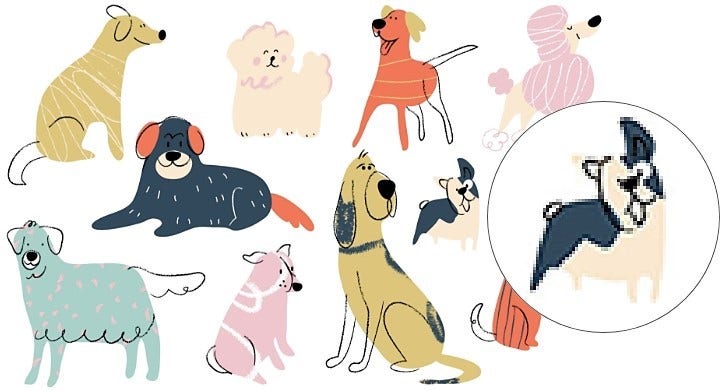
不當列印與調整大小
像素化的常見原因是使用者嘗試以錯誤的頁面和解析度設定進行列印,導致列印結果扭曲或像素化。
下載的影像
從網頁和社群媒體下載的許多影像檔案大小較小,當您開啟它們進行編輯時會變得像素化。
壓縮
當您將影像上傳到社群媒體、部落格或其他網站時,這些平台通常會壓縮影像和相片以減小整體檔案大小。這使得上傳的圖片在動態消息中看起來不錯,但當您試圖放大時,往往會變得像素化。
低解析度影像
許多影像本身就是低解析度的。它們可能是用較舊的相機拍攝的,或者在網路上反覆下載和上傳後失去了品質。
使用這些工具消除像素化
像素化可能難以修復,尤其是當它很嚴重時,但 Photoshop 擁有一套專為改善、修復或去除礙眼像素而設計的工具。
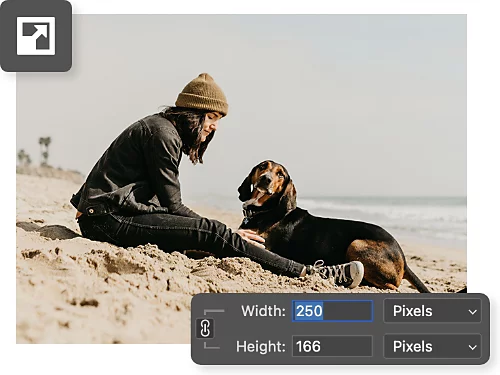
調整大小並補強
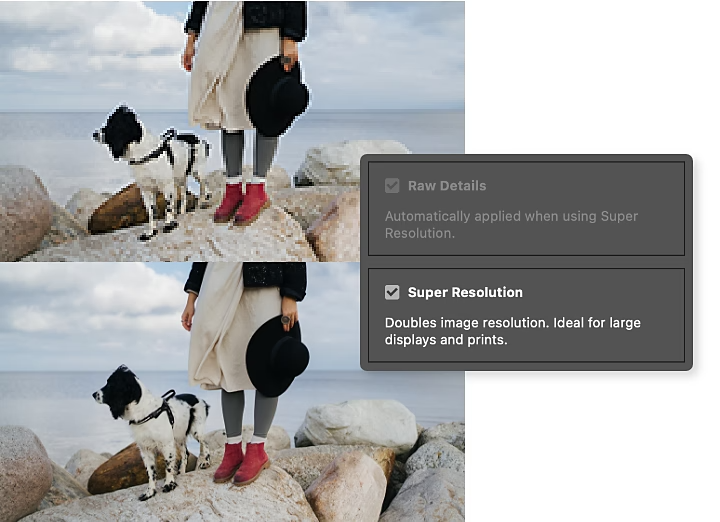
Photoshop 運用 AI 的力量,透過機器學習修復像素化的圖片。只需使用影像大小功能來放大影像,並自動提高影像解析度即可。
銳利化處理
Photoshop 和 Camera RAW 中的銳利化工具可幫助您手動銳利化個別像素,創造更高解析度的影像。
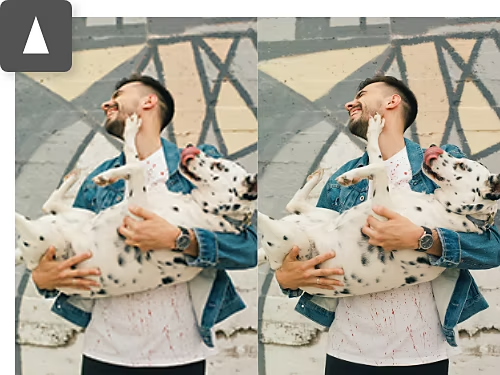
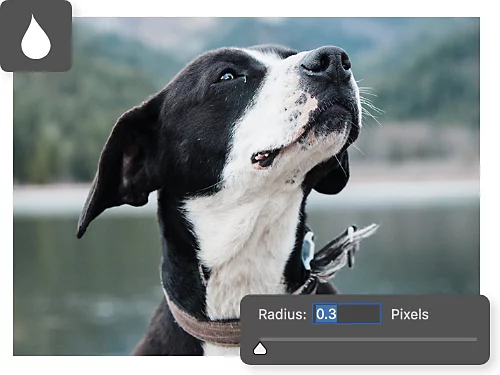
加入柔和模糊效果
如果影像放大和銳利化無法達到您的需求,可使用高斯模糊等效果來柔化影像,平滑那些粗糙的像素。
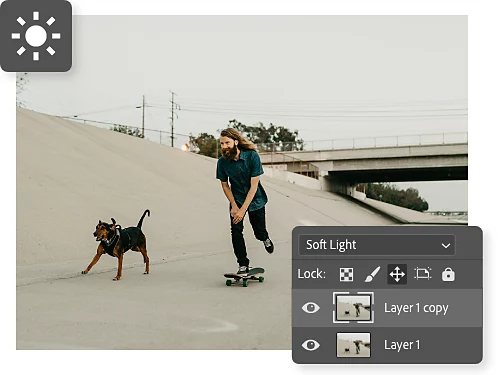
柔化處理
使用柔光混合模式來調整影像內的曝光度和對比度,運用光影來遮蔽和隱藏像素化的區域。
如何重新取樣影像並放大
透過影像大小調整,您可以利用人工智慧自動填充像素顏色資訊,在提高解析度時保護您的影像免受像素化影響。
- 開啟檔案:
在 Photoshop 中開啟原始影像檔案,然後在頂部選單列中選取「影像」>「影像大小」。 - 調整大小:
從微調寬度和高度開始。Photoshop 將運用 AI 智慧推測像素資訊,自動填充與周圍環境相符的額外像素。 - 重新取樣:
您可以在「重新取樣」下拉選單中選取不同選項。如果不確定,請選擇「自動」,或嘗試使用「雙立方 (更平滑)」等自動平滑設定。 - 確認:
按一下「確定」。如果影像效果仍不理想,請選取「編輯」>「復原」重新調整。
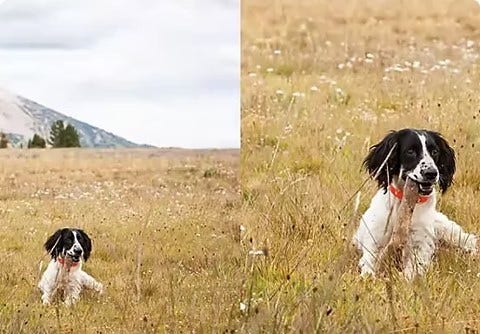
學習更多相片修飾和清理技巧
了解如何運用 Photoshop 巧妙遮住和隱藏相片編輯及其他作品中的瑕疵。

title
如何修復像素化影像
ContentType
Features
tags
caas:content-type/features,caas:products/photoshop,caas:product-categories/photo,caas:features/image-adjustment
description
修復像素化影像可能很困難,但 Photoshop 提供一系列專門設計的工具來修復像素化相片。了解哪些工具最適合使用。
cardImage
cardImageAltText
如何修復像素化影像