旋轉影像
在「影像旋轉」選單中,您還可以選擇將影像順時針或逆時針旋轉 90 度,甚至透過 180 度旋轉將整張影像顛倒。若要將影像旋轉至特定角度,只需按一下並拖曳影像,即可精確調整至您想要的角度。
{{ps-features}}
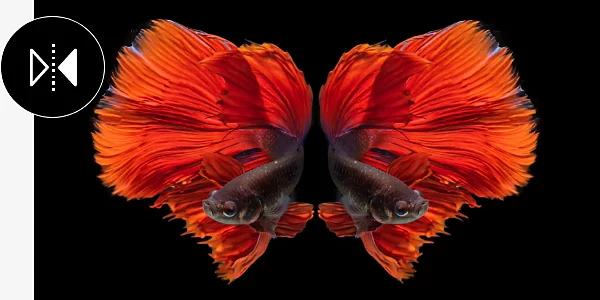
學習使用翻轉選項,為您的畫布創造完美的鏡像影像。
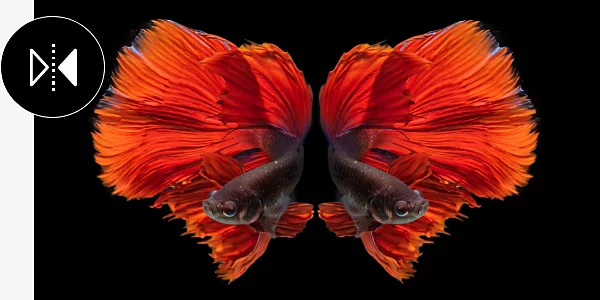

有時設計限制會要求主體面向相反方向。在處理多個圖形元素 (如形狀或標誌) 需要相互調整方向時,旋轉功能也很有幫助。
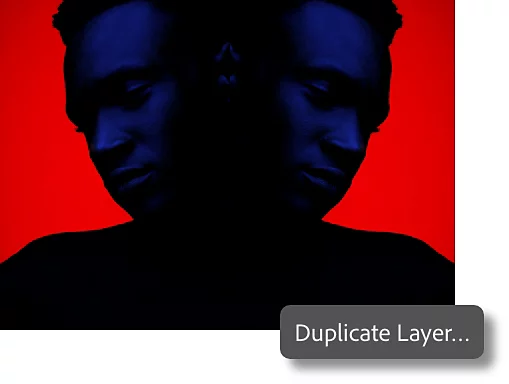
將翻轉後的影像與原始影像並排放置,製作出引人注目的對稱設計。在影像的背景圖層上按右鍵,選取「複製圖層」。這將建立一個您可以翻轉的影像副本。
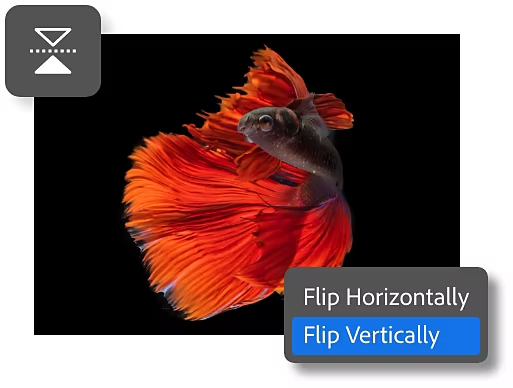
選取圖層,在 PC 上按 Ctrl+T 或在 Mac 上按 Command+T,然後按右鍵並選擇「水平翻轉」或「垂直翻轉」。這只會翻轉選定的圖層。
要翻轉整個影像 — 包括影像中的每一個圖層 — 請按照以下說明開啟並使用「影像旋轉」選單。
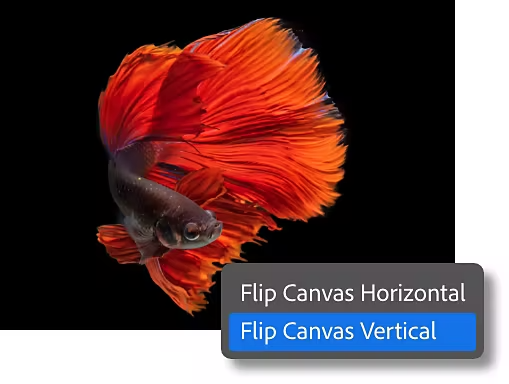
學習本教學課程,了解在 Photoshop 中翻轉整個影像是多麼簡單。
在「影像旋轉」選單中,您還可以選擇將影像順時針或逆時針旋轉 90 度,甚至透過 180 度旋轉將整張影像顛倒。若要將影像旋轉至特定角度,只需按一下並拖曳影像,即可精確調整至您想要的角度。
放大或縮小影像以適應任何尺寸。您可以修改影像的尺寸,或縮減特別大的圖片檔案大小。在「影像」選單中,使用「影像大小」對話框來調整寬度和高度,並從多種測量單位中選擇。