檔案必須是 JPEG、JPG 或 PNG 格式,且上限為 40MB
https://main--cc--adobecom.aem.live/cc-shared/assets/img/upload-white.svg 上傳您的相片

檔案必須是 JPEG、JPG 或 PNG 格式,且上限為 40MB
https://main--cc--adobecom.aem.live/cc-shared/assets/img/upload-white.svg 上傳您的相片
立即體驗
檔案必須是 JPEG、JPG 或 PNG 格式,且上限為 40MB
https://main--cc--adobecom.aem.live/cc-shared/assets/img/upload-white.svg 上傳您的相片
- 檔案大小超過 40MB
- 無法處理請求
- 我們無法處理此檔案類型。請再試一次。
- 一次只能上傳一個檔案。
- 影像超過尺寸上限 (8,000 x 8,000 像素)。請調整大小並再試一次。
- promoid=KLZPTZV5&mv=other
先從 Photoshop 基礎開始
開始您的第一個專案
下載並開啟應用程式後,建立一個 Photoshop 文件 (PSD) 格式的新檔案。PSD 檔案是 Photoshop 的原生檔案格式,可以儲存大量資料,包括高品質影像。
從頭開始或使用模板
您可以利用 Photoshop 模板加速完成傳單、明信片和海報的製作,或是從您自己的文件著手進行。


選擇文件大小
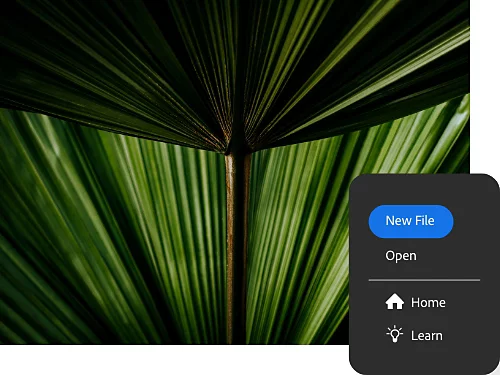
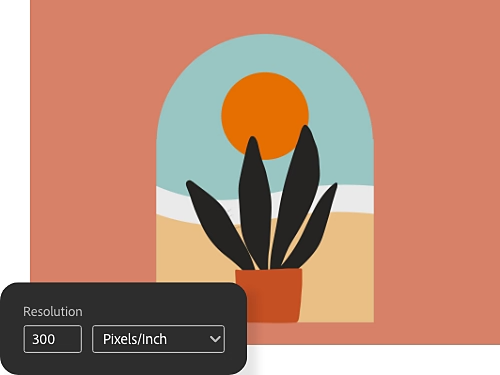
若要建立新文件,請按一下藍色「新檔案」按鈕。然後選取專案適合的畫布尺寸和解析度。例如,明信片通常為 4 x 6 英寸。
選擇解析度
選擇每英寸 300 像素 (ppi),確保細節在列印時完整呈現。
探索如何使用圖層
圖層就像透明紙張,可以覆蓋在背景圖層或影像上。您可以在圖層上新增和調整不同的元素,例如部分的相片或文字。如果您的圖層是透明或半透明,就能看到其下方的圖層。
您可以在一個圖層上新增影像、質感、顏色和文字,而不影響其下方圖層中的內容,方便您還原或調整任何不滿意的操作。從頭開始建立一個新圖層,或從現有影像建立。
從頭開始建立新圖層
從現有檔案建立圖層
在專案中新增一張圖片或影像作為新圖層。
- 匯入檔案:
假設您要使用拍攝的完美海灘相片製作明信片。若要新增相片,請從桌面將 JPEG 或 PNG 相片檔案拖放到您的 Photoshop 專案中。它會成為背景圖層上方的新圖層。 - 重新定位並調整大小:
按一下並拖曳相片的角落或邊緣,讓它變大或變小。(請確認 Photoshop 頂端選項列中的「顯示變形控制項」方塊已勾選。) 使用移動工具重新定位您的相片以符合版面配置。 - 按 Enter 或 Return 鍵:
Photoshop 會自動將圖層轉換為智慧型物件圖層。這是一個您可以隨意變更而不會降低解析度的物件。

使用圖層遮色片調整影像的特定區域
如何在圖層中新增遮色片
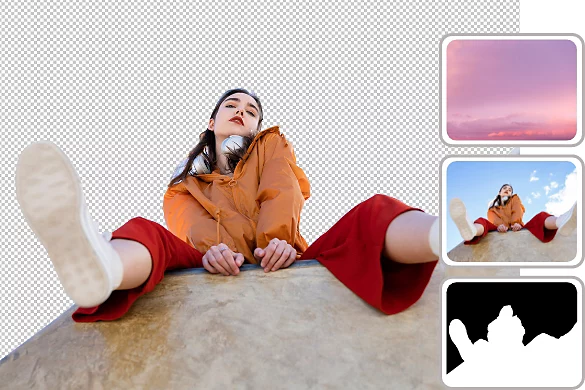
假設您想添加某位未出現在海灘明信片相片中的人,可以在「選取並遮住」工作區中完成。
- 設定相片:
拖放您想要新增的人物 (或寵物) 相片。在相片背景上方的圖層中對齊您的主體。 - 進行選取:
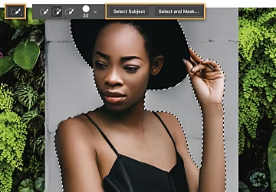
在「圖層」面板中按一下包含主體的圖層 — 這便是您要套用遮色片的圖層。在頂端選單中,按一下「選取」›「選取並遮住」。 - 選取主體:
在選項列中按一下「選取主體」。Photoshop 會自動選取影像中最顯著的主體。請注意,圖層遮色片縮圖會出現在「圖層」面板中影像縮圖的旁邊。選取範圍會以白色顯示在黑色背景上。白色部分是會顯示的部分,其餘部分則會隱藏。 - 調整選取範圍:
使用「新增」或「減去」按鈕來新增或移除選取範圍中的像素。您也可以按一下「調整頭髮」,Photoshop 會自動尋找並調整困難的頭髮選取。或者嘗試使用工具列左上方的「調整邊緣筆刷工具」、「套索工具」或「快速選取工具」來進行更精確的調整。
移除影像中的物件或污點
如何清理影像
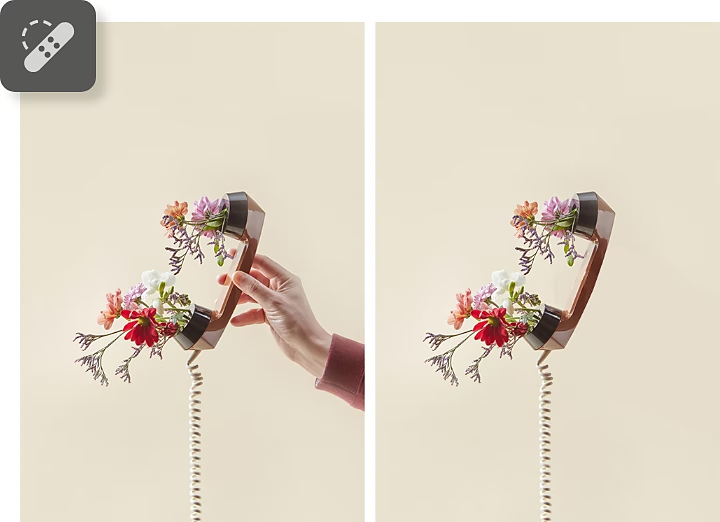
請依照下列步驟移除您不想要的部分。
- 選取圖層:
在「圖層」面板中,選擇包含您要移除的污點或物件的圖層。 - 選取污點修復筆刷工具:
在「工具」面板中按一下污點修復筆刷工具,或直接按 J 鍵。在選項列中,您可以調整筆刷邊緣的大小和硬度 (較硬會生成更清晰的邊緣)。類型設定為「內容感知」,這表示工具會取樣像素並將取樣像素的質感、光線、透明度和陰影與正在修復的像素進行符合。 - 按一下或拖曳:
按一下污點或將筆刷拖曳到您要移除的物件上。
在圖層上書寫文字
新增各種風格的文字
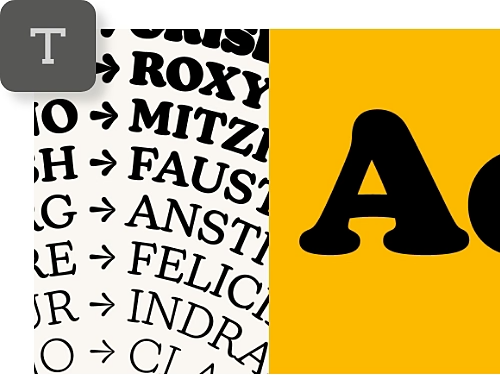
插入並調整文字大小。從 Adobe Creative Cloud 訂閱隨附的上千種免費字型中,選擇一種字型。
移動、彎曲和塑造文字
在影像中新增文字後,調整其顏色、位置和外觀,甚至還可利用「彎曲工具」對字母進行些許彎曲變化。
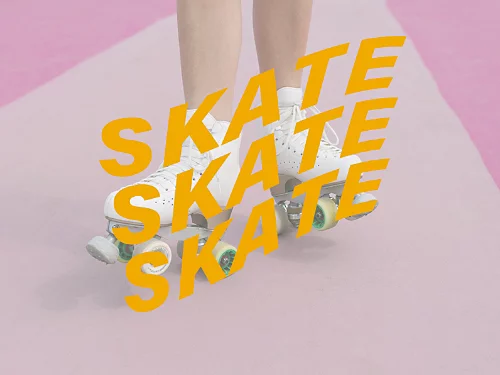
如何新增文字
寫下您要呈現的內容,然後嘗試不同的字型和樣式。
- 選取文字工具:
按一下工具列中的工具或直接按 T 鍵。 - 選擇位置:
在影像上您想要放置文字的地方按一下。在 Photoshop 頂端的選項列中,您可以選擇文字要水平或垂直排列,以及字型、大小、顏色、對齊方式和任何您想要新增的彎曲效果。 - 輸入文字:
在「Lorem ipsum」範例文字上新增您自己的文字並進行編輯。 - 編輯文字:
反白選取文字以進行樣式變更。使用移動工具將文字移動到您想要的確切位置。

在圖層上繪畫
在設計中加入形狀
使用「矩形工具」和「橢圓工具」畫出對應的形狀,或使用「筆型工具」,利用錨點和控點創造更複雜的形狀。
從上千種筆刷中選擇
在您的影像上隨心所欲地上色或繪製。選取預設筆刷、筆尖和形狀,或從影像的一部分創造獨特的筆尖。
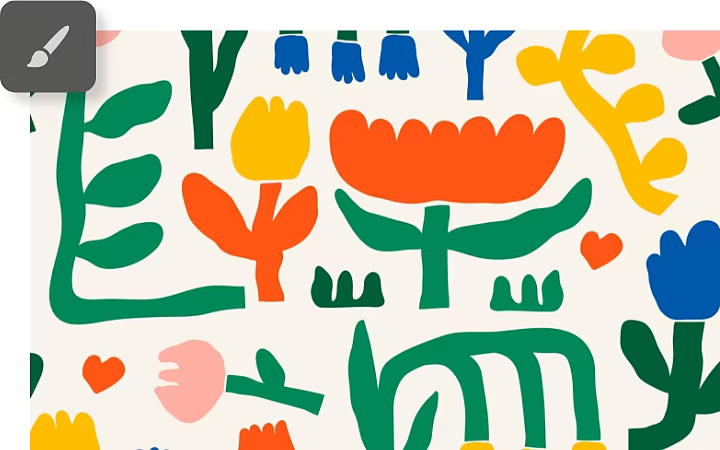
如何在 Photoshop 中繪畫
無論您想要新增形狀還是使用「筆刷工具」進行手繪,步驟基本上相同。
- 從工具列選取工具:
在工具列中按一下工具 (或按 B 鍵選取筆刷工具,或按 M 鍵選取矩形選取畫面工具)。 - 在選項列中自訂工具:
選擇筆刷大小和繪製流速度,或選擇要填滿矩形或橢圓形的顏色。 - 開始創作:
繪製、描繪或嘗試各種形狀。試試不同的設定,看看效果如何。
儲存檔案
利用 Neural Filters 即刻做出大幅變更
Neural Filters 是使用 Adobe Sensei AI 技術強大功能的智慧型濾鏡,能夠對影像進行快速、自動的編輯。現在,您只需要幾秒鐘便可完成專業平面設計師過去需要花費數小時才能完成的編輯工作。
若要選取濾鏡,請按一下 Photoshop 頂端選單中的「選擇濾鏡」›「Neural Filters」。如果您選擇的濾鏡尚未安裝,請加以下載,然後根據需要調整其設定。以下列出其中幾種濾鏡。
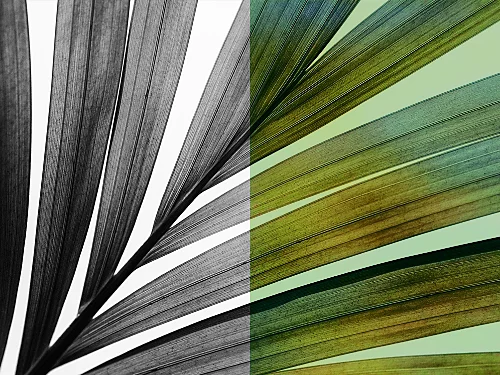
為黑白相片上色
只需按幾下滑鼠,即可利用「上色」濾鏡將黑白影像變成彩色。選擇您想要的顏色並使用焦點微調飽和度。
放大仍保持清晰
您可以利用「Super Zoom」拉近距離,而不會失去細節。強化臉部特徵並修復模糊處,使特寫保持清晰。

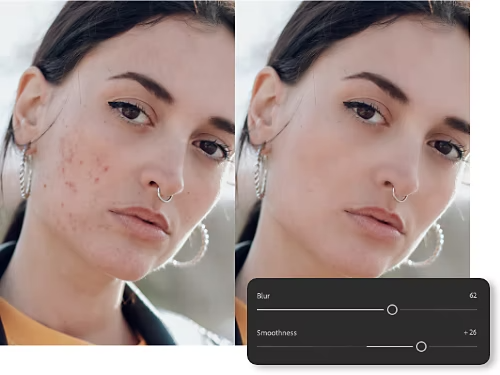
平滑肌膚
利用「皮膚平滑」濾鏡移除瑕疵、刺青、疤痕等。在修飾時,使用「平滑」和「模糊」滑桿將其調整為想要的外觀。
清理相片
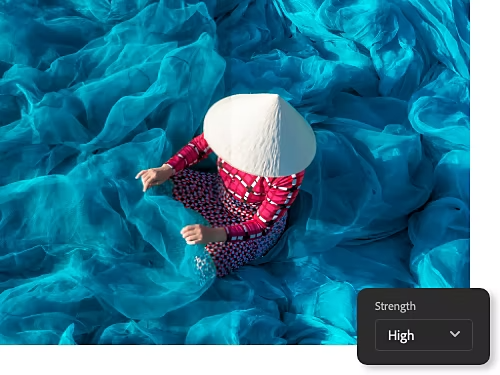
如果將 JPEG 轉換為 PSD,您可能會注意到模糊或像素化的區域。您可以使用「JPEG 失真移除」濾鏡,移除這些壓縮失真。使用高、中、低模糊度進行微調。
試試這些 Photoshop 逐步教學課程
熟悉更多工具,並學習如何讓您的相片編輯能力更上一層樓。