檔案必須是 JPEG、JPG 或 PNG 格式,且大小不超過 40MB
https://main--cc--adobecom.aem.live/cc-shared/assets/img/upload-white.svg 上傳您的相片

檔案必須是 JPEG、JPG 或 PNG 格式,且大小不超過 40MB
https://main--cc--adobecom.aem.live/cc-shared/assets/img/upload-white.svg 上傳您的相片
即可馬上試用
檔案必須是 JPEG、JPG 或 PNG 格式,且大小不超過 40MB
https://main--cc--adobecom.aem.live/cc-shared/assets/img/upload-white.svg 上傳您的相片
- 檔案大小超過 40MB
- 無法處理請求
- 我們無法處理這種檔案類型。請再試一次。
- 一次只能上傳一個檔案。
- 影像超過尺寸上限 (8,000 x 8,000 像素)。請調整大小並再試一次。
- promoid=B16P3M37&mv=other
清理相片
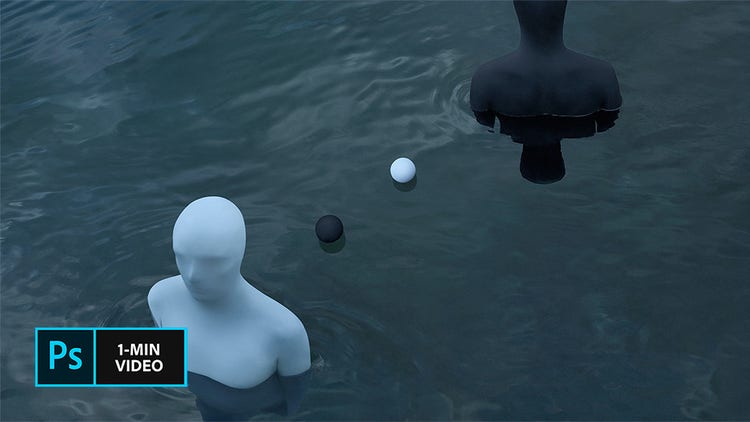
潤飾相片以移除照片中的些許污點和瑕疵,效果可能就會非常明顯。向瑞典視覺藝術家 Gabriel Isak 學習,了解他如何在 Adobe Photoshop 中使用「修復筆刷」刷除干擾物件、使用「內容感知移動工具」來重新定位關鍵元素,以及使用「污點修復筆刷」來消除小瑕疵,藉以潤飾相片。
瑞典視覺藝術家 Gabriel Isak 透過作品探討心理與夢境相關主題。他獲得舊金山藝術大學攝影系的藝術學士學位,其後於世界各地展出他的作品。
相片潤飾是什麼意思?
相片潤飾是提升影像效果的過程,透過移除瑕疵、撫平肌膚及細節調整,讓畫面更臻完美。潤飾相片也包括移除瑕疵、美白牙齒或微調顏色,讓外型更顯專業。
Adobe Photoshop 提供強大的 AI 相片潤飾工具,包括「污點修復筆刷」和「仿製印章工具」,幫助您達成完美無瑕的效果。
如何在 Photoshop 中潤飾相片
透過相片潤飾移除相片中出現的斑點、雜亂髮絲或細微瑕疵。
步驟 1:刷除干擾元素
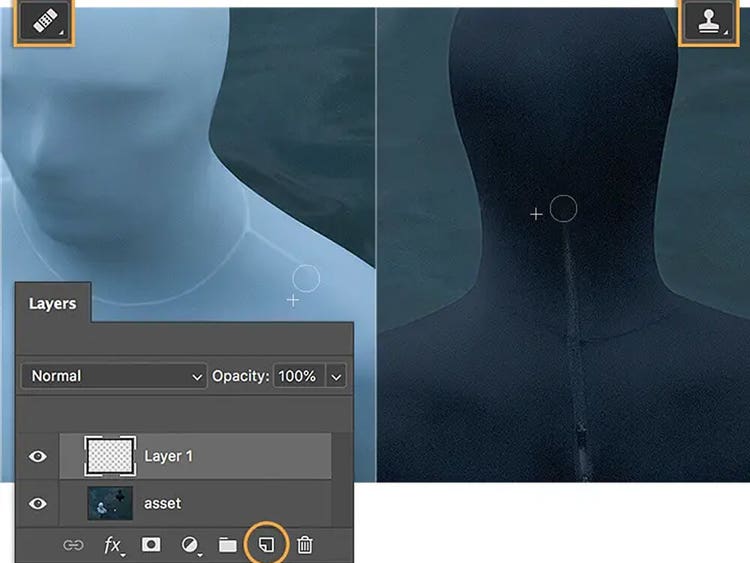
進行相片潤飾時,Isak 首先選取「修復筆刷」,刷過相片中的縫線處、拉鍊與細紋處。每次移動到新區域時,按住「Option」(或按「Alt」) 後點擊滑鼠,以重設筆刷的來源點。
步驟 2:使用「移動工具」重新定位元素
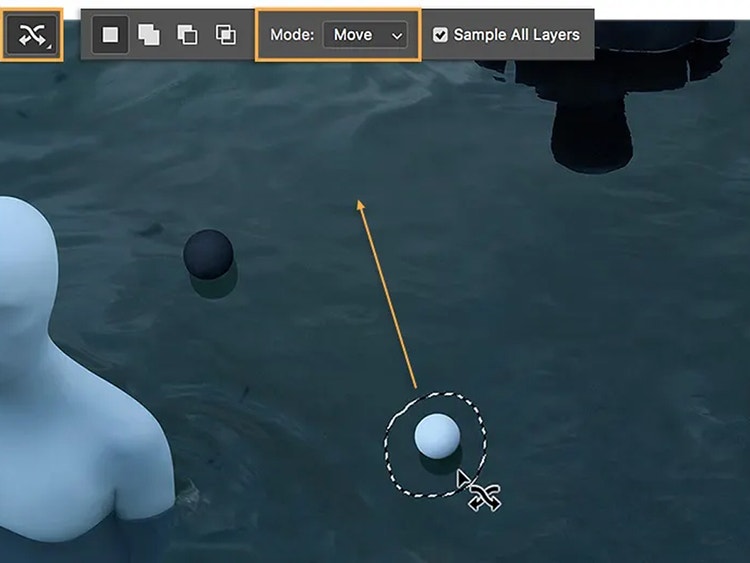
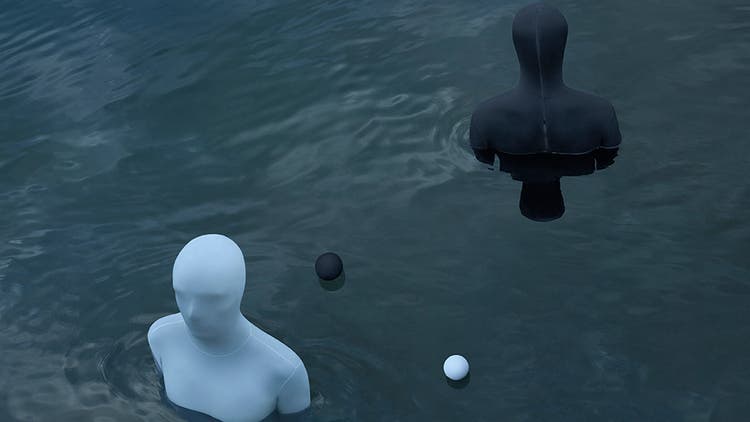
位於「修復筆刷」下方的「內容感知移動工具」可讓 Isak 輕鬆移動物件。他確保「選項」列中的「模式」設定為「移動」,在白球周圍畫出一個選取範圍,然後將物件拖曳到新位置。
步驟 3:使用「污點修復」消除瑕疵
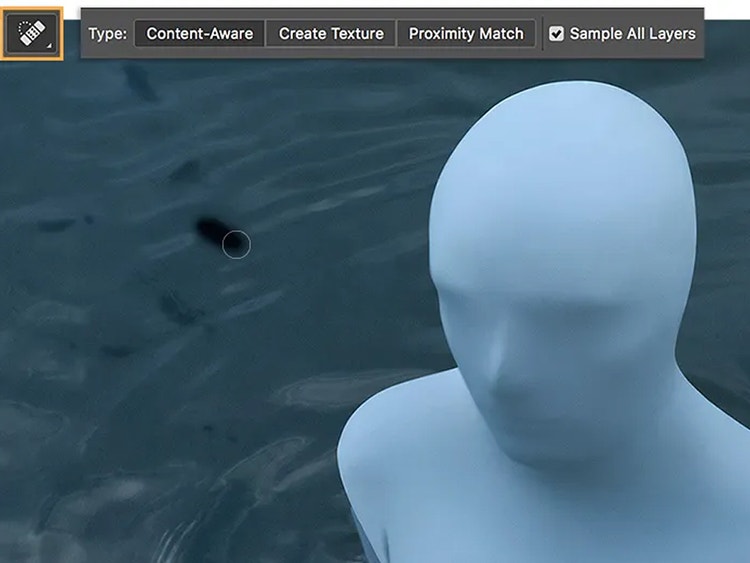
Isak 注意到白色人物周圍的小瑕疵,並使用「污點修復筆刷」將其移除。
步驟 4:絕不妥協
只要稍微潤飾相片,即可讓微瑕疵影像變完美。
Adobe Photoshop 的相片潤飾工具
在 Adobe Photoshop 中,使用 AI 驅動的相片潤飾工具,即可自然無縫地提升相片效果。快速擦除瑕疵、撫平肌膚、精準改善細節。無論您要擦除多餘物件、移除雜亂髮絲或美白牙齒,這些工具都能幫助您達成自然的編輯效果
使用 Adobe Photoshop 潤飾照片的注意事項
潤飾影像時,細微調整是實現自然效果的關鍵。過度編輯會使影像顯得不自然。潤飾相片時,掌握以下秘訣,有助於達到精美且專業的效果:
- 在新圖層上處理:編輯相片時,請確保複製原始影像或使用調整圖層,以保留原始圖像。
- 使用非破壞性編輯: 使用「污點修復筆刷」或「修復筆刷」時啟用「對所有圖層進行採樣」。
- 調整筆刷硬度和不透明度:較軟的筆刷能達成更自然融入的編輯效果,特別適合用於移除瑕疵和肌膚潤飾。
- 放大和縮小畫面: 放大畫面能進行更精準的編輯,而縮小畫面則能確保整體畫面維持平衡和諧。
- 保留真實肌膚紋理: 避免過度模糊,讓肌膚看起來自然平滑。
在 Adobe Photoshop 中使用 AI 驅動的工具,可以輕鬆潤飾相片,呈現高品質、逼真的影像效果。
在潤飾照片時,保持簡單才是關鍵
潤飾影像時,往往只需些微調整,就能達成絕佳效果。Gabriel Isak 透過聚焦於細微且精準的調整,無須過度編輯就能提升相片效果,證明要達成自然且有效的相片潤飾成果,關鍵在於保持簡單。
{{questions-we-have-answers}}
https://www.adobe.com/cc-shared/fragments/merch/products/photoshop/merch-card/segment-blade