Виділіть головний об’єкт і точку фокусування, розмиваючи фон.
Коли частину зображення зроблено розмитішою та менш чіткою, інша частина має ще різкіший і яскравіший вигляд. Галерея розмиття пропонує широкий вибір ефектів – ось чотири найпоширеніші способи налаштування фону в Photoshop:

Розмиття боке.
Створіть розмитий фон для приголомшливих портретів. Боке – японське слово, що означає розмиття, але в англійській мові цей термін стосується розмитих кіл, які ніби випромінюють або заломлюють світло. Ефект боке може надати фотографії професійного вигляду.
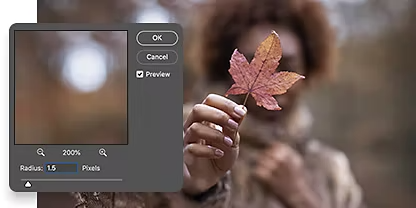
Ґаусове розмиття.
Додайте плавне, рівномірне розмиття по всьому зображенню, яке змішує кольори. Ґаусове розмиття використовує математичну формулу, відому як функція Ґауса, щоб зменшити інформацію у всьому зображенні, що розмиває його.
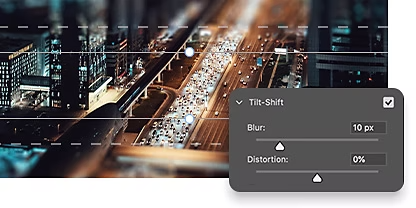
Розмиття як нахил і зсув.
Пограйте з перспективою за допомогою розмиття зміщенням нахилу, яке імітує ефект об’єктива зі зміщенням нахилу. Зображення чітке в одній частині, зазвичай на передньому плані, і стає розмитішим уздовж градієнта. Зображення зі зміщенням нахилу часто створюють додатковий ефект, роблячи повнорозмірні об’єкти схожими на мініатюрні або іграшкові.
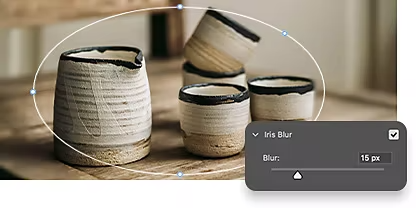
Розмиття ірисової діафрагми.
Відтворіть ефект малої глибини різкості за допомогою розмиття ірисової діафрагми. Цей ефект вибірково розмиває частину зображення. Центр залишається у фокусі, тоді як прилеглі області мають розмитий вигляд.
Покрокова інструкція: як розмити фон за допомогою шарів.
Існує багато способів досягти розмитого фону, але ось найшвидший і найпростіший спосіб зробити це у Photoshop.
- Виділіть об’єкт.
Використайте випадне меню «Виділення» та виберіть «Об’єкт». Photoshop зазвичай може знайти об’єкт за допомогою ШІ відповідно до вмісту. - Налаштуйте виділення.
Щоб уникнути розмитих або примарних країв головного об’єкта, розширте ділянку виділення приблизно на п’ять пікселів. Так краї об’єкта залишаться чіткими на розмитому фоні. - Створіть маску.
Зробіть нову маску шару для об’єкта. Це забезпечить неруйнівне редагування, і ви завжди зможете повернутися до оригінального зображення. - Розмийте фон.
На панелі «Шари» перейдіть до шару фону. Використайте меню «Фільтр», виберіть інструмент «Розмиття», виберіть тип розмиття та налаштуйте його за допомогою повзунка.
Розширені техніки розмиття.
Ознайомтеся з посібниками з додавання розмиття та налаштування його інтенсивності на зображенні.
Використовуйте «Галерею розмиття».
Дізнайтеся, як використовувати розмиття поля, розмиття об’єктива й багато інших варіантів розмиття, які пропонує Photoshop.
Сфокусуйтеся на об’єкті, розмийте решту.
Дізнайтеся, як виділити одну частину фотографії та розмити все інше.
Запитання і відповіді.
Чи можна безкоштовно розмити фон у Photoshop онлайн?
Чи можу я використовувати пензель для розмиття фону у Photoshop?
Чи можу я використовувати ефекти з «Галереї розмиття» для розмиття фону у Photoshop?
Коли варто використовувати розмиття фону у Photoshop?
Як розмити частину фону у Photoshop?
Щоб розмити частину фону в Adobe Photoshop, можна скористатися інструментом «Розмиття», який знаходиться в меню «Фільтр». Ось загальний процес:
- Відкрийте зображення у Photoshop.
- Створіть дублікат шару фону, клацнувши правою кнопкою миші на шарі «Фон» і вибравши «Дублювати шар».
- Скористайтеся інструментом виділення, наприклад «Ласо», щоб виділити частину фону, яку потрібно розмити. Перейдіть до меню «Фільтр» > «Розмиття» і виберіть тип розмиття.
- З’явиться діалогове вікно, де можна налаштувати ступінь розмиття.
- Використовуйте параметр «Непрозорість» на панелі «Шари», щоб відрегулювати інтенсивність ефекту розмиття.
- Збережіть зображення, перейшовши до меню «Файл» > «Зберегти як» і вибравши потрібний формат.