{{ps-features}}
Кадрування зображень в Adobe Photoshop.
Кадрування – невід’ємна частина редагування фото. Зміна розміру зображення – це лише початок.
Отримати безкоштовну програму | Отримати безкоштовну програму Photoshop Переглянути плани й ціни | Переглянути плани й ціни Photoshop
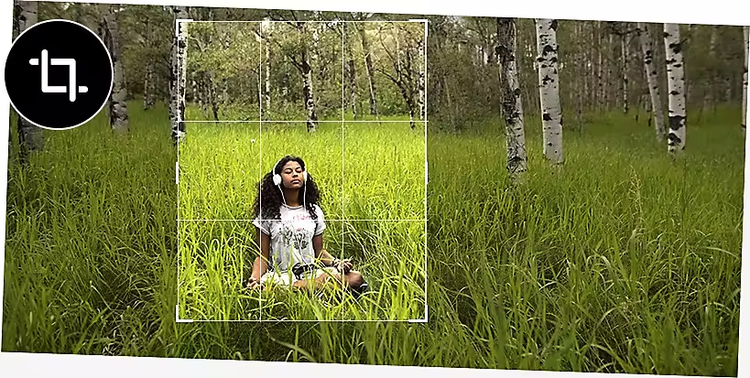
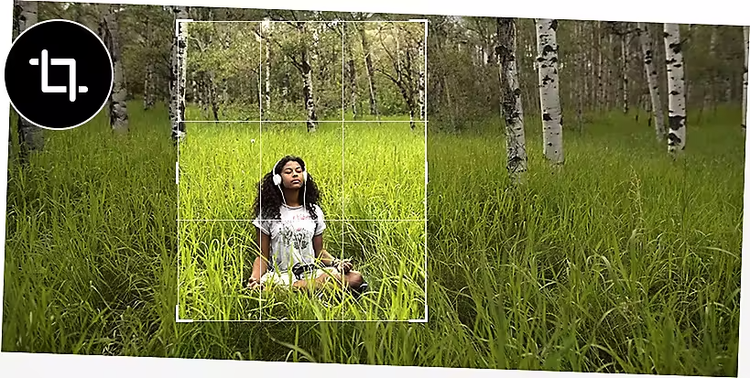
Відріжте зайве, залиште найкраще.
Як кадрувати зображення у Photoshop.
- Виберіть інструмент «Кадрування».
Виберіть інструмент «Кадрування» на панелі інструментів Photoshop. Ви побачите сітку, що ділить зображення на третини. - Знайдіть ідеальне кадрування.
Сформуйте кадр, перетягуючи кутові маркери навколо частини зображення, яку хочете залишити, й обертаючи зображення ліворуч або праворуч. Використовуйте сітку, щоб точно кадрувати зображення по вертикальних або горизонтальних лініях. - Підтвердьте нове кадрування.
Завершіть вибір, натиснувши Enter або Return на клавіатурі чи клацнувши галочку на панелі керування. Якщо ви не впевнені, що не знадобиться редагувати кадр у майбутньому, краще зняти прапорець «Вилучити кадровані пікселі».
Поради й підказки щодо кадрування у Photoshop.
Кадруючи у Photoshop, ви можете бути настільки точними, наскільки забажаєте. Експериментуйте з різними методами кадрування, спробувавши наведені нижче техніки.
Створюйте ідеальні кадри з точністю до пікселя.
Якщо вам потрібно обрізати зображення до певного розміру, це легко зробити у Photoshop. Виберіть готове співвідношення сторін (тобто ширину й висоту зображення) або вкажіть власні розміри.
Вирівнюйте кадри автоматично.
Буває складно ідеально вирівняти зображення з чіткими лініями, як-от горизонт чи висотна будівля. У таких випадках використовуйте інструмент «Вирівняти», щоб точно налаштувати ділянку кадрування та виправити перекошені кути. Просто виберіть інструмент «Кадрування» і натисніть кнопку «Вирівняти» на панелі керування для точного кадрування.
Вийдіть за межі звичайного кадрування.
Кадрування – це більше, ніж просто зміна розміру фото. Це також може означати розширення меж зображення або зміну кута чи перспективи на знімку.
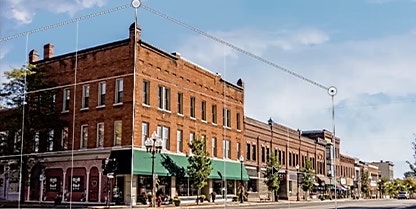
Змінюйте ракурс за допомогою кадрування перспективи.
Змінюйте кут зображення під час кадрування за допомогою інструмента «Кадрування перспективи». Перетворіть фронтальний знімок на кутовий або отримайте новий ракурс фото.
Налаштувати перспективу на фото|Налаштувати перспективу на фото
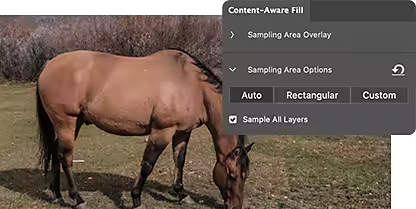
Розширюйте зображення за допомогою заливки відповідно до вмісту.
Інструмент «Заливка відповідно до вмісту» може збільшити зображення, заповнюючи область схожими пікселями. Додайте більше неба, трави, дерев і практично будь-чого іншого до фото.
Поширені запитання
Що відбувається, коли ви кадруєте зображення у Photoshop?
Як обрізати зображення до певного розміру або співвідношення сторін у Photoshop?
Чи можна змінити положення або розмір області кадрування після її створення у Photoshop?
Чи є неруйнівний спосіб кадрування зображень у Photoshop?
Як вирівняти криве зображення під час кадрування у Photoshop?
Чи можна кадрувати кілька зображень або шарів одночасно у Photoshop?
Як вільно кадрувати у Photoshop?
Чи можна у Photoshop кадрувати лише частини шару, а не все зображення?