Заощаджуйте час і місце, змінюючи розмір зображень.
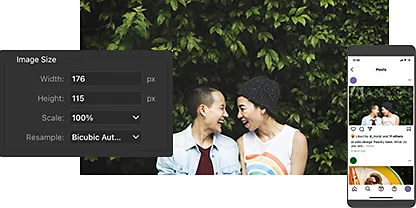
Ознайомтеся з діалоговим вікном «Розмір зображення».
Налаштуйте ширину й висоту або змініть роздільну здатність зображення, що вимірюється в пікселях на дюйм (PPI), натиснувши «Зображення» › «Розмір зображення». Це назавжди змінить розмір файлу зображення.
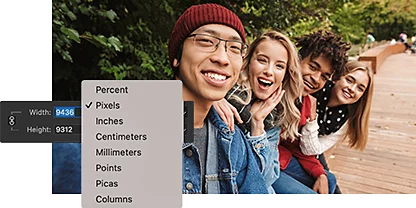
Виберіть одиницю вимірювання.
Змініть одиницю вимірювання, натиснувши на спадне меню поруч із «Ширина» або «Висота». Виберіть із-поміж пікселів, дюймів, сантиметрів, відсотків від початкового розміру тощо.
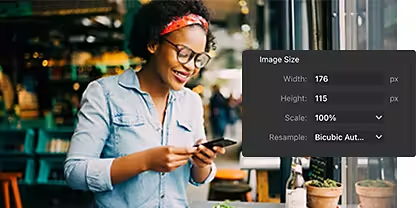
Скористайтеся функцією «Експорт».
Щоб створити новий, менший файл і зберегти оригінальний розмір файлу незмінним – іншими словами, змінити розмір зображень у Photoshop без втрати якості – просто натисніть «Файл» › «Експортувати як». Функція «Експорт» також надає змогу налаштувати пікселі, зменшити масштаб у відсотках або експортувати як JPEG зі зниженою якістю.
Досягніть ідеальної якості.
Збільшуйте або зменшуйте масштаб зображення в діалогових вікнах «Експортувати як» або «Розмір зображення», щоб переконатися, що ваше змінене зображення має потрібну кількість деталей для вашого випадку.
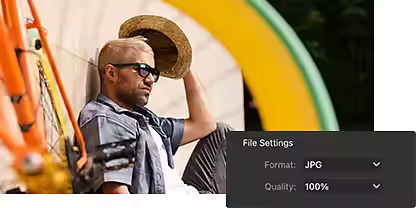
Як роздільна здатність пов’язана з розміром файлу.
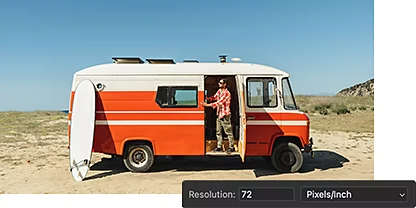
Враховуйте кінцеву мету вашого зображення.
Різні випадки використання потребують різної роздільної здатності зображень. Для більшості застосувань в Інтернеті достатньо 72 PPI. Однак вища роздільна здатність близько 300 PPI або вище краще підходить для створення високоякісного друку.
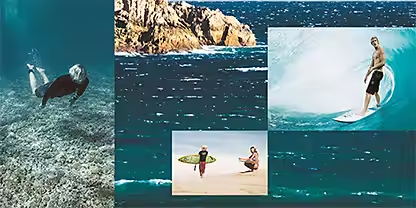
Дослідіть варіанти зміни роздільної здатності.
Виберіть метод інтерполяції, щоб указати, як дані буде інтерпольовано у вашому зображенні. Часто найкраще вибрати автоматичний режим і дозволити Photoshop вибрати за вас, але «Бікубічна різка» – чудовий варіант для зменшення, а «Бікубічна плавна» добре підходить для збільшення.
Як змінити розмір зображень у Photoshop.
Дотримуйтеся цих кроків, щоб змінити розмір зображення за допомогою функції «Розмір зображення». Виберіть «Файл» › «Зберегти як», щоб створити нову версію вашого фото перед внесенням постійних змін. Так ви збережете оригінальне зображення незмінним.
- Відкрийте.
Виберіть зображення, розмір якого потрібно змінити, потім перейдіть у головне меню та виберіть «Зображення» › «Розмір зображення», щоб відкрити діалогове вікно «Розмір зображення». - Припасуйте.
У випадному меню «Припасувати до» виберіть один із популярних розмірів для веб або друку, або скористайтеся полями «Ширина» й «Висота», щоб точно змінити розмір у пікселях, дюймах чи інших одиницях виміру. - Перекомпонуйте.
Значок ланцюжка поруч із полями «Ширина» й «Висота» зберігає пропорції – будь-які зміни ширини відповідно змінюють висоту зображення. Клацніть на нього, щоб роз’єднати ширину й висоту та змінити співвідношення сторін зображення – також відоме як розмір документа чи полотна. - Змініть розмір.
Залиште прапорець «Змінити розмір» увімкненим, якщо хочете зберегти виміри зображення, змінюючи роздільну здатність. В іншому разі зміна роздільної здатності автоматично змінить виміри. - Збережіть.
Натисніть «OK», щоб застосувати зміни до зображення.
Спробуйте самі змінити розмір зображення.
Дізнайтеся більше про зміну розміру зображення за допомогою простих покрокових інструкцій. Потім дослідіть легкі способи покращення роздільної здатності в Adobe {{lightroom}}.

Ознайомтеся із цими порадами щодо зміни розміру зображення.
Навчіться коригувати розмір зображення та роздільну здатність, виконуючи покрокові інструкції.
Почати змінювати розмір зображень|Почати змінювати розмір зображень

Скористайтеся інструментом «Надвисока роздільна здатність».
Збільшуйте роздільну здатність і кількість пікселів одним кліком за допомогою функції «Надвисока роздільна здатність» у {{lightroom}}.
Покращити роздільну здатність зображення|Покращити роздільну здатність зображення
{{frequently-asked-questions}}
Чи можна змінити розмір зображення у Photoshop онлайн безкоштовно?
Beta-версія інструмента розмиття у вебверсії Photoshop дає змогу легко масштабувати фотографії, зберігаючи наявне співвідношення сторін. Зауважте, що для користування цією послугою потрібна дійсна підписка Adobe Creative Cloud із Photoshop. Щоб змінити розмір зображень, виконайте такі кроки:
1. Перейдіть у меню «Зображення» › «Розмір зображення».
2. Залиште значок ланцюжка виділеним, щоб зберегти пропорції.
Чи є комбінація клавіш для зміни розміру зображення у Photoshop?
Чи можна змінювати розмір кількох зображень одночасно у Photoshop?
Як змінити розмір зображення у Photoshop перетягуванням?
Щоб змінити розмір зображення у Photoshop перетягуванням, виконайте такі кроки:
1. Відкрийте зображення у Photoshop.
2. Виберіть інструмент «Трансформування», натиснувши Ctrl + T (Cmd + T для Mac). Також можна перейти у меню «Редагування» › «Трансформування».
3. Перетягніть один із кутів рамки трансформування, утримуючи клавішу Shift. Це збереже співвідношення сторін зображення.
4. Відпустіть кнопку миші, щоб застосувати трансформацію.
Крім того, ви також можете скористатися діалоговим вікном «Розмір зображення», щоб змінити розмір. Для цього перейдіть у меню «Зображення» › «Розмір зображення» та введіть бажаний розмір у полях «Ширина» й «Висота». Переконайтеся, що прапорець «Зберегти пропорції» встановлено, щоб зберегти співвідношення сторін зображення.
Як змінити розмір зображення зі стилями шарів у Photoshop?
Щоб масштабувати зображення зі стилями шарів у Photoshop, потрібно вибрати відповідний шар на панелі «Шари». Виберіть «Шар» › «Стиль шару» › «Масштабувати ефекти». Також можна клацнути правою кнопкою миші значок FX і вибрати «Масштабувати ефекти». Введіть відповідний відсоток або перетягніть повзунок. Виберіть «Попередній перегляд», щоб переглянути ці зміни на зображенні.
У деяких випадках варто перетворити шари на смарт-об'єкт. Потім можна скористатися інструментом трансформування, натиснувши Ctrl+T (Cmd+T на Mac) або вибравши Редагування > Вільне трансформування. Перетягніть один із кутів рамки трансформування, утримуючи клавішу Shift. Це збереже пропорції.