{{ps-features}}
Як кадрувати за допомогою шарів-масок в Adobe Photoshop.
Дослідіть різні способи кадрування з використанням шарів-масок. Кадруйте частини зображення, щоб створювати композитні фото, змінювати фон або вносити точні правки.
Отримати безкоштовну програму | Отримати безкоштовну програму Photoshop Переглянути плани й ціни | Переглянути плани й ціни Photoshop

Розберіться із шарами, перш ніж почати кадрування.
Шари Photoshop – це універсальні інструменти, необхідні майже для будь-якого проєкту графічного дизайну. Вони дають змогу створювати композиції з кількох зображень, додавати текст до графіки, накладати векторні фігури в один дизайн тощо. Шари також дають можливість редагувати й кадрувати неруйнівним способом, тож ви можете вносити зворотні зміни та зберігати якість зображення під час роботи.
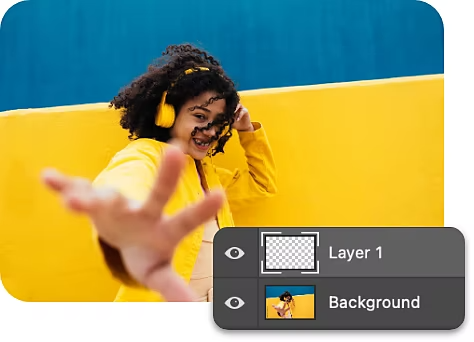
Ознайомтеся з панеллю «Шари».
Перейдіть до панелі «Шари», щоб побачити повний список шарів, груп шарів й ефектів шарів у своєму проєкті Photoshop. Звідси ви можете створювати нові шари, приховувати їх і працювати із шарами-масками.
Редагуйте без незворотних змін за допомогою смарт-об’єктів.
Смарт-об’єкти – це особливі типи шарів, які дають змогу трансформувати, нахиляти й змінювати форму вмісту без редагування пікселів. Ви можете редагувати й кадрувати кілька шарів, об’єднавши їх в один смарт-об’єкт.
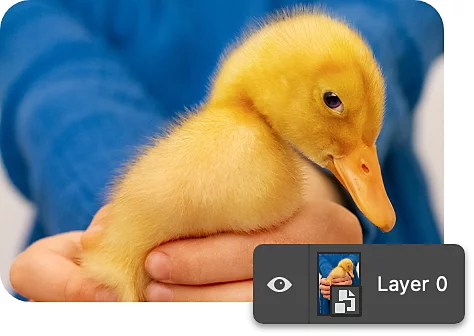
Покрокова інструкція з кадрування за допомогою шару-маски.
Простий спосіб кадрувати частини шару – використати шар-маску. Для початку відкрийте свій багатошаровий проєкт у Photoshop.
- Виберіть.
Виберіть шар, який потрібно кадрувати, на панелі інструментів «Шари» й клацніть правою кнопкою миші значок «Маска шару». - Перевірте ще раз.
Маска шару відображається як порожній білий прямокутник поруч із мініатюрою шару. Там, де маска біла, зображення буде видно. Там, де вона чорна, шар буде приховано. - Намалюйте.
Використовуйте інструменти «Пензель», «Фігура» або «Градієнт», щоб зафарбувати чорним кольором ділянки, які потрібно кадрувати на масці шару. - Інвертуйте.
За потреби можна перевернути виділення, щоб кадрувати зворотну ділянку. Наприклад, якщо ви хочете змінити фон на портреті, використовуйте інструмент «Пензель», щоб виділити об’єкт шаром-маскою, а потім інвертуйте шар-маску, вибравши її та натиснувши Command+I на Mac або Control+I на ПК. Так зміни торкнуться лише фону. - Поверніться до нього.
Об’єкти, які ви зафарбували шаром-маскою, насправді не видаляються. Ви легко можете повернутися до кадрованого шару пізніше й скасувати або відкоригувати зміни.
Інші способи кадрування в Adobe Photoshop.
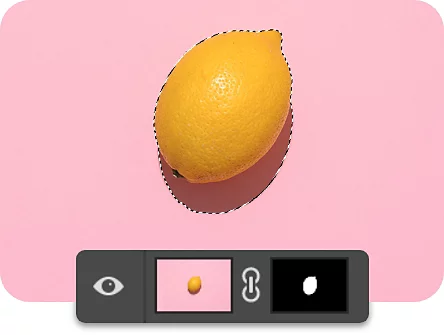
Створюйте витонченіші кадри за допомогою редагування шарів.
Використовуйте улюблений інструмент виділення, щоб вибрати об’єкт, а потім застосуйте маску шару, щоб «вирізати» об’єкт із фону. Спробуйте використати цей метод для нових композицій або колажів.
Створіть плавний перехід під час кадрування.
Коли ви використовуєте шар-маску для кадрування, це не обов’язково має бути різка лінія. Експериментуйте з різними інструментами пензля та різною непрозорістю чорного й білого кольорів, щоб м’яко розмити краї кадру.
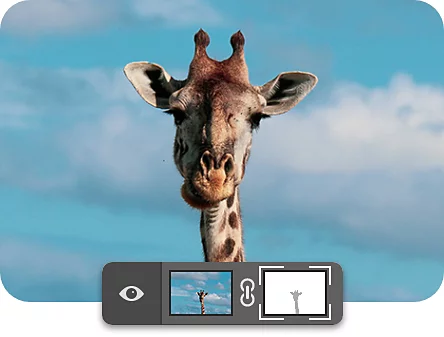
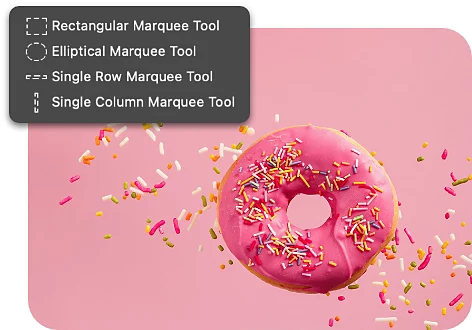
Кадруйте ділянку в геометричну фігуру.
За допомогою параметрів інструментів «Овальна область» (кругла) та «Прямокутна область» виберіть лише ту форму, яку хочете зберегти, а потім використайте «Додати шар-маску», щоб приховати все за межами виділеної області.
Кадруйте за допомогою складніших форм.
Щоб кадрувати складні ділянки шару, використовуйте інструмент «Перо». Виберіть шар, який потрібно кадрувати, використовуйте інструмент «Перо», щоб обвести виділення, і створіть векторну маску, утримуючи клавішу Ctrl на Windows або Command на Mac і клацнувши значок «Шар-маска».
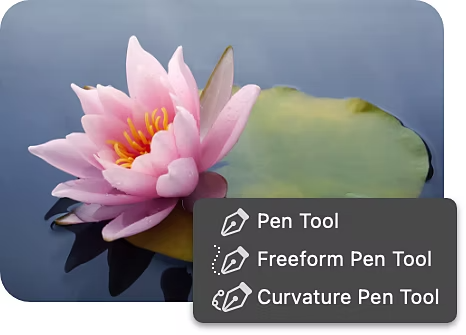
Будьте креативними у своєму кадруванні.
Опанувавши мистецтво кадрування шарів за допомогою різних інструментів виділення, ви зможете знайти нові способи створення різноманітних композицій. Залежно від вашого проєкту, поєднання кількох підходів до кадрування шарів може дати найкращий результат.
Дослідіть мистецтво фотомонтажу.
Дізнайтеся про історію фотоколажу – від сюрреалізму до сучасного цифрового компонування.
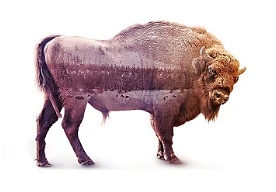
Створіть приголомшливе комбіноване зображення
Слідуйте цьому покроковому посібнику, щоб створити вражаючий витвір мистецтва з двох окремих фотографій.
Запитання і відповіді.
Чи можна кадрувати кілька шарів одночасно у Photoshop?
Як кадрувати шар у Photoshop на iPad?
Чи є гаряча клавіша для кадрування шару у Photoshop?
Як змінити розмір шару після кадрування у Photoshop?