ФУНКЦІЇ PHOTOSHOP
Як намалювати лінію у Photoshop.
Проведіть лінію від точки А до точки Б за допомогою інструмента «Лінія». Відкрийте для себе потенціал усіх форм, які можна створити у Photoshop.


ФУНКЦІЇ PHOTOSHOP
Проведіть лінію від точки А до точки Б за допомогою інструмента «Лінія». Відкрийте для себе потенціал усіх форм, які можна створити у Photoshop.
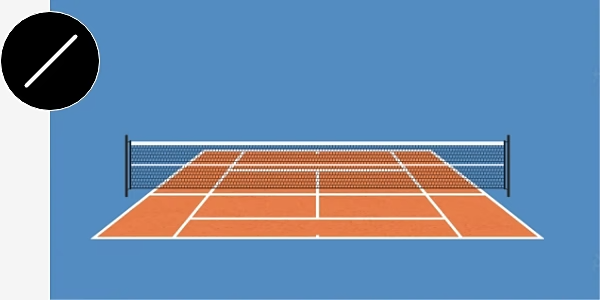
Photoshop пропонує десятки методів створення привабливих ліній, чи то для макета дизайну, чи для детальної ілюстрації.
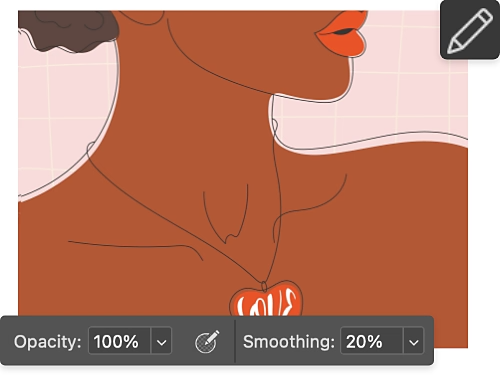
Інструмент «Олівець» дає змогу малювати лінії без грубих, розмитих чи спотворених країв. Створюйте чіткі лінії за допомогою пікселів.
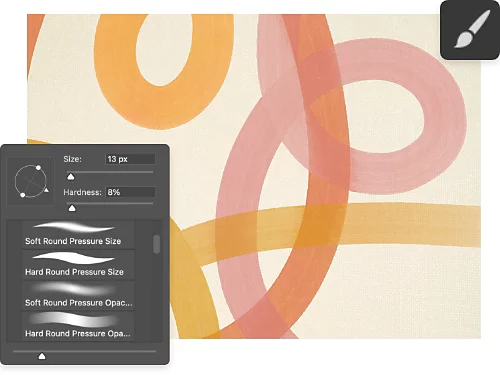
Інструмент «Пензель» – один із найнезамінніших інструментів у Photoshop для створення ліній. Налаштуйте товщину, жорсткість, розмір або колір відповідно до своїх потреб, а потім малюйте, як справжнім пензлем.

Щоб працювати, ніби з лінійкою, скористайтеся інструментом «Лінія». Створюйте ідеально прямі лінії під будь-яким кутом, які легко змінювати й переміщувати після створення.
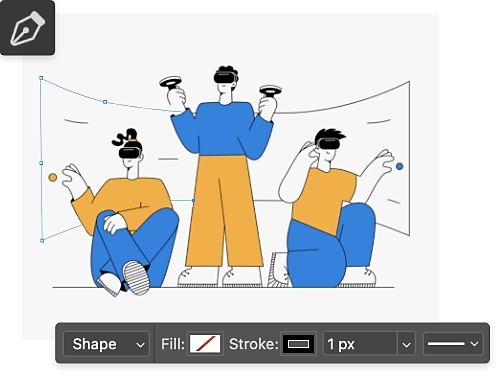
Інструмент «Перо» може створювати виділення, відрізки й криві лінії. Ви матимете точний контроль над тим, куди хочете провести лінію, щоб намалювати все: від хвиль до блискавок.
Лінії можуть здаватися очевидними, але малювання та керування ними – це основна навичка для багатьох різних проєктів. Ось кілька нестандартних способів використання ліній:
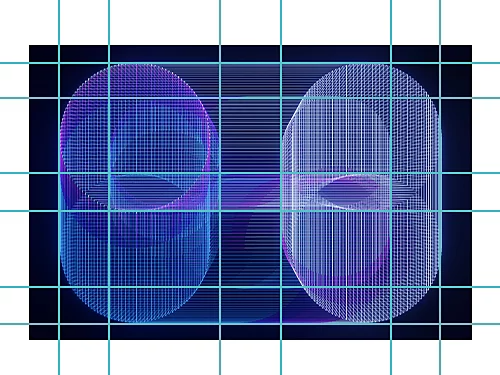
Створення вертикальних і горизонтальних ліній за допомогою інструмента «Лінія» може бути корисним на етапах планування проєкту або під час розробки креслення для будівельного проєкту, як-от лавка чи стілець. Ідеальні лінії забезпечують ідеальний кінцевий результат.
Незалежно від того, чи працюєте ви над плакатом, власним логотипом чи іншим елементом графічного дизайну, декоративні лінії часто стають саме тим штрихом, який робить дизайн креативнішим і цілісним.
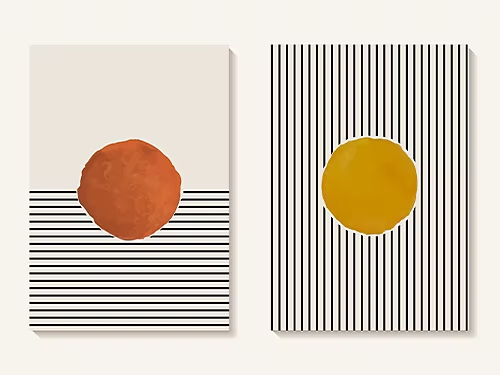
Інструмент «Лінія» створює відрізок, який можна налаштувати. Ось як це зробити:
Навчіться створювати лінії та інші фігури за допомогою цих корисних посібників.

Лінійне мистецтво може варіюватися від мінімалістичних мультфільмів до детальних ескізів. Дізнайтеся, як почати малювати в техніці лінійного мистецтва.
Пензлі – один із найуніверсальніших інструментів у Photoshop. Цей посібник навчить вас створювати різні види мазків для доповнення ваших ліній.
Текстури, як-от акварель, додають глибини й контрасту вашій роботі. Після того, як ви опануєте роботу з лініями, текстура стане чудовим наступним кроком.
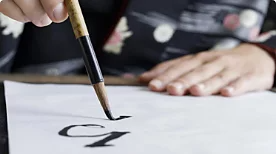
Удосконаливши лінії, переходьте до створення разючих рукописних написів. Навчіться перетворювати лінії та вигини на майстерно оформлені слова.
На рік, рахунок виставляється щомісяця
11,03 US$/міс.з ПДВ
Отримайте Photoshop для настільних комп’ютерівПК та iPad у складі плану Creative Cloud.
На рік, рахунок виставляється щомісяця
40,79 US$/міс.з ПДВ
Отримайте понад 20 програм Creative Cloud, зокрема Photoshop для ПК та iPad.
На рік, рахунок виставляється щомісяця
Заощаджуйте понад
На рік, рахунок виставляється щомісяця
Провідні програми для творчості з простим керуванням ліцензіями.
Based on your location, we think you may prefer the United States website, where you'll get regional content, offerings, and pricing.



