ФУНКЦІЇ PHOTOSHOP
Як створити ефект вицвітання в Adobe Photoshop.
Додайте драматизму чи вінтажного ефекту до своїх фото за допомогою легкого вицвітання.


ФУНКЦІЇ PHOTOSHOP
Додайте драматизму чи вінтажного ефекту до своїх фото за допомогою легкого вицвітання.
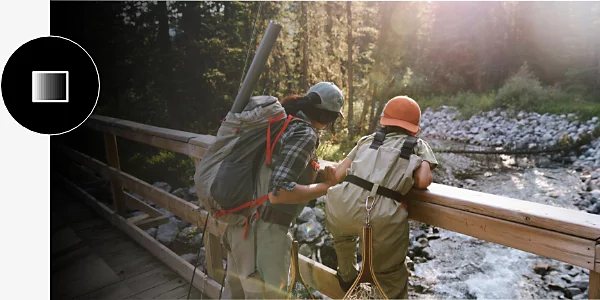
У Photoshop є багато способів створити ефект вицвітання, але ви можете використовувати стандартний набір інструментів, щоб досягти бажаного результату, незалежно від того, чи працюєте ви з файлом JPG, PNG чи PSD.
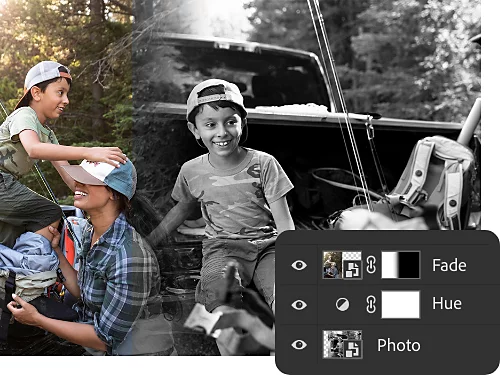
За допомогою коригувальних шарів ви можете вносити зміни в колір і тон неруйнівним способом, тож ваші правки не змінять оригінальне зображення. Створюйте ефект вицвітання кольорів, змінюйте відтінки, регулюйте насиченість фото тощо.
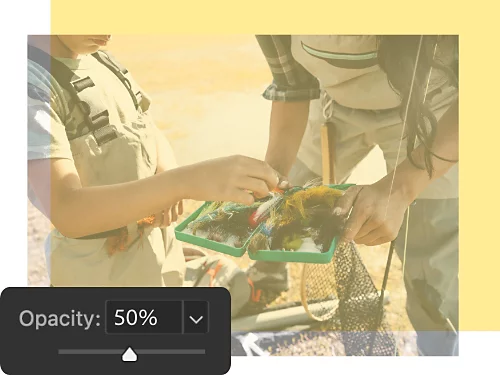
Налаштування непрозорості на панелі «Шари» дає вам точний контроль над прозорістю фону вашого зображення чи шару всередині зображення. За допомогою цієї функції ви можете створити ефект вицвітання зображення до повної прозорості або додати кольоровий фон за шаром, щоб зображення поступово переходило в нього.
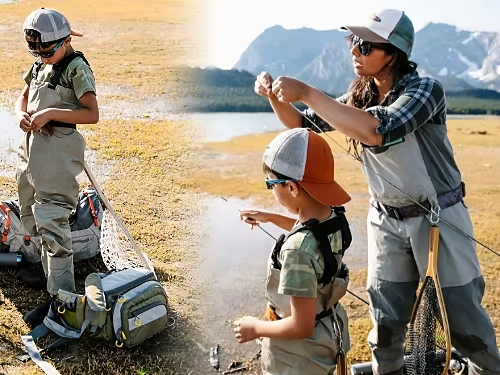
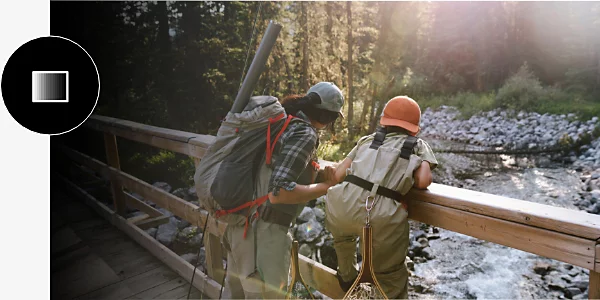
Використовуючи градієнти з різними кольорами й регулюючи непрозорість, ви можете об’єднати два різні зображення. Створіть ефект рівномірного вицвітання одного в інше або зробіть одне зображення більш виразним за інше.
За допомогою шарів-масок ви можете націлитися на різні елементи зображення, щоб створити ефект їх вицвітання у фон, замість того, щоб змінювати чи редагувати зображення повністю.
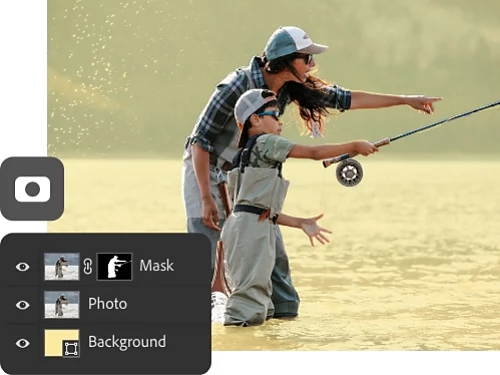
Найпростіший спосіб створити ефект вицвітання на всій фотографії – це використати непрозорість і суцільний фон.
Хоча будь-який проєкт може включати ефект вицвітання, ось кілька поширених прикладів, які ви можете спробувати.
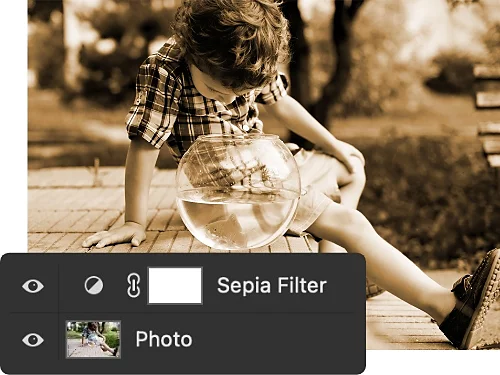
Додайте художній ефект вицвітання до фото, щоб надати йому старовинного чи вінтажного вигляду, який покаже ваші композиції в новому світлі.
Якщо якийсь елемент чи ділянка вашої роботи надто яскраві, різкі чи відволікають увагу, пом’якшіть їх за допомогою ефекту вицвітання.
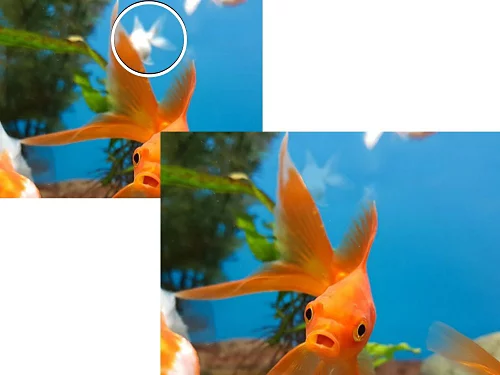
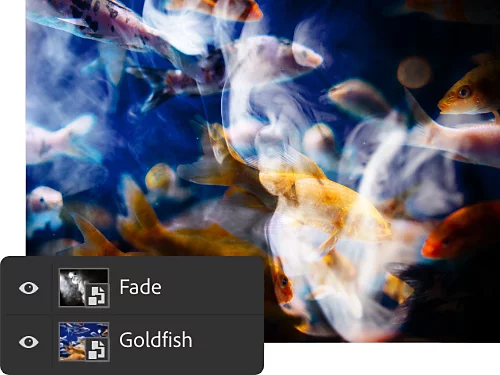
Створіть ефект вицвітання різних елементів ваших фотографій, щоб надати їм відчуття потойбічної таємничості – ідеально для тематичних фотографій та інших цікавих ідей проєктів.
Так само, як перехресне затухання в аудіоредагуванні, використовуйте візуальні ефекти вицвітання або розмиття за Гаусом, щоб змішати дві частини зображення – або додати інше зображення до композиції.
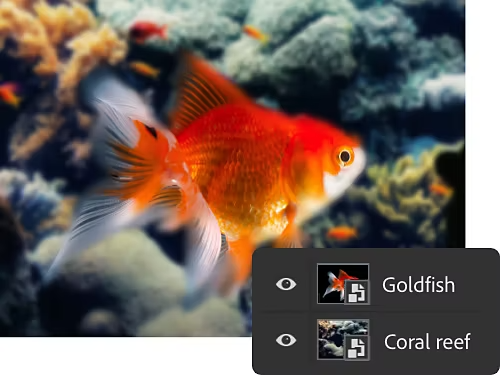
Ви можете використовувати шари-маски й інструмент «Градієнт», щоб створити ефект вицвітання частини зображення в суцільне тло.
Розвивайте свої навички редагування зображень і графічного дизайну за допомогою цих майстер-класів.
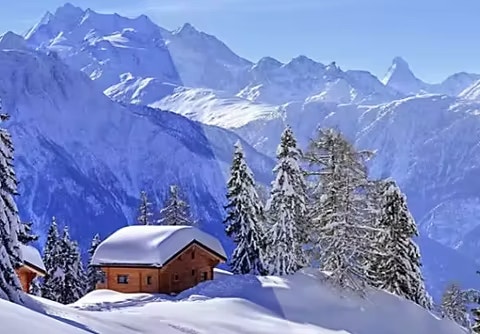
Застосовуйте баланс білого в камері або після зйомки у Photoshop, щоб суттєво покращити якість своїх знімків.
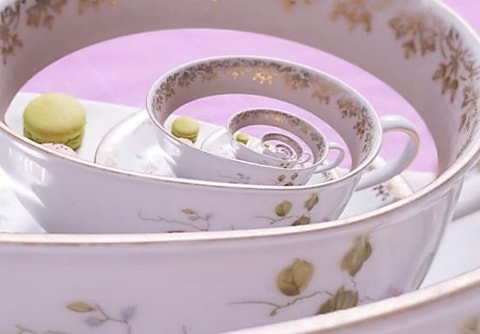
Ефект Дросте – це спосіб накладання зображень одне на одне для створення цікавих і сюрреалістичних спіралей. Навчіться його створювати й опануйте кілька важливих навичок роботи у Photoshop.
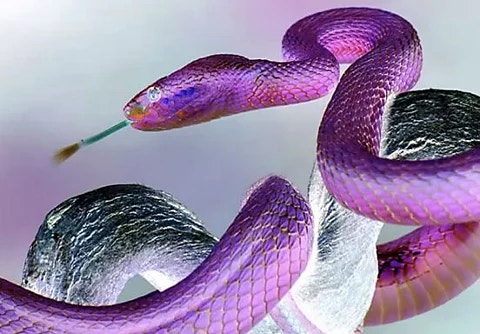
Інвертуйте кольори, щоб навчитися використовувати інструменти корекції кольору й поглянути на зображення під новим кутом.
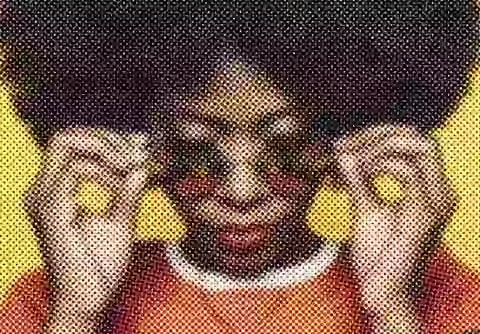
Хочете додати ретро-стилю своїй ілюстрації? Ефекти півтонів нададуть вашим зображенням класичного вигляду 1960-х, і їх легко застосувати за допомогою фільтра «Пікселізація».
На рік, рахунок виставляється щомісяця
11,03 US$/міс.з ПДВ
Отримайте Photoshop для настільних комп’ютерівПК та iPad у складі плану Creative Cloud.
На рік, рахунок виставляється щомісяця
40,79 US$/міс.з ПДВ
Отримайте понад 20 програм Creative Cloud, зокрема Photoshop для ПК та iPad.
На рік, рахунок виставляється щомісяця
Заощаджуйте понад
На рік, рахунок виставляється щомісяця
Провідні програми для творчості з простим керуванням ліцензіями.
Based on your location, we think you may prefer the United States website, where you'll get regional content, offerings, and pricing.



