ФУНКЦІЇ PHOTOSHOP
Як виправити пікселізоване зображення.
Покращуйте роздільну здатність своїх зображень за допомогою Adobe Photoshop.
Отримати безкоштовну програму | Отримати безкоштовну програму Photoshop Переглянути плани й ціни | Переглянути плани й ціни Photoshop
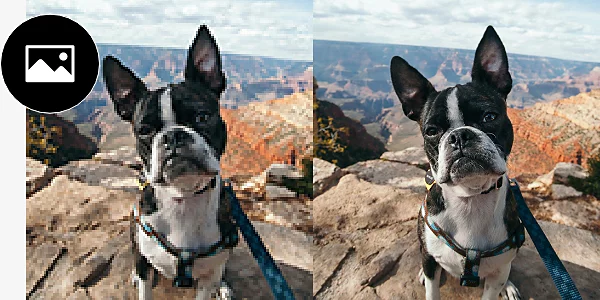
Що таке пікселізація і чому вона виникає?
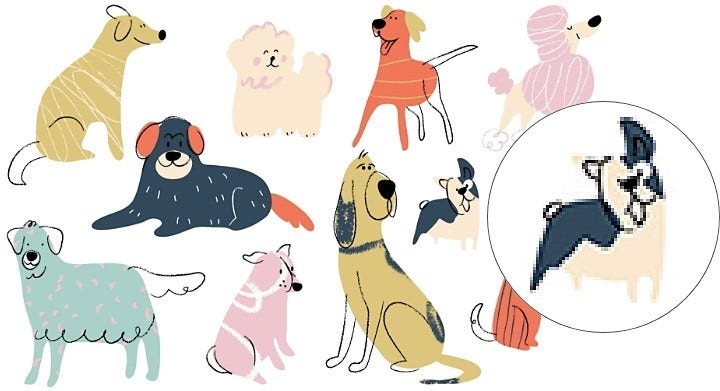
Неякісний друк і зміна розміру.
Завантажені зображення.
Стиснення.
Зображення з низькою роздільною здатністю.
Усуньте пікселізацію за допомогою цих інструментів.
Пікселізацію може бути складно виправити, особливо якщо вона сильна, але Photoshop має набір інструментів, призначених для покращення, відновлення та усунення небажаних пікселів.
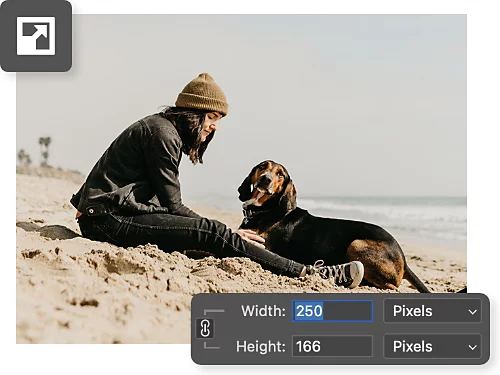
Налаштуйте розмір і збільште вибірку.
Photoshop використовує потужність штучного інтелекту для виправлення пікселізованих зображень за допомогою машинного навчання. Просто скористайтеся функціями розміру зображення, щоб збільшити зображення та автоматично підвищити роздільну здатність зображення.
Підвищте різкість.
Інструменти підвищення різкості, доступні як у Photoshop, так і в Camera RAW, допомагають вручну підвищувати різкість окремих пікселів для створення зображень із вищою роздільною здатністю.
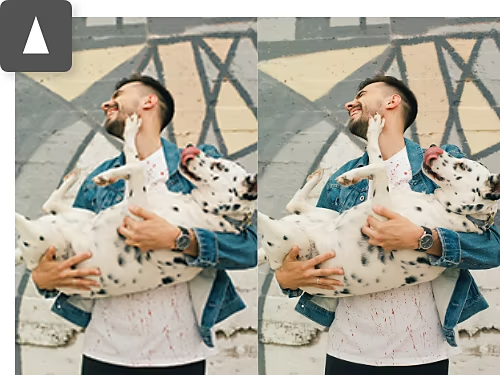
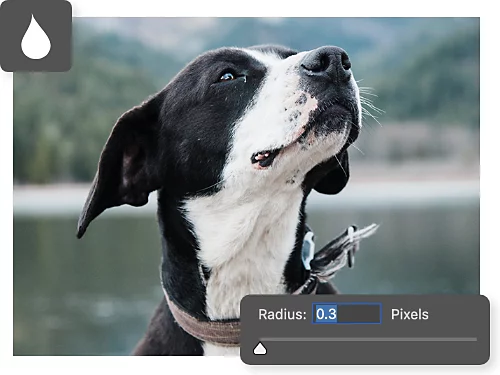
Додайте легке розмиття.
Якщо збільшення масштабу зображення та підвищення різкості не дають бажаного результату, використовуйте ефекти на кшталт Ґауссового розмиття, щоб пом’якшити зображення та згладити грубі пікселі.
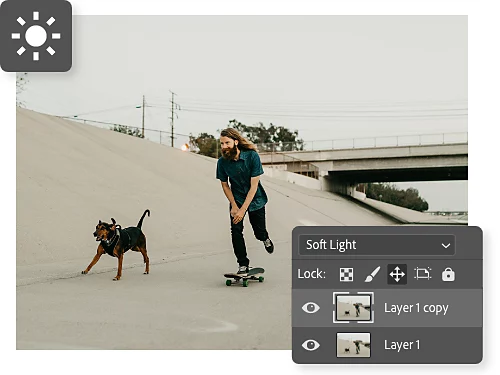
Розгладьте зображення.
Використовуйте режим накладання «М’яке світло», щоб змінити експозицію та контрастність зображення, застосовуючи світло й тінь для маскування та приховування пікселізованих ділянок.
Як змінити вибірку зображення та збільшити його.
За допомогою налаштувань розміру зображення ви можете використовувати штучний інтелект для автоматичного заповнення інформації про колір пікселів, захищаючи зображення від пікселізації під час збільшення роздільної здатності.
- Відкрийте.
Відкрийте вихідний файл зображення у Photoshop і виберіть «Зображення» › «Розмір зображення» у верхньому рядку меню. - Змініть розмір.
Почніть із незначної зміни розміру по ширині й висоті. Photoshop використовуватиме ШІ для розумного припущення щодо інформації про пікселі, автоматично заповнюючи додаткові пікселі, що відповідають їхньому оточенню. - Виконайте дискретизацію.
Ви можете вибрати різні параметри в розкривному меню «Дискретизація». Якщо ви не впевнені, залиште «Автоматично» або поекспериментуйте з автоматичними налаштуваннями згладжування, як-от «Бікубічна, м’якше». - Підтвердьте.
Натисніть «ОК». Якщо зображення все ще не має потрібного вигляду, виберіть «Редагувати» › «Скасувати», щоб спробувати ще раз.
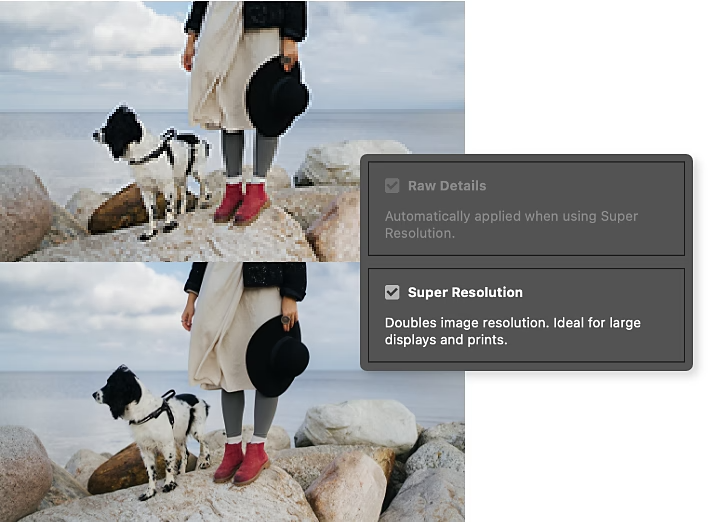
Покращуйте свої фотографії в Camera Raw.
Якщо у вас є RAW-файл, ви можете використати функцію Надвисока роздільна здатність у Camera Raw, щоб значно підвищити якість своїх фотографій.
- Відкрийте.
Коли ви відкриваєте RAW-файл у Photoshop, Camera Raw автоматично відкриється та буде готовий до редагування. - Покращте.
Клацніть правою кнопкою миші зображення та виберіть «Удосконалення». Потім установіть прапорець біля «Надвисока роздільна здатність». - Деталізуйте.
Використовуйте попередній перегляд, щоб переконатися, що удосконалення працює так, як ви хочете, а потім натисніть «Удосконалити». Нову фотографію буде збережено як DNG-файл.
Дізнайтеся більше про методи ретушування та очищення фотографій.
Подивіться, як можна використовувати Photoshop для розумного маскування і приховування недоліків під час редагування фотографій та іншої роботи.
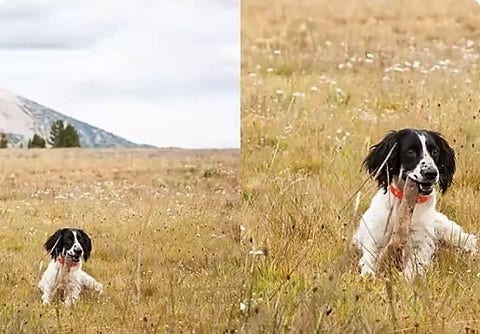
Виправляйте пікселізовані фотографії за допомогою суперзображень.
Усе в імені. Дізнайтеся, як функція «Надвисока роздільна здатність» Adobe {{lightroom}} допомагає автоматично збільшувати зображення за допомогою штучного інтелекту.
Використати надвисоку роздільну здатність|Використати надвисоку роздільну здатність
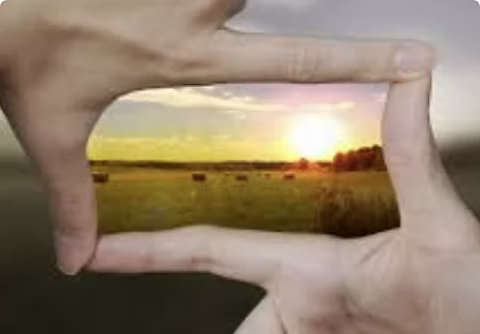
Немає кращого розмиття, ніж Ґаусове.
Ґаусове розмиття – це ефект на основі математичних обчислень, який створює чудовий глянцевий шар на ділянках зображення, які ви хочете зробити менш помітними.
Використати Ґаусове розмиття | Використати Ґаусове розмиття у Photoshop

Маніпулюйте своєю роботою.
Вносити серйозні зміни у свої фотороботи не так складно, як може здатися. Відкрийте для себе ретуш фотографій, параметри накладання, фотомонтаж, редагування зображень тощо.
Маніпуляції з фото у Photoshop | Маніпуляції з фото у Photoshop
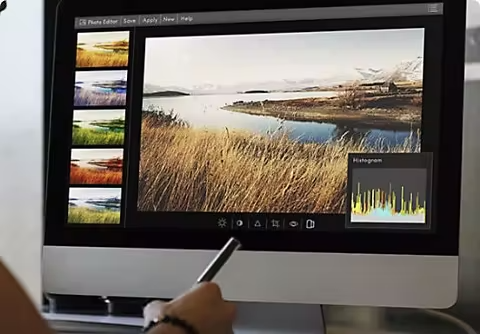
Діаграми для покращення фото.
Гістограма – це діаграма, яка показує частоту кожного тону як значення на стовпчиковій діаграмі. Ви можете використовувати цей потужний інструмент для створення чіткіших і яскравіших фотографій.
Докладніше про гістограму | Докладніше про гістограму у Photoshop