{{ps-features}}
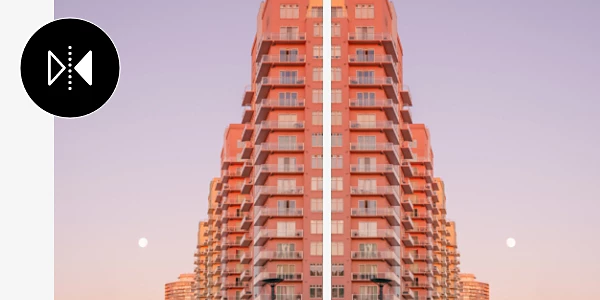
Дізнайтеся, як віддзеркалити шар в Adobe Photoshop.
Віддзеркалення та відображення шарів – це ключові навички для початківців у графічному дизайні й редагуванні фото. Навчіться віддзеркалювати у всіх вимірах у своїх проєктах.
Отримати безкоштовну програму | Отримати безкоштовну програму Photoshop Переглянути плани й ціни | Переглянути плани й ціни Photoshop
Що означає віддзеркалити шар?
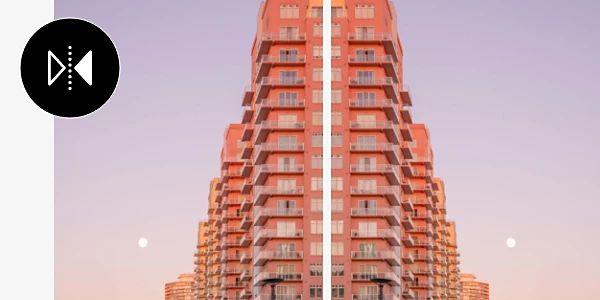
Ви можете додати безліч дивовижних художніх ефектів до своїх творінь, просто віддзеркаливши шар. Шари працюють як прозорі аркуші, що дають змогу редагувати поверх зображення чи тла. Віддзеркалення шару – це ніби взяти цей аркуш і перевернути його, змінюючи зображення на протилежне.
Віддзеркалення фото – також відоме як відображення чи інвертування – дає змогу змінити перспективу й надати свіжого вигляду вашим дизайнам.
Віддзеркалення шару у Photoshop за 3 кроки.
Віддзеркалення шару – це простий процес у Photoshop. Перш ніж віддзеркалити, потрібно створити новий шар. Дотримуйтеся цих кроків.
1. Знайдіть панель «Шари».
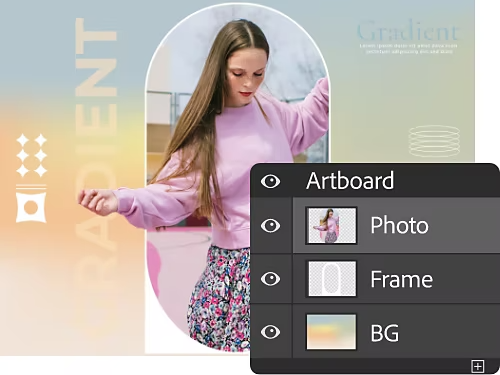
Щоб маніпулювати шарами, спочатку потрібно перейти до панелі «Шари», де розташовані всі елементи керування шарами. Натисніть кнопку «Новий шар», щоб розпочати. На новому шарі розмістіть об’єкт, який хочете віддзеркалити. Також можна імпортувати зображення як шар, щоб прискорити процес.
2. Підготуйтеся до віддзеркалення.
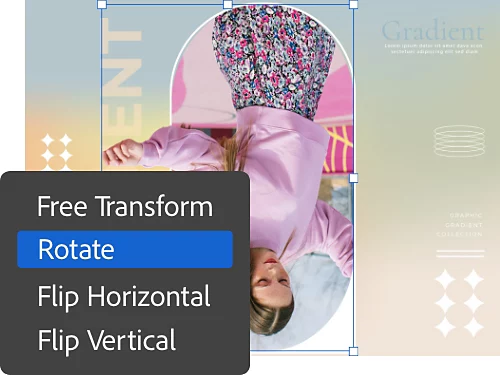
Вибравши потрібний шар, перейдіть у меню «Редагування» у верхній панелі й виберіть «Трансформування» з випадного меню. У цьому меню ви побачите кілька варіантів: від вільного трансформування до конкретних опцій віддзеркалення та обертання.
3. Віддзеркальте.
Щоб швидко віддзеркалити один шар, виберіть «Віддзеркалити горизонтально» або «Віддзеркалити вертикально». Це миттєво віддзеркалить ваш шар, інвертуючи вашу роботу, ніби ви взяли шар і буквально перевернули його.
Причини віддзеркалення шару.
Віддзеркалення шару може допомогти досягти багатьох різних цілей у роботі з фото й графічним дизайном. Часто потрібно віддзеркалити або повернути шар для потреб друку, або ви можете віддзеркалювати зображення, щоб розмістити його поруч з іншим для художнього ефекту.
Існують також більш конкретні застосування цього інструменту. Якщо ви намагаєтеся створити відображення або дзеркальне зображення в графічному дизайні, це швидкий спосіб це зробити. Загалом, інструменти віддзеркалення у Photoshop створені для втілення бачення митця, і ви обмежені лише власною креативністю.
Інші способи трансформації шарів.
Масштабування.
Коригування масштабу змінює загальний розмір вибраної області.
Нахил.
Ця опція надає змогу захопити край вибраної області й налаштувати вздовж її осі.
Деформація.
Використовуйте цю опцію для деформації вздовж будь-якої осі. Чудово підходить для створення ефекту кривого дзеркала.
Перспектива.
Викривлення зображення з однієї точки перспективи для сюрреалістичного або психоделічного ефекту.
Візьміть під контроль обертання та трансформацію вручну.
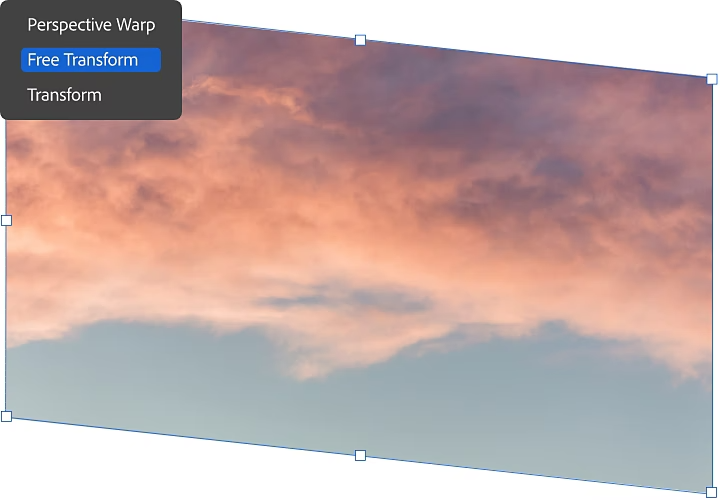
Якщо ви шукаєте більш вільний підхід, інструмент «Вільне трансформування» – саме для вас. За допомогою цього інструменту ви можете трансформувати, віддзеркалювати, нахиляти, змінювати розмір і в інший спосіб змінювати шар за допомогою контекстно-залежних команд і гарячих клавіш.
Щоб увійти в режим вільного трансформування, перейдіть до «Редагувати» › «Вільне трансформування» або скористайтеся комбінацією клавіш Command + t (Mac) або Ctrl + t (ПК). Ви побачите рамку розміру з описаними вище параметрами, але залежно від того, на яку секцію ви натиснете та якою маніпулюватимете, ви зможете масштабувати, нахиляти, деформувати або викривляти.
Обертання зображення за один крок.
Хоча цей крок не призначений для зміни шарів, корисно знати, як обертати все зображення, з яким ви працюєте. Це також найпростіший метод.
Щоб обертати все зображення, просто перейдіть до «Зображення» › «Обертання зображення» та виберіть бажаний кут обертання. Після вибору все готово.
Photoshop – це інструмент для будь-якого виду маніпуляцій і редагування фотографій, які ви можете вибрати, а завдяки набору корисних посібників і величезній базі знань ви опануєте віддзеркалення, нахил і накладання в лічені хвилини.