• Розмір файлу більше 40 МБ
  • Неможливо обробити запит
  • Ми не можемо обробити цей тип файлу. Повторіть спробу.
  • Можна завантажити лише один файл за раз.
  • Зображення перевищує максимальні розміри (8000 × 8000 пікселів). Змініть розмір і повторіть спробу.
  • promoid=KLZPTZV5&mv=other

https://main--cc--adobecom.aem.page/cc-shared/fragments/merch/products/photoshop/sticky-banner/default

Розпочніть із основ Photoshop.

Знання основ Photoshop допоможе зробити перші кроки в перетворенні зображень на неперевершені цифрові шедеври за допомогою текстур, форм і лінійних малюнків. Дізнайтеся більше і створіть простий проєкт, наприклад листівку, щоб познайомитися з можливостями.
Picture 1153309609, Picture

Розпочніть свій перший проєкт.

Завантажте й запустіть програму. Потім створіть новий файл у форматі Photoshop Document (PSD). Нативний формат для Photoshop, PSD-файл може зберігати велику кількість даних, зокрема високоякісні зображення.

Почніть із нуля або використайте шаблон.

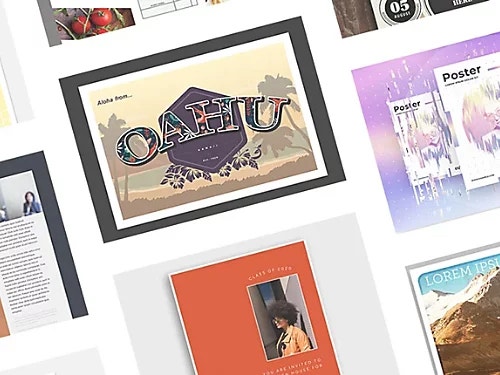
За створення флаєрів, листівок і постерів можна скористатися шаблонами Photoshop або ж створювати свій документ із нуля.
Picture 635248789, Picture
Picture 137519517, Picture

Виберіть розмір документа.

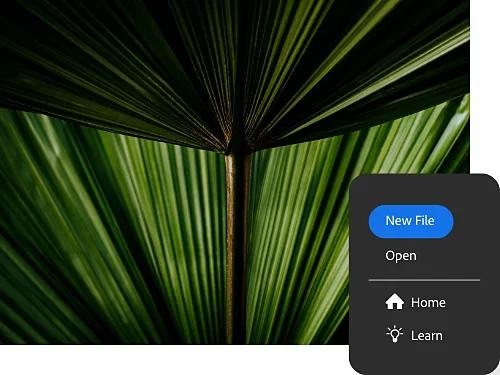
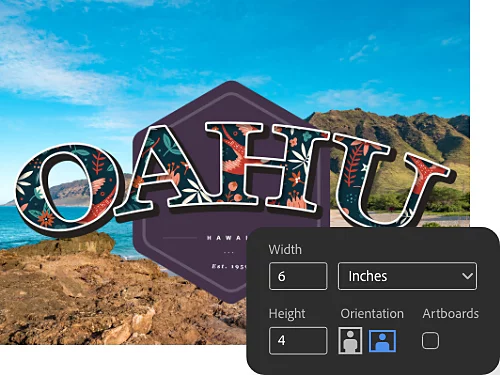
Щоб створити новий документ, натисніть синю кнопку «Новий файл». Потім виберіть розмір полотна й роздільну здатність для свого проєкта. Наприклад, листівка зазвичай має розмір 4 × 6 дюймів.

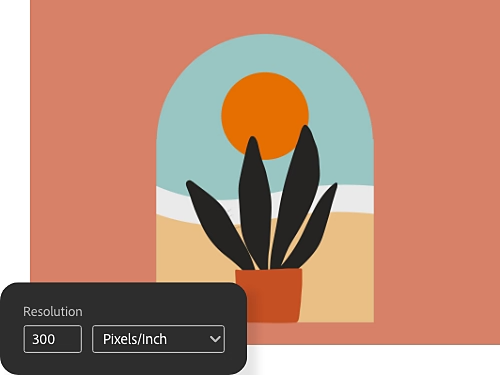
Виберіть роздільну здатність.

Виберіть 300 пікселів на дюйм (ppi), щоб не втратити жодної деталі під час друку.
Picture 1539473873, Picture

Дізнайтеся, як працювати з шарами.

Шари схожі на прозорі аркуші, які можна накладати поверх фонових шарів або зображень. Шари дають змогу додавати й коригувати різні елементи, як-от певні ділянки фотографій або тексту. Якщо шар прозорий або напівпрозорий, через нього буде видно шари, які перебувають рівнем нижче.

На шар можна додавати зображення, текстури, кольори й текст. Це не вплине на вміст шарів під ним, тому ви зможете скасовувати чи коригувати дії, що не відповідають бажаному результату. Створіть новий шар або використайте наявне зображення.

Створіть новий шар.

Натисніть кнопку «Створити шар» на панелі «Шари» або перейдіть у меню «Шар» › «Створити» › «Шар» у меню вгорі. (Укажіть назву шару, щоб його можна було легко розрізнити.)

Створіть шар із наявного файлу.

Додайте ілюстрацію чи зображення на свій проєкт як новий шар.
  • Імпортуйте файл.
    Припустімо, ви створюєте листівку з ідеальної пляжної фотографії. Щоб додати фотографію, перетягніть файл JPEG або PNG із робочого столу в проєкт Photoshop. Він стане новим шаром над фоновим.
  • Змініть його положення та розмір.
    Натисніть або перетягніть кут / край фотографії, щоб збільшити чи зменшити її. (Переконайтеся, що на панелі опцій у верхній частині Photoshop установлено прапорець «Показати елементи керування перетворенням».) За допомогою інструмента Переміщення змініть положення фотографії відповідно до макета.
  • Натисніть клавішу Enter або Return.
    Photoshop автоматично перетворить цей шар на шар «Смартоб’єкт». Це об’єкт, який можна змінювати без зменшення роздільної здатності.
Picture 1814162241, Picture
Picture 1667166297, Picture

Налаштуйте певні ділянки зображення за допомогою масок шарів.

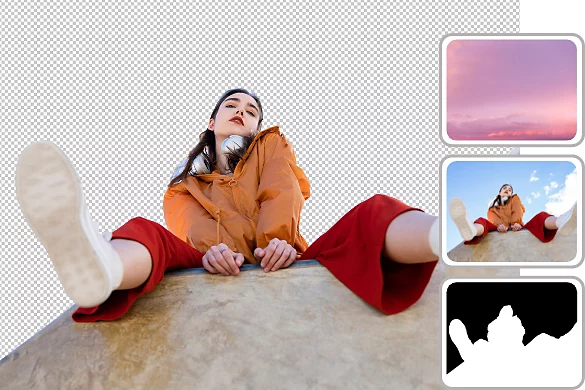
Маска шару дає змогу вибирати, що приховати, а що відображати на шарі. Наприклад, ви можете поєднати два зображення, створивши маску шару для об’єкта, а потім розмістивши цей об’єкт на фоні з іншої фотографії.

Як додати маску до шару.

Припустімо, ви хочете додати людину на пляжну листівку. Це можна зробити в просторі вибору й маскування.
  • Налаштуйте фотографію.
    Перетягніть фотографію людини (або домашньої тварини), яку потрібно додати. Розмістіть об’єкт на шарі над фоном фотографії.
  • Виділіть.
    Натисніть шар із об’єктом – шар для маскування – на панелі «Шари». У меню вгорі виберіть «Вибір» › «Вибір і маскування»
  • Виберіть об’єкт.
    Натисніть «Виділення об’єкта» на панелі опцій. Photoshop автоматично вибере найбільш помітні об’єкти на зображенні. Зауважте, що мініатюра маски шару з’явиться поруч із мініатюрою зображення на панелі «Шари». Виділення буде білим на чорному фоні. Білим виділено частину, яка буде відкрита, а решту буде приховано.
  • Уточніть виділення.
    За допомогою кнопок «Додати» або «Відняти» додайте чи приберіть пікселі із виділення. Також можна скористатися функцією «Обробити волосся», і Photoshop автоматично знайде та обробить складні ділянки з волоссям. Також ви можете скористатися інструментом «Пензель обробки країв», «Ласо» чи «Швидке виділення» у верхньому лівому куті панелі інструментів, щоб уручну вточнити виділення.

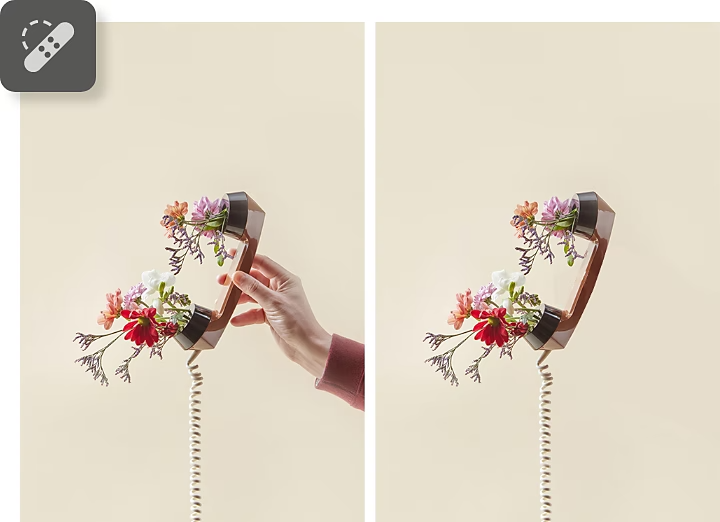
Видалення об’єкта чи плям із зображення.

Одна з найпростіших функцій Photoshop – це видалення з фотографій небажаних об’єктів, як-от сміттєвих баків, ліній електропередач тощо. Також у програмі можна легко видалити пляму з портрета чи сміття з ідеального пляжного знімка для листівки.
Picture 1869926001, Picture

Як очистити зображення.

Виконайте вказані нижче дії, щоб видалити зайві елементи.
  • Виберіть шар.
    На панелі «Шари» виберіть шар, який містить пляму чи об’єкт для видалення.
  • Виберіть інструмент «Точковий пензель відновлення».
    Виберіть інструмент Точковий пензель відновлення на панелі «Інструменти» або натисніть клавішу J. На панелі опцій можна налаштувати розмір і жорсткість пензля (жорсткіший пензель створює чіткіші краї). Залиште параметр «З урахуванням умісту», щоб інструмент зіставляв текстуру, освітлення, прозорість і затінення відібраних пікселів із відновлюваними пікселями.
  • Натисніть або перетягніть.
    Натисніть у потрібній ділянці або перетягніть пензель на об’єкт для видалення.

Додавайте текст на шари.

Ви можете додати на фотографію пляжу назву місця або повідомлення.
Picture 465385921, Picture

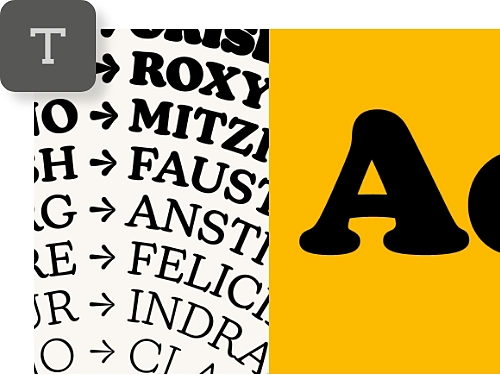
Додайте текст у різних стилях.

Вставте текст і змініть його розмір. Виберіть шрифт із тисяч безкоштовних шрифтів, які надаються з підпискою на Adobe Creative Cloud.

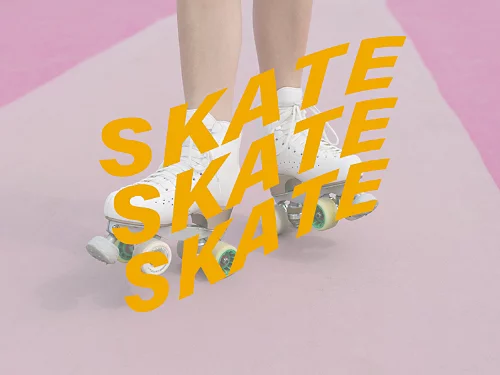
Переміщуйте, деформуйте текст і змінюйте його стиль.

Після додавання тексту на зображення ви можете відкоригувати його колір, положення та вигляд. За допомогою інструмента «Деформація» ви зможете вигнути текст або деформувати його.
Picture 1014283209, Picture

Як додати текст.

Додайте текст, а потім виберіть потрібний шрифт і стиль.

  • Виберіть інструмент «Текст».
    Виберіть інструмент на панелі інструментів або натисніть клавішу T.
  • Виберіть місце.
    Натисніть у потрібному місці, щоб розмістити текст. На панелі опцій у верхній частині Photoshop можна вибрати горизонтальну чи вертикальну орієнтацію, а також шрифт, розмір, колір, вирівнювання та ефекти деформації.
  • Уведіть текст.
    Додайте текст поверх зразка Lorem ipsum і відредагуйте його.
  • Відредагуйте.
    Виділіть текст, щоб змінити стиль. Використайте інструмент «Переміщення», щоб перемістити текст у потрібне місце.
#f5f5f5
https://main--cc--adobecom.aem.page/cc-shared/assets/img/product-icons/svg/photoshop.svg

Photoshop

Створюйте чудові зображення, яскраву графіку та неймовірні малюнки.

Переглянути відомості про продукти

Малюйте на шарах.

Створіть малюнок на зображенні. Можливо ви просто захочете намалювати мультяшну парасольку, або, щоб у ваших глядачів не виникло синдрому втрачених можливостей, захочете додати акулу на зображення. Якою б унікальною не була ваша ідея, Photoshop має потрібні інструменти для її реалізації.

Додайте фігури до зображення.

За допомогою інструментів «Прямокутник» і «Еліпс» можна намалювати відповідні фігури. А ось інструмент Перо дасть змогу створити складні фігури з опорними точками й маркерами.

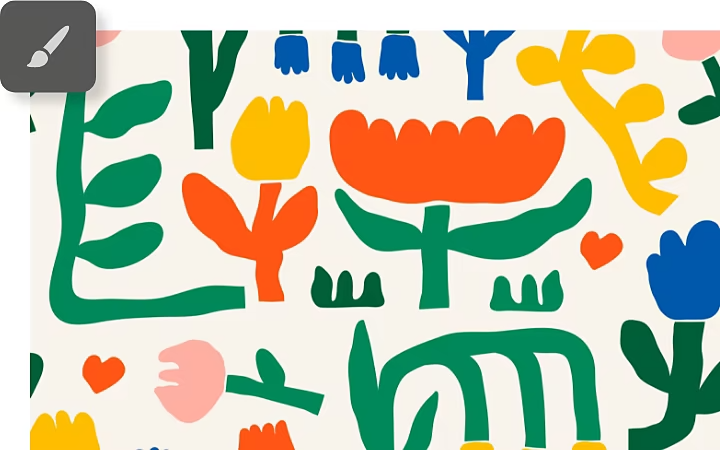
Вибирайте з тисячі пензлів.

Розфарбуйте або намалюйте все, що захочете, на своєму зображенні. Виберіть стиль пензля, його кінчик і форму або створіть неповторний кінчик із частини зображення.
Picture 1918432921, Picture

Як малювати у Photoshop.

Незалежно від того, чи хочете ви додати фігури, чи намалювати їх від руки за допомогою інструмента «Пензель», кроки однакові.

  • Виберіть інструмент на відповідній панелі.
    Виберіть інструмент на панелі інструментів (або натисніть клавішу B для пензля чи клавішу M для інструмента «Прямокутна ділянка»).
  • Налаштуйте інструмент на панелі параметрів.
    Виберіть розмір пензля та швидкість потоку фарби й колір заповнення прямокутника чи еліпса.
  • Додайте щось від себе.
    Розфарбовуйте, малюйте або експериментуйте з фігурами. Спробуйте різні налаштування та конфігурації.

Збережіть файл.

Щоб зберегти файл, відкрийте меню «Файл» і виберіть одну з опцій збереження: «Зберегти», «Зберегти як» або «Зберегти копію». Ви можете зберегти документи в хмарному сховищі або на комп’ютері. Також можна експортувати PSD у файл іншого типу, як-от JPEG, PNG або PDF. У меню вгорі виберіть «Файл» › «Експорт» › «Експортувати як», щоб експортувати документ.

Уносьте значні зміни миттєво за допомогою нейронних фільтрів.

Нейронні фільтри – це смартфільтри на основі ШІ Adobe Sensei AI, які дають змогу швидко й автоматично редагувати зображення. Тепер ви можете за лічені секунди вносити зміни, які раніше займали години в професійних графічних дизайнерів.

Щоб вибрати фільтр, виберіть «Вибрати фільтр» › «Нейронні фільтри» у верхньому меню Photoshop. Завантажте вибраний фільтр, якщо його ще не встановлено, а потім налаштуйте параметри відповідно до потреб. Нижче наведено лише деякі з доступних фільтрів.
Picture 1910516400, Picture

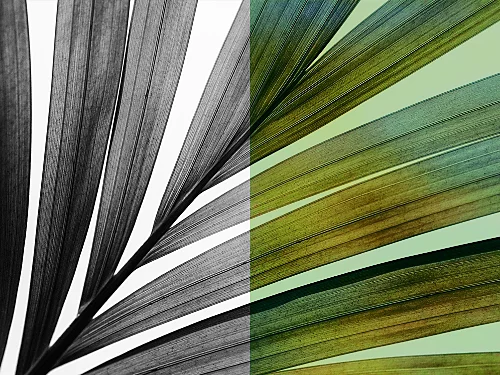
Розфарбовуйте чорно-білі фотографії.

Перетворюйте чорно-білі зображення на кольорові кількома натисканнями за допомогою фільтра «Розфарбовування». Виберіть потрібні кольори й налаштуйте насиченість за допомогою точок фокусування.

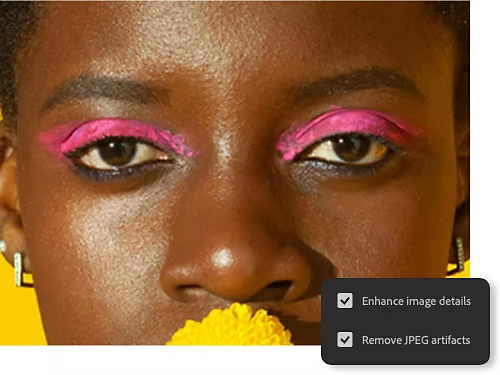
Збільшуйте масштаб, зберігаючи різкість.

Завдяки фільтру «Супермасштабування» ви можете приближувати об’єкти без втрати деталей. Покращуйте риси обличчя та усувайте розмитість, щоб крупний план лишався чітким.
Picture 2099720447, Picture
Picture 1996589923, Picture

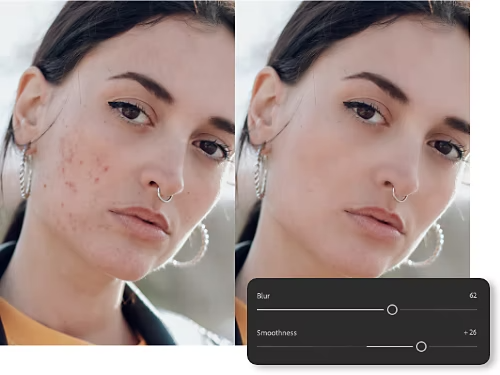
Гладка шкіра.

Видаляйте плями, татуювання, шрами тощо за допомогою фільтра «Згладжування шкіри». Під час ретушування використовуйте параметри «Згладжування» та «Розмиття», щоб отримати потрібний вигляд.

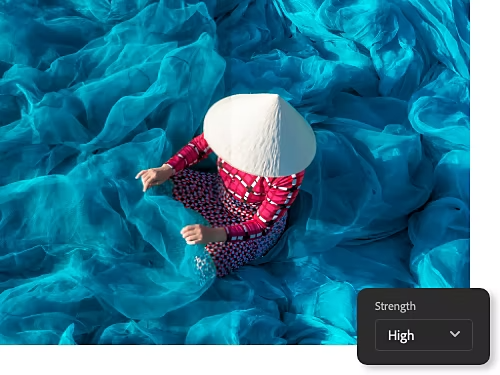
Очистьте фотографії.

Перетворивши JPEG на PSD, ви можете помітити нечіткі або піксельні ділянки. Ці артефакти стиснення можна видалити за допомогою фільтра «Видалення артефактів JPEG». Виконуйте точне налаштування з високим, середнім або низьким рівнем розмиття.
Picture 1913057021, Picture

https://main--cc--adobecom.aem.page/cc-shared/fragments/products/photoshop/do-more-with-adobe-photoshop

Перегляньте ці покрокові посібники Photoshop.

Ознайомтеся з іншими інструментами й дізнайтеся, як вивести редагування фотографій на новий рівень.
Picture 1477935795, Picture

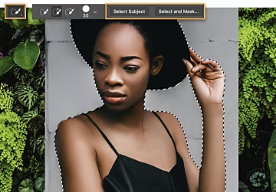
Вибирайте місця для об’єктів на фотографії.

Відокремте об’єкти від оригінального фону за допомогою інструмента «Швидке виділення» та перемістіть їх у інше місце.
Додавання нового фону до фотографії|Додавання нового фону до фотографії

Picture 354859183, Picture

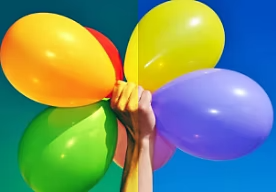
Пориньте в кольори.

Налаштуйте кольори на фотографіях, щоб додати яскравості, приглушити занадто яскравий тон або виділити певні елементи.
Змінення кольорів на зображенні|Змінення кольорів на зображенні

Picture 475427460, Picture

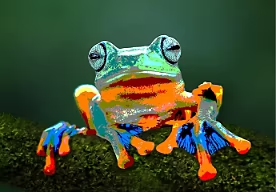
Стилізуйте фото.

Надайте намальованого чи відретушованого вигляду, обмеживши кількість кольорів на всій фотографії чи в певній ділянці.
Постеризація зображення|Постеризація зображення

Picture 945544987, Picture

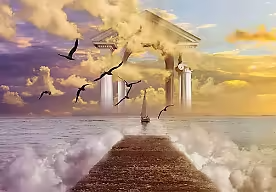
Поєднуйте зображення.

Поєднайте дві фотографії, щоб створити витвір мистецтва.

Створення простої композиції|Створення простої композиції

Picture 1889564673, Picture

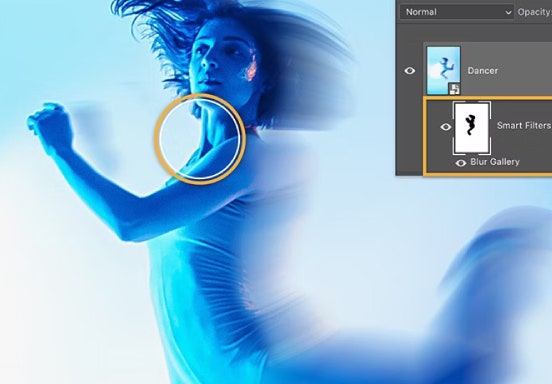
Додавайте розмиття до зображення.

Дізнайтеся, як додати до фотографії ефект розмиття, який дасть змогу привернути увагу чи посилити відчуття руху.
Додавання розмиття|Дізнайтеся, як додати розмиття

Picture 1882025250, Picture

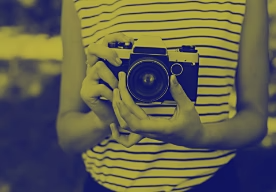
Створюйте ефект двох тонів.

Надайте будь-якому висококонтрастному чорно-білому зображенню нового сміливого вигляду, додавши коригувальний шар «Мапа градієнта».

Налаштування тону|Налаштування тону

https://main--cc--adobecom.aem.page/cc-shared/fragments/merch/products/photoshop/merch-card/segment-blade