ФУНКЦІЇ PHOTOSHOP
Як інвертувати шар-маску в Adobe Photoshop.
Дізнайтеся, як створювати й інвертувати шари-маски за допомогою швидких комбінацій клавіш.


ФУНКЦІЇ PHOTOSHOP
Дізнайтеся, як створювати й інвертувати шари-маски за допомогою швидких комбінацій клавіш.
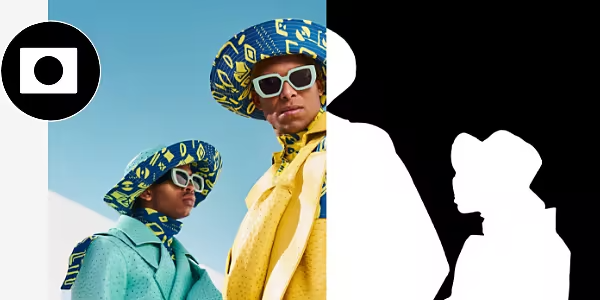
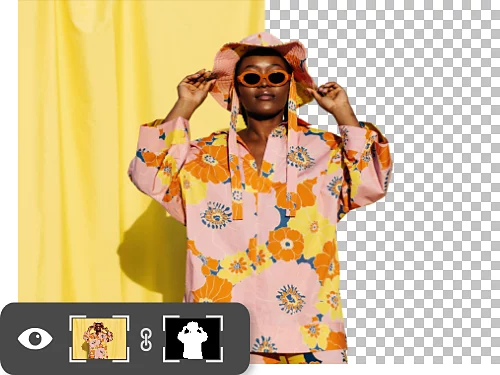
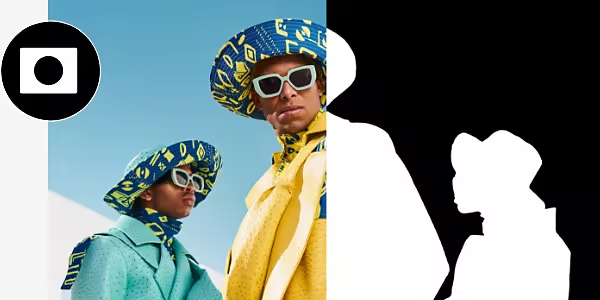
Шари-маски ефективно приховують і показують різні частини зображення. Інвертуйте їх, щоб миттєво працювати з немаскованою ділянкою замість маскованої – просто натисніть Command+I у Mac або Ctrl+I у Windows.
Іноді легше замаскувати ділянку, яку ви не хочете редагувати, ніж ту, яку хочете. Інвертування маски – це просто, і це відкриває безліч можливостей для експериментів. Використовуйте інвертовані шари-маски для десятків різних проєктів: від удосконалення волосся до видалення фону.
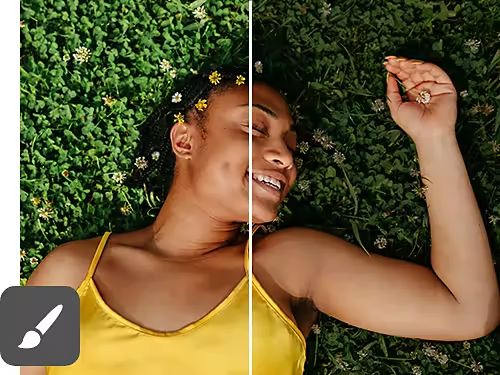
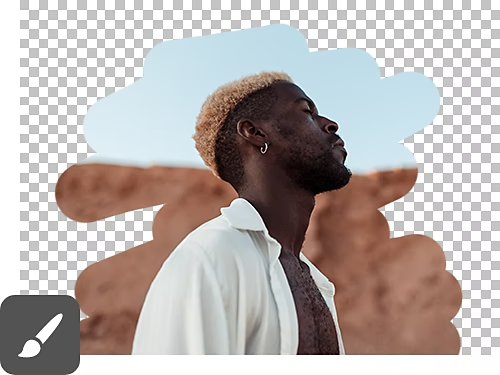
Коли ви використовуєте Інструмент «Пензель» разом із маскуванням, малювання білим кольором покаже ваші коригування або додасть до маски, тоді як чорні ділянки приховають коригування або віднімуть від маски. За допомогою цієї техніки ви можете точно налаштувати маски на різних шарах для точного й послідовного редагування, яке легко скасувати за потреби.
Шари-маски (піксельні, з розмитими краями) та векторні маски (на основі фігур, із чіткими краями) працюють з усіма інструментами Photoshop, які вам уже можуть бути знайомі – зокрема інструмент «Пензель», інструмент «Перо», інструмент «Градієнт», інструмент «Гумка» тощо.
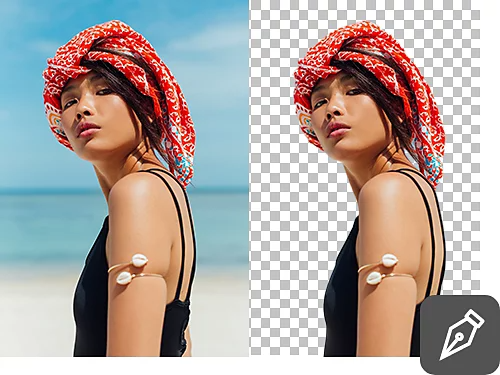
Дотримуйтеся цих кроків, щоб швидко інвертувати шар-маску.
Не впевнені, коли використовувати інвертований шар-маску? Ось кілька поширених прикладів, коли вона вам знадобиться.

Різкі й зубчасті краї, спричинені аліасингом чи іншими проблемами, часто важко виправити. За допомогою шарів-масок ви можете застосувати розмиття та градієнти, щоб згладити різкі краї.
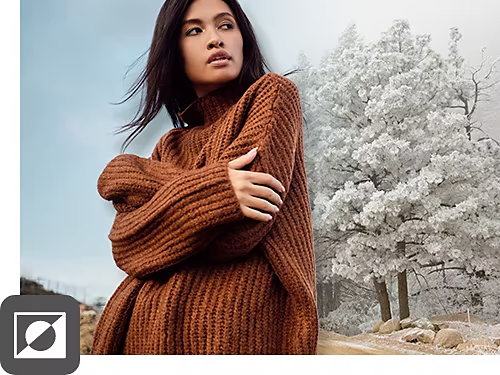
Щоб плавно поєднати одне зображення або суцільний колір з іншим, застосуйте шар-маску до верхнього шару зображення або суцільної заливки. Інвертуйте цю маску шару, натиснувши Command+I у Mac або Ctrl+I у Windows. Потім, вибравши шар-маску й установивши білий як основний колір, малюйте на шарі-масці за допомогою інструмента «Градієнт», щоб верхнє зображення плавно переходило в нижнє.
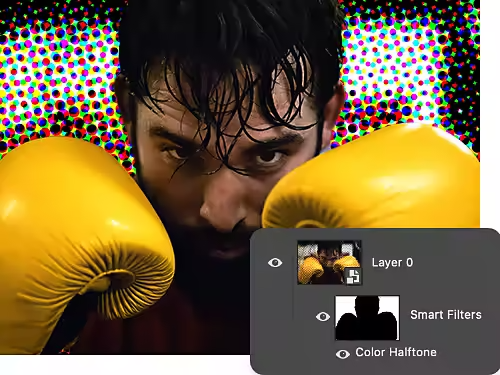
Ви можете використовувати смарт-фільтри й шари-маски одночасно, щоб швидко додавати, видаляти та переглядати різні ефекти, не змінюючи базове зображення.
Шари-маски – це лише один зі способів змінити зображення, не роблячи це назавжди. Дізнайтеся, як інші уроки Photoshop допоможуть вам створювати приголомшливі роботи.
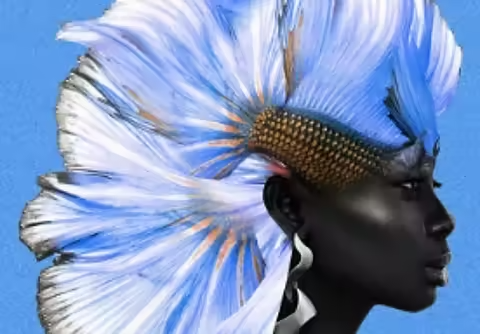
Подивіться, як резидент Adobe Creative використовує шари-маски й інші функції Photoshop для створення неперевершених композицій.
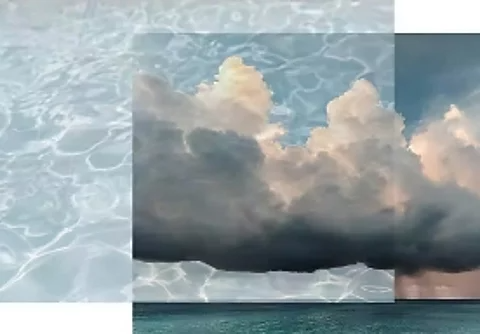
За допомогою накладань ви можете змішувати фото на свій смак. Дізнайтеся, як це зробити, не псуючи оригінальні зображення.
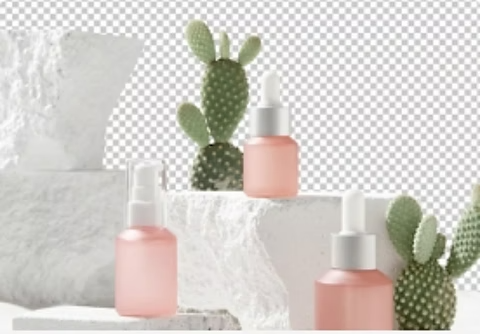
Прозорий фон допомагає перенести будь-який об’єкт на новий фон чи в нове оточення. Дізнайтеся, як створювати прозорий фон за допомогою шарів-масок.
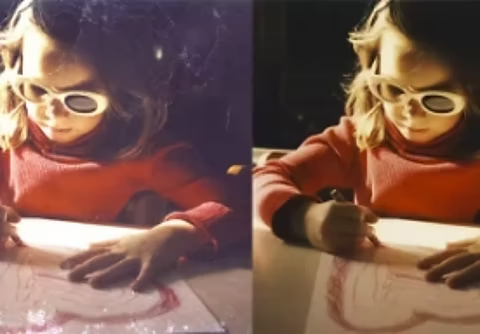
Неприваблива текстура псує ваші фото? За допомогою смарт-об’єктів і режимів накладання ви отримаєте бездоганні знімки за лічені хвилини.
На рік, рахунок виставляється щомісяця
11,03 US$/міс.з ПДВ
Отримайте Photoshop для настільних комп’ютерівПК та iPad у складі плану Creative Cloud.
На рік, рахунок виставляється щомісяця
40,79 US$/міс.з ПДВ
Отримайте понад 20 програм Creative Cloud, зокрема Photoshop для ПК та iPad.
На рік, рахунок виставляється щомісяця
Заощаджуйте понад
На рік, рахунок виставляється щомісяця
Провідні програми для творчості з простим керуванням ліцензіями.
Based on your location, we think you may prefer the United States website, where you'll get regional content, offerings, and pricing.



