{{PHOTOSHOP-FEATURES}}
Як об’єднати шари в {{adobe-photoshop}}.
Шари – це основні будівельні блоки для редагування фото й дизайну у {{photoshop}}. Об’єднуйте їх, щоб зменшити розмір файлу й спростити роботу із зображеннями.
Отримати безкоштовну програму | Отримати безкоштовну програму Photoshop Переглянути плани й ціни | Переглянути плани й ціни Photoshop
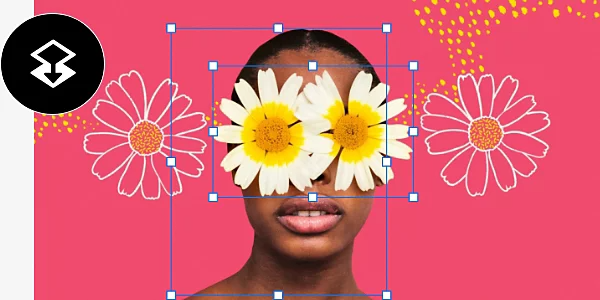
Що означає об’єднання шарів.
5 способів об’єднання шарів.
1. Використовуйте комбінацію клавіш для об’єднання шарів.
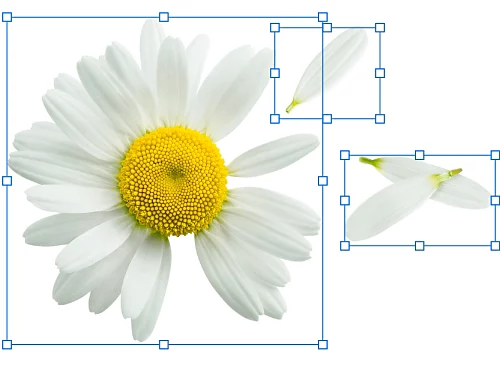
Найпростіший спосіб об’єднати шари – клацнути один шар, утримувати Shift і клацнути інший. Потім натисніть Ctrl+E у Windows або Command+E в Mac, щоб об’єднати два шари.
2. Скористайтесь інструментом об’єднання шарів.
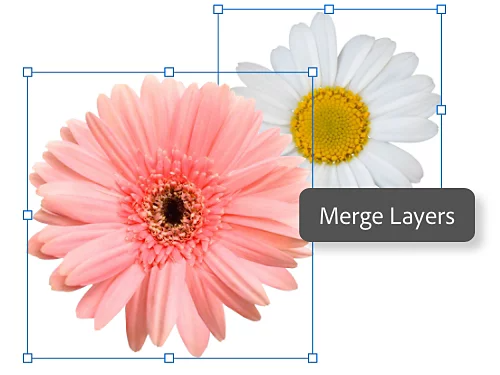
Щоб скористатися інструментом об’єднання шарів, просто виберіть один шар, а потім інший, як описано вище. Замість комбінації клавіш перейдіть на панель «Шари» й виберіть «Шари» › «Об’єднати шари».
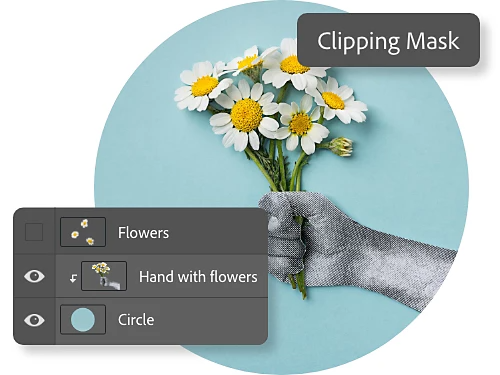
3. Об’єднайте всі шари в межах певної форми.
Ви можете об’єднати шари за допомогою відсічної маски – шару, який визначає форму й межі групи шарів. Наприклад, трикутна відсічна маска задасть однакові трикутні межі для всіх згрупованих у ній шарів. Спочатку приховайте шари, які не потрібно об’єднувати. Потім виберіть базовий шар у відсічній масці. Нарешті, перейдіть до меню та виберіть «Шари» › «Відсічна маска».
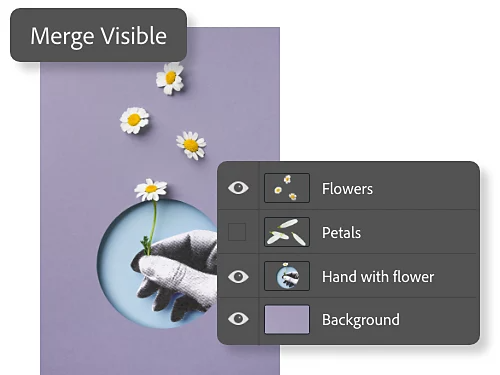
4. Об’єднайте всі видимі шари й групи шарів.
Під час роботи ви вмикаєте й вимикаєте значок ока, щоб певні шари з’являлися та зникали з вашого проєкту. Щоб об’єднати всі видимі шари, за допомогою значка ока переконайтеся, що всі потрібні шари видно. Потім перейдіть до меню та виберіть «Шари» › «Об’єднати видимі».
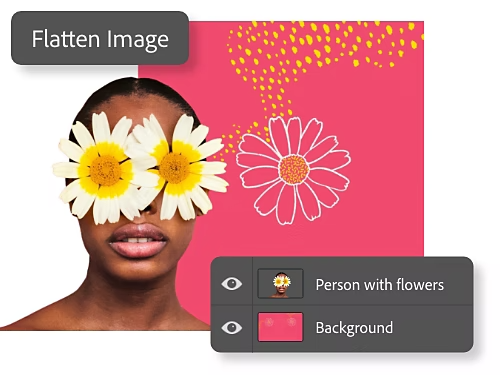
5. Поєднайте кілька шарів, щоб створити тло.
Коли ви зводите шари у {{photoshop}}, ви об’єднуєте кілька видимих шарів в один шар фону. Для цього переконайтеся, що всі шари, які ви хочете звести, видимі, а потім виберіть «Шари» › «Звести зображення» в меню.
Пам’ятайте, що об’єднання шарів – це так званий «деструктивний» метод редагування. Ви не зможете повернутися назад і змінити його після завершення. Обов’язково створіть резервну копію шарів, якщо хочете працювати з ними знову.
Причини об’єднувати шари.
Зменшення розміру файлу зображення.
Шари можуть містити величезні обсяги даних. Об’єднання шарів зменшує розмір файлу зображення, а також може прискорити вашу роботу.
Краще застосовуйте фільтри.
Фільтр Camera Raw працює лише з одним шаром за раз. Об’єднайте шари, щоб легше застосувати фільтр Camera Raw до всього, з чим ви хочете працювати.
Відредагуйте свій фон.
Об’єднайте кілька шарів фону в новий, щоб створити єдиний шар фону, з яким легше працювати, ніж із багатьма пов’язаними шарами.
Покращення організації.
Зменште безлад у своєму проєкті й удоскональте відстеження шарів, об’єднавши кілька шарів в один.
Найкращі практики об’єднання шарів.
- Підтримуйте порядок, називаючи шари й дотримуючись послідовної схеми іменування. Коли ви об’єднуєте наявні шари в новий, відповідно перейменуйте новий шар.
- Пам’ятайте, що об’єднання шарів не працює для коригувальних шарів або шарів заливки.
- Деякі інструменти працюють лише з нерастровими або растеризованими шарами. Якщо окремий шар або група шарів не об’єднуються, спробуйте спочатку растеризувати їх для сумісності. Для цього виберіть потрібний шар і виберіть «Шар» › «Растеризувати».
- Після об’єднання шарів зміни стають незворотними. Як і з будь-яким деструктивним редагуванням, переконайтеся, що ви задоволені результатом, перш ніж зберігати.
Дізнайтеся більше про роботу із шарами.
Відкрийте для себе можливості універсальних функцій {{photoshop}}.
Змініть фон фотографії.
Використовуйте інструменти виділення та шари, щоб замінити фон зображення.
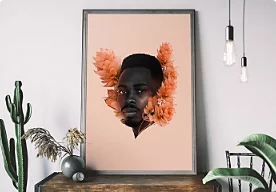
Створіть неперевершений фотоколаж.
Використовуйте інструмент «Виділення об’єкта» й маскування шарів у Photoshop, щоб створити сюрреалістичний фотомонтаж.