ФОТОГРАФІЯ
Як перетворити фотографії на ескіз олівцем за допомогою Photoshop.
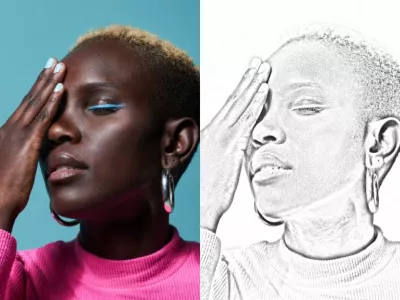
Будь-яке фото, чорно-біле або кольорове, можна швидко перетворити на оригінальний ескіз олівцем. Докладніше.
Навіщо перетворювати фотографію на ескіз олівцем?
Існує безліч причин перетворити фотографію на ескіз олівцем за допомогою фотоефектів. Найочевидніша з них у тому, що перетворення на ескіз може відповідати вашій темі, але окрім того це може бути просто весела креативна вправа, з якою можна поекспериментувати.
Багатогранний світ ескізів.
Отже, ви вирішили перетворити фотографію на ескіз. Наступні кроки – вирішити, який ескіз ви хочете створити. Програми, на кшталт Adobe Photoshop, дають вам безліч варіантів створення цікавого ескіза з фотографії, тому може бути важко вибрати, чого ви хочете. Далі зазначено кілька найпопулярніших варіантів для створення фотографій у різних ескізних стилях.
- Олівець. Відтворіть ефект ескіза олівцем, перетворивши фотографію на щось, що нагадує невимушений і легкий нарис. Олівець надає всій роботі грубуватого вигляду.
- Крейда й вугілля. Перетворіть фотографію на малюнок крейдою або вугіллям, щоб підкреслити деталі оригінального зображення та додати стилю за допомогою товстих абстрактних ліній.
- Перо й туш. Ескізи пером і тушшю точніші – із чіткими, виразними лініями, глибоким чорним кольором і великою кількістю вільного простору. Тут ви отримуєте менше ефекту ескіза й більше точності.
Перетворюйте фотографії на ескіз у 5 простих кроків.
Незалежно від того, з якої фотографії ви починаєте – JPG, PNG або іншого типу – ви можете завантажити й перетворити її на ескіз у рекордно короткий час.
1. Перенесіть фото у Photoshop.
По-перше, переконайтеся, що ви вибрали гарне оригінальне зображення для цього процесу. Чудовим варіантом для початку є портретні фотографії.
Вам знадобиться фотографія з високою роздільною здатністю та різким контрастом. Коли ви використовуєте фільтр, щоб перетворити фотографію на малюнок, розмитість – ваш ворог, а контраст – ваш друг. Ви отримаєте чіткіший і реалістичніший малюнок олівцем, якщо виберете правильне вихідне зображення.
2. Виберіть об’єкт.
Для початку потрібно вибрати всі основні елементи, які потрібно перетворити на ескіз. (Це необов’язково, якщо ви хочете обробити всю фотографію.) За допомогою інструменту виділення виберіть область, яку потрібно зробити ескізом. Скористайтеся інструментом «Виділення об’єкта», щоб зрозуміти переваги функції Neural Filters у Photoshop.
Коли виділення буде готове, скопіюйте та вставте його на новий шар. Якщо ви копіюєте все зображення, можна перетягнути шар із ним на кнопку «Новий шар» для швидкого створення дублікату.
Після цього виділіть скопійований шар і перейдіть у меню «Зображення» › «Коригування» › «Знизити насиченість». Це переведе ваше зображення у відтінки сірого.
3. Дублюйте та інвертуйте.
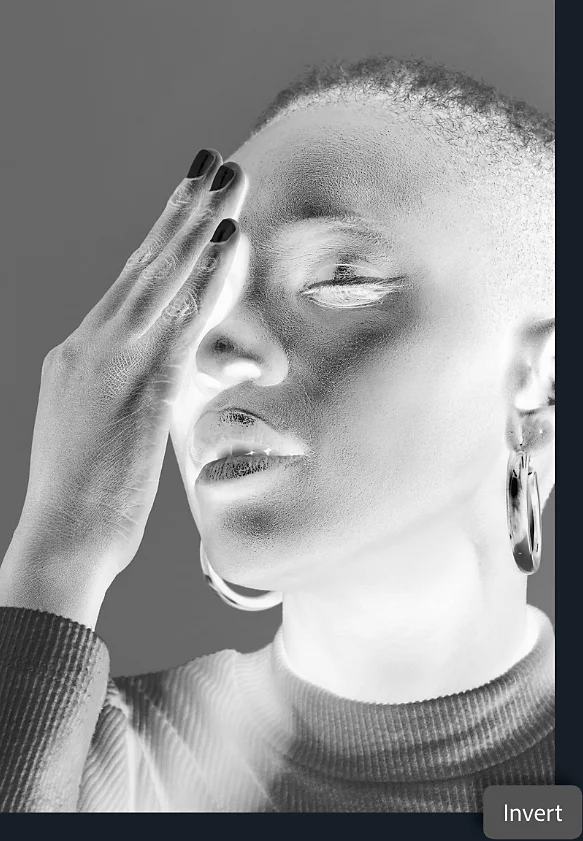
Знову продублюйте знебарвлений шар. Виділивши цей новий шар, перейдіть у меню «Зображення» › «Коригування» › «Обернути». На цьому етапі ваш проєкт матиме досить дивний вигляд, але не хвилюйтеся. У меню режиму накладання змініть виділення на «Кольорове освітлення». Через це зображення може стати повністю білим – це нормально.
Клацніть шар правою кнопкою миші та виберіть «Перетворити на смарт-об’єкт», що дасть змогу виконати деякі з редагувань, які вам потрібні. За допомогою смарт-об’єкта завжди можна скасувати або відкотити роботу, так само, як і з масками шарів. Шар, з яким ви працюєте, згодом може бути потрібно відновити або відкоригувати, тому це корисний крок, який варто перетворити на звичку.
4. Створіть основний ефект малюнку.
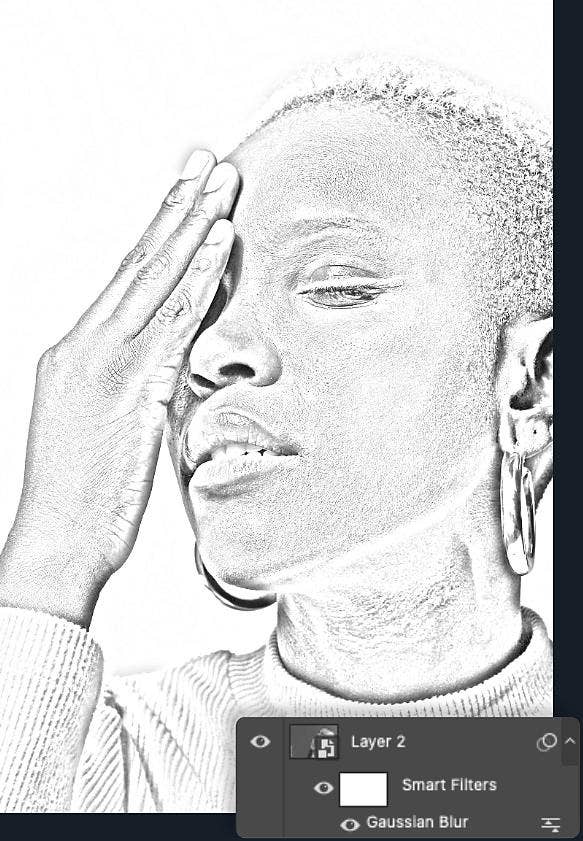
Виділивши щойно створений смарт-об’єкт, перейдіть до меню «Фільтр» › «Ґаусове розмиття». Ця частина процесу залежить від того, на який тип малюнку має бути схожою ваша фотографія. Переконайтеся, що прапорець попереднього перегляду встановлено, і відрегулюйте повзунок «Радіус», щоб досягти потрібного ефекту. Нижче значення дасть ефект вугілля, а вище наблизить вас до тонкого олівця чи пера.
5. Внесіть фінальні коригування.
На цьому етапі у вас уже має бути непоганий ескіз, але є ще кілька кроків, які роблять його ще краще. Спочатку додайте ще один коригувальний шар. На панелі «Шари» створіть новий коригувальний шар, вибравши тип «Рівні». Потім змініть режим накладання на «Множення».
Тут можна налаштувати непрозорість і рівні шарів, щоб внести остаточні коригування або відрегулювати градієнти, доки не вийде чудовий ескіз олівцем.
Поради й рекомендації щодо створення кращих ескізів олівцем.
Спробуйте ці додаткові прийоми, щоб додати ескізам глибини й текстури.
Додайте трохи акцентів.
Один зі способів зробити ескіз більш природним – це додати трохи штрихів або власних малюнків. Скористайтеся будь-яким інструментом для малювання Photoshop, щоб намалювати додаткові лінії та зробити малюнок трохи грубішим. Що більше їх буде, то природніший вигляд матиме робота. Можна навіть поекспериментувати з інструментами, як-от «Генеративна заливка», щоб додати текстури й деталізації.
Додайте кольорів.
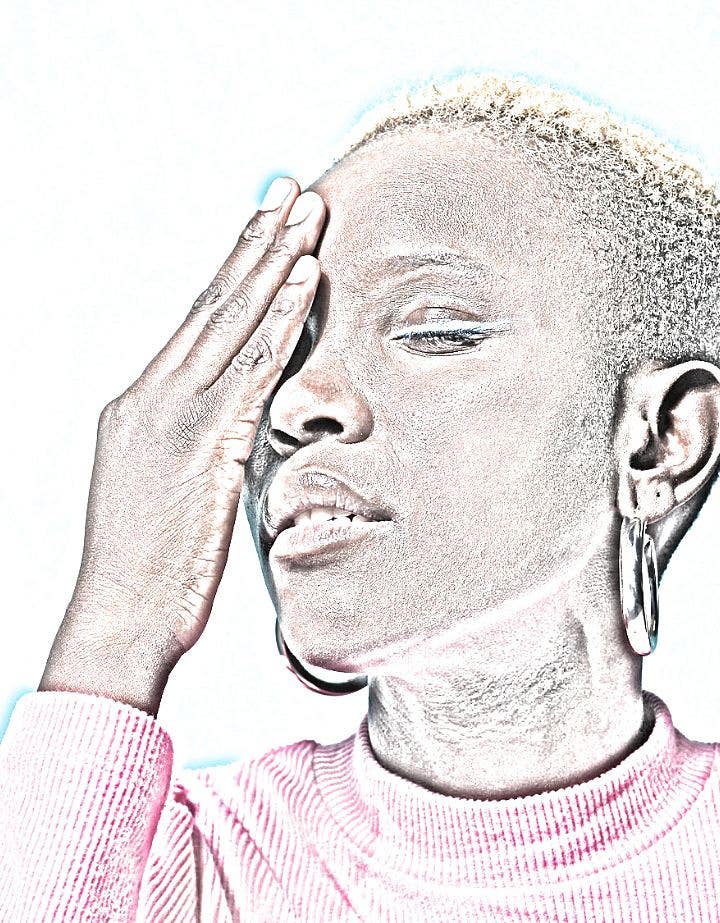
Можна налаштувати режим накладання шарів на малюнку, щоб додати або виділити певний колір. Спробуйте додати коригувальний шар із певним кольором або змінити режим накладання на «Колір» замість «Звичайний» і подивіться, як зміниться малюнок – він стане схожим на ескіз кольоровим олівцем. Налаштування цих елементів може імітувати, наприклад, малюнок синьою ручкою. Спробуйте створити натомість олійний або акварельний малюнок.
Не бійтеся помилок.
Експерименти – одне із задоволень від процесу дизайну. Більшість інструментів, що використовуються в процесі та описані тут, є неруйнівними, тобто вони не змінюють дані крихітних елементів зображення (пікселів) вашого зображення. Ба більше, у вас завжди є кнопка «Скасувати», щоб прибрати будь-які невдалі зміни. Почніть експериментувати з Photoshop сьогодні за допомогою навчальних посібників та інструкцій, і ви навчитеся швидко створювати цікаві ескізи.