ФУНКЦІЇ PHOTOSHOP
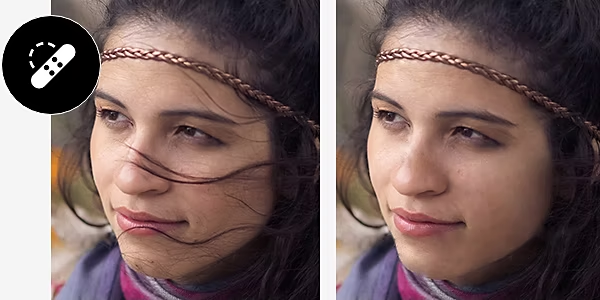
Як видалити зайве волосся з обличчя у Photoshop.
Дізнайтеся, як швидко позбутися небажаного волосся за допомогою Adobe Photoshop.
ФУНКЦІЇ PHOTOSHOP
Дізнайтеся, як швидко позбутися небажаного волосся за допомогою Adobe Photoshop.
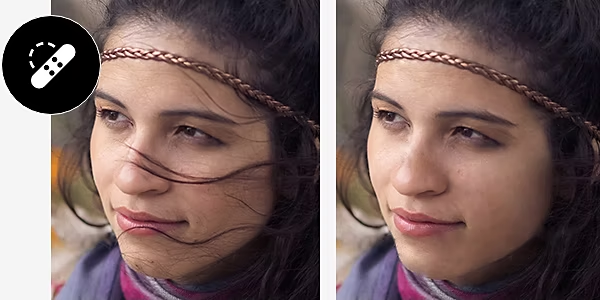
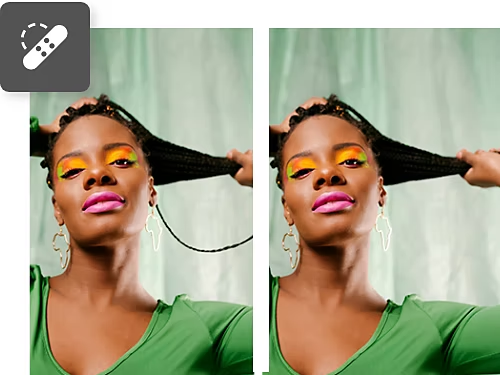
За допомогою інструментів «Відновлювальний пензель» і «Точковий пензель відновлення» ви можете замалювати зайве волосся, і Photoshop плавно вписує їх у наявний фон. Обов’язково створіть дублікат шару перед початком роботи, щоб завжди мати змогу скасувати зміни.
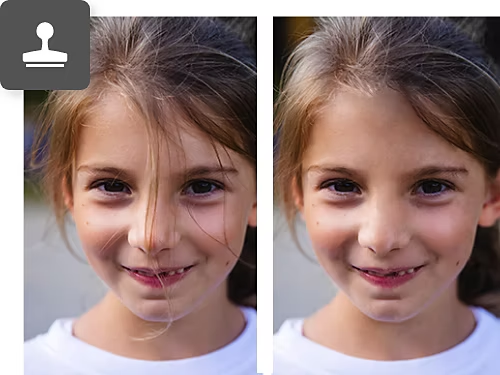
Подібно до «Відновлювального пензля», інструмент «Штамп» дає змогу повністю захопити фон і використати його для замальовування певної ділянки. Це може допомогти з волоссям, яке накладається на шкіру чи візерунчастий фон.
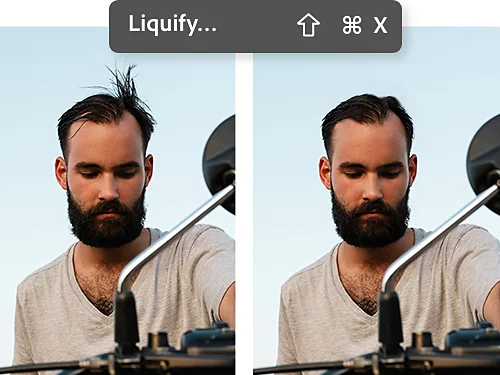
Для швидкого видалення волосся можна використати фільтр «Пластика», щоб стягнути або розтягнути певні ділянки зображення. Це допоможе прибрати неслухняне волосся без потреби в детальній роботі зблизька.
Видаліть зайве волосся зі шкіри чи інших небажаних ділянок за кілька кроків за допомогою інструмента «Відновлювальний пензель».
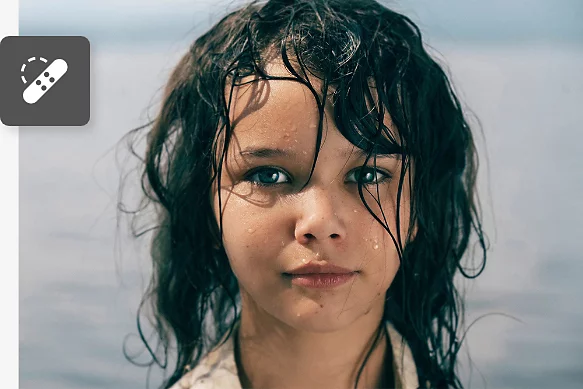

Неслухняне волосся на фоні може відволікати від загальної композиції, над якою ви працюєте. Інструмент «Пензель» може допомогти.
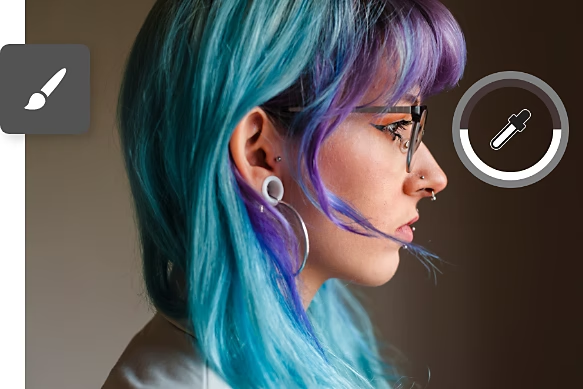
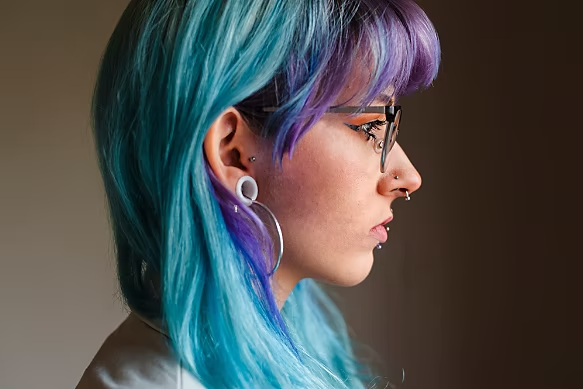
Ваші пригоди з волоссям не мають обмежуватися лише видаленням зайвих пасом. Ці уроки дадуть вам додаткове розуміння інших аспектів ретушування портретів і редагування фотографій.
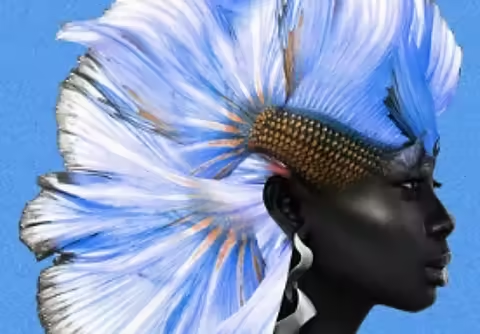
Відкрийте для себе принципи портретної фотографії та дізнайтеся, як їх можна використовувати для створення неперевершених портретів, які передають особистість ваших моделей.
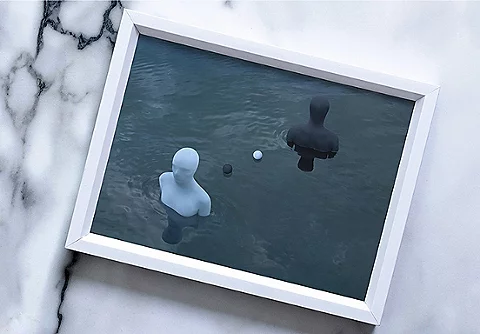
Недоліки, дефекти й спотворення на фото можуть відволікати глядача. Дізнайтеся, як відполірувати свої знімки й змусити їх сяяти за допомогою цього відеоуроку.
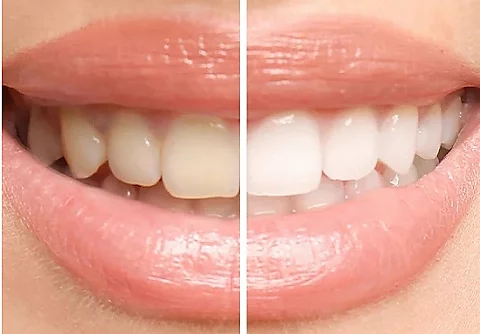
Кавові плями, коронки й карієс – о жах! Дізнайтеся, як використовувати різні інструменти Photoshop для відбілювання зубів, одночасно вивчаючи роботу із шарами й корекцією кольору.

З Photoshop ви можете виконати тонку ретуш волосся або сміливо змінити колір і текстуру. Подивіться, який вигляд можуть мати різні зачіски в цих уроках із роботи з волоссям.
На рік, рахунок виставляється щомісяця
11,03 US$/міс.з ПДВ
Отримайте Photoshop для настільних комп’ютерівПК та iPad у складі плану Creative Cloud.
На рік, рахунок виставляється щомісяця
40,79 US$/міс.з ПДВ
Отримайте понад 20 програм Creative Cloud, зокрема Photoshop для ПК та iPad.
На рік, рахунок виставляється щомісяця
Заощаджуйте понад
На рік, рахунок виставляється щомісяця
Провідні програми для творчості з простим керуванням ліцензіями.
Based on your location, we think you may prefer the United States website, where you'll get regional content, offerings, and pricing.



