Файл має бути у форматі JPEG, JPG або PNG і розміром до 40 МБ
https://main--cc--adobecom.aem.live/cc-shared/assets/img/upload-white.svg Завантажте своє фото

Передаючи зображення або відео, ви погоджуєтеся з
Умовами використання та Політикою конфіденційності Adobe
Файл має бути у форматі JPEG, JPG або PNG і розміром до 40 МБ
https://main--cc--adobecom.aem.live/cc-shared/assets/img/upload-white.svg Завантажте своє фото
Передаючи зображення або відео, ви погоджуєтеся з
Умовами використання та Політикою конфіденційності Adobe
щоб спробувати сьогодні
Файл має бути у форматі JPEG, JPG або PNG і розміром до 40 МБ
https://main--cc--adobecom.aem.live/cc-shared/assets/img/upload-white.svg Завантажте своє фото
Передаючи зображення або відео, ви погоджуєтеся з
Умовами використання та Політикою конфіденційності Adobe
- Розмір файлу більше 40 МБ
- Неможливо обробити запит
- Ми не можемо обробити цей тип файлу. Повторіть спробу.
- Можна завантажити лише один файл за раз.
- Зображення перевищує максимальні розміри (8000 × 8000 пікселів). Змініть розмір і повторіть спробу.
- promoid=9DJJ47RD&mv=other
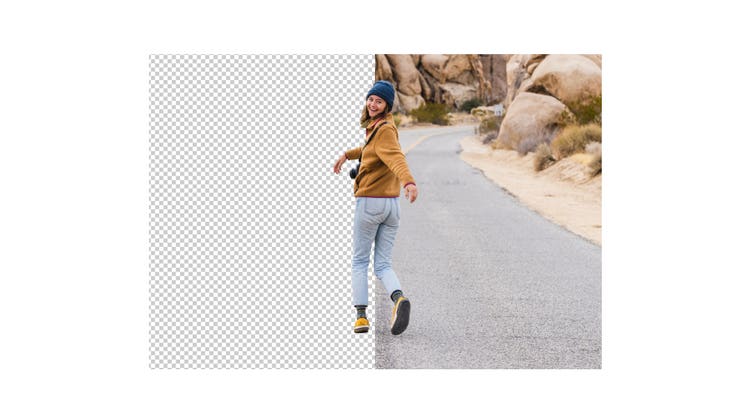
Покращте фокус, вилучивши фон.
Працюйте більш раціонально за допомогою ШІ.
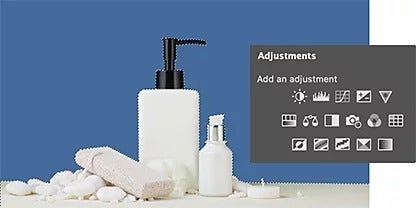
Виявляйте фон та об’єкти з невеличкою допомогою штучного інтелекту. Інструменти на базі Adobe Sensei автоматично вилучають фони на панелі «Шари». А за допомогою регульованих повзунків можна керувати елементами, як-от контрастність, плавність країв і затемнення.
Розширте свій бренд.
Продемонструйте свій стиль і підкресліть ідентичність бренду, використовуючи прозорі фони. Щойно виділені предмети, логотипи або бренди можна вставити в заголовки вебсайтів, підписи електронних листів, оголошення тощо.

Використовуйте маски.
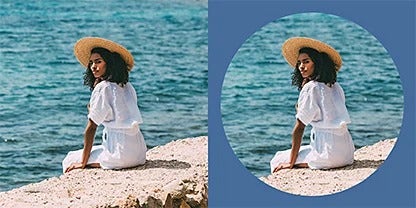
Використовуйте маски шару, щоб приховати й показати вибрані частини фону неруйнівним способом. (Це означає, що ви можете робити скільки завгодно змін, не вилучаючи жодних пікселів.) Розширте ділянку виділення (частину зображення, визначену для редагування) або вилучіть небажаний фон, щоб ще більше вдосконалити зображення.
Робіть глобальні правки.
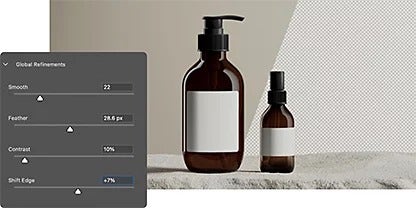
Торкніться повзунків глобального уточнення, щоб згладити та розтушувати краї зображення. Це покращує контрастність і різкість зображення, щоб не втрачати деталі об’єкта знімання, коли ви робите фон прозорим.
Різні інструменти для різних завдань.
Якщо ваше зображення особливо складне або перевантажене, використовуйте додаткові можливості редагування за допомогою інструментів, які настільки точні, як потрібно для вашого виділеного об’єкта.
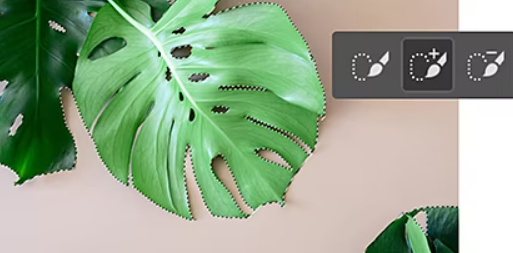
Досягніть більшого за допомогою інструмента «Швидке виділення».
Швидко «намалюйте» виділення за допомогою круглого кінчика пензля, який можна повністю налаштувати. Під час перетягування виділений об’єкт розширюється та автоматично розміщує визначені краї для легшого редагування.
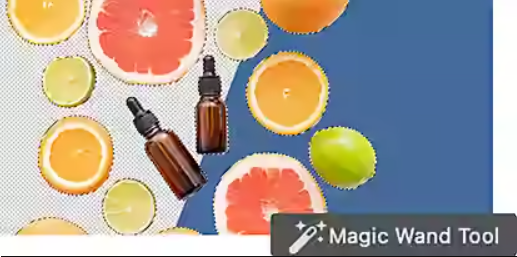
Перетворюйте своє зображення за допомогою інструмента «Чарівна паличка».
Зробіть суцільний кольоровий фон прозорим одним клацанням цієї палички. Просто натисніть будь-яку частину зображення і буде вибрано всі інші пікселі того ж кольору на зображенні. Після цього ви можете замаскувати або приховати ці ділянки.
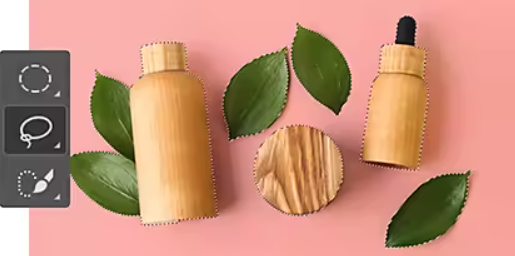
Заокруглюйте краї за допомогою інструмента «Ласо».
Використовуйте мишу або стилус, щоб створити межі виділення за допомогою малюнка від руки. Не потрібно турбуватися про точність, адже ви можете легко додавати й усувати елементи з виділених ділянок, щоб очистити проблемні ділянки.
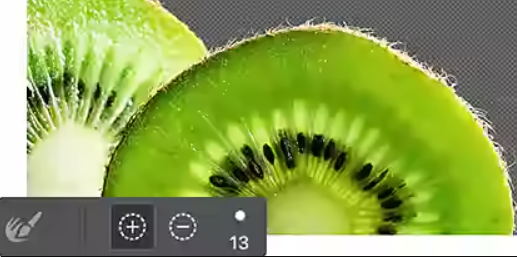
Зосередьтеся за допомогою інструмента «Уточнення країв».
Використовуйте функцію «Уточнення країв», щоб точно налаштувати грубі краї або згладити краї виділених об’єктів, які ви виділили за допомогою різних інструментів. Для отримання детальних фотографій зі складними краями функція «Уточнення країв пензля» дає змогу проводити пензлем по певних ділянках і вказувати програмі Photoshop, де покращити край.
Як зробити фон прозорим у Photoshop.
Дотримуйтеся цих покрокових інструкцій, щоб ізолювати об’єкти зйомки під час створення прозорого фону у Photoshop. Або ж повністю вилучіть фон за допомогою інструментів на базі штучного інтелекту, як-от Вилучення фону.
- Відкрийте зображення:
завантажте або перетягніть файл зображення у Photoshop, а потім натисніть › «Вікно» › «Шари». - Створіть його дублікат:
натисніть Control+A (на ПК) або Command+A (на Mac), щоб виділити все зображення, а потім Control / Command+C, щоб зробити копію вихідного зображення. Нарешті натисніть Control / Command+V, щоб вставити його на новий шар. - Приховайте його:
у палітрі шарів, яка з’явиться праворуч від зображення, натисніть значок ока, щоб приховати фоновий шар. - Вилучіть його:
на панелі «Властивості» натисніть «Швидкі дії» › «Вилучити фон». - Збережіть зображення:
після того як Adobe Sensei проаналізує зображення та вилучить фон, збережіть його як файл PSD (Photoshop) або PNG, щоб зберегти прозорість. - Порада: ви можете попередньо переглянути маску шару, утримуючи клавішу Alt у Windows або Option на Mac і натиснувши мініатюру шару.
Дізнайтеся про більше інструментів для редагування.
Розширте свої горизонти редагування зображень за допомогою цих корисних навчальних посібників із Photoshop.
Дізнайтеся про принципи використання шарів.
Дізнайтеся, що таке шари у Photoshop, для чого вони потрібні та як їх використовувати.
Виділення.
Дізнайтеся, як створити виділення та уточнити його, а також ознайомтеся з іншими популярними інструментами виділення.
Створення фотокомпозицій.
Об’єднати кілька фотографій, щоб створити нові приголомшливі зображення, простіше, ніж ви думаєте.
Змішування фотокомпозицій|Змішування фотокомпозицій у Photoshop
Заміна фонів.
За допомогою прозорого фону у Photoshop можна швидко вдихнути нове життя у свої зображення.
Запитання та відповіді.
Чи існує комбінація клавіш для створення прозорого фону у Photoshop?
Чи можна експортувати GIF-анімацію з прозорим фоном у Photoshop?
Чи є спосіб зробити фон прозорим у Photoshop онлайн безкоштовно?
Чи можу я використовувати сценарій у Photoshop для пакетного створення прозорих фонів?
Так, ви можете використовувати сценарій у Photoshop для пакетного створення прозорих фонів. Photoshop використовує мову сценаріїв під назвою JavaScript, яка може автоматизувати багато повторюваних завдань і виконувати пакетну обробку кількох зображень.
Ви можете створити сценарій, який застосовує набір зображень і певні дії до всіх них, зокрема робить фон прозорим. Щоб запустити цей сценарій, скористайтеся меню «Файл» > «Сценарії» > «Огляд…» у Photoshop і виберіть файл сценарію. Так ви зможете заощадити час і зусилля, зробивши кілька фонів прозорими, не виконуючи завдання по одному вручну.
Чи можуть смарт-об’єкти мати прозорий фон у Photoshop?