TÍNH NĂNG PHOTOSHOP
Cách hòa trộn màu sắc bằng các công cụ hòa trộn trong Adobe Photoshop.
Với công cụ Làm mờ, Cọ hòa trộn và các chế độ hòa trộn, bạn có thể dễ dàng phối trộn màu sắc trong mọi dự án Photoshop.
Tải ứng dụng miễn phí | Tải ứng dụng miễn phí Photoshop Xem gói và bảng giá | Xem gói và bảng giá Photoshop
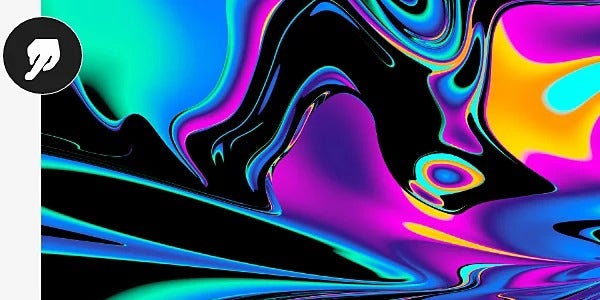
Bạn có thể hòa trộn màu ở những khu vực nhất định hoặc trên toàn bộ khung vẽ.
Photoshop có rất nhiều công cụ và cọ vẽ, giúp bạn luôn tạo được đúng hiệu ứng mong muốn. Hãy bắt đầu với những công cụ này để hòa trộn màu ở các khu vực bạn chọn trong hình ảnh.
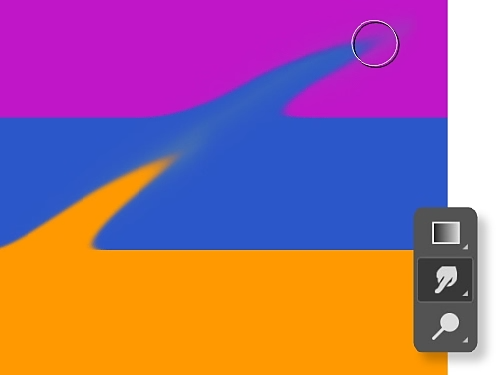
Vẽ như dùng ngón tay thật với công cụ Làm mờ.
Hòa trộn tiền cảnh và hậu cảnh, hoặc chỉ đơn giản là pha hai màu khác nhau bằng công cụ Làm nhòe. Cảm giác giống hệt như bạn dùng ngón tay miết màu này lên màu khác.
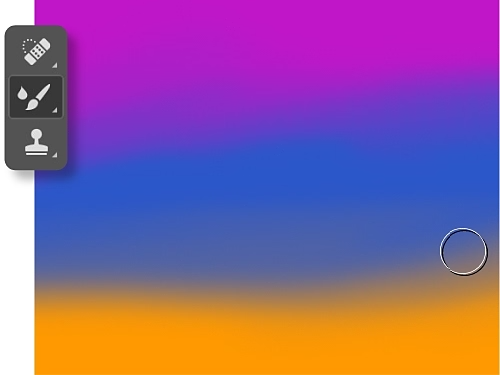
Hòa quyện điểm ảnh bằng Cọ hòa trộn.
Với công cụ Cọ hòa trộn, bạn có thể pha trộn màu sắc mượt mà như làm việc trên một khung vẽ thật. Hãy kết hợp nhiều màu trên cùng một nét cọ và tùy chỉnh độ ướt để tạo ra hiệu ứng đậm chất nghệ thuật.
Cách hòa trộn màu với công cụ Làm nhòe.
Làm theo các bước sau để tạo hiệu ứng làm nhòe.
- Chọn công cụ Làm nhòe.
Nhấp vào biểu tượng công cụ Làm nhòe trong thanh công cụ. Nếu chưa thấy, hãy giữ chuột trên công cụ Làm mờ để mở nhóm công cụ và chọn Làm nhòe. Bạn cũng có thể vào Cửa sổ › Cọ vẽ và tìm trong bảng Cọ vẽ. - Chọn cọ vẽ.
Chọn đầu cọ và chế độ hòa trộn trong thanh tùy chọn. - Lấy mẫu từ tất cả các lớp.
Nhấp vào Lấy mẫu từ tất cả các lớp trong thanh tùy chọn để dùng công cụ Làm nhòe với màu lấy từ mọi lớp đang hiển thị. Nếu bạn chỉ muốn sử dụng màu từ lớp hiện hoạt, hãy bỏ chọn tùy chọn này. - Dùng màu tiền cảnh.
Nhấp vào Tô bằng ngón tay trong thanh tùy chọn để làm nhòe bằng màu tiền cảnh ở đầu mỗi nét vẽ. Bỏ chọn Tô bằng ngón tay nếu bạn muốn công cụ làm nhòe dùng màu nằm dưới con trỏ tại thời điểm bắt đầu nét vẽ. - Làm nhòe.
Nhấp và kéo chuột qua vùng bạn muốn làm nhòe các điểm ảnh.

Cách hòa trộn màu với công cụ Cọ hòa trộn.
Cọ hòa trộn có bộ chứa và bộ lấy mẫu để lưu trữ sơn. Bộ chứa lưu lại màu bạn tô lên canvas, còn bộ lấy mẫu chỉ lấy sơn từ canvas và liên tục hòa trộn với các màu có sẵn. Hãy làm theo các bước dưới đây để bắt đầu sử dụng.
- Chọn công cụ Cọ hòa trộn.
Nếu bạn không thấy công cụ này trong thanh công cụ, hãy nhấp và giữ công cụ Cọ tiêu chuẩn để hiển thị các công cụ liên quan, rồi chọn Cọ hòa trộn. - Nạp màu.
Để nạp màu vào kho chứa, nhấn Alt và nhấp (Windows) hoặc nhấn Option và nhấp (macOS) lên canvas. Đầu cọ sẽ phản ánh mọi biến thể màu trong vùng được lấy mẫu. Nếu muốn đầu cọ có màu đồng nhất, hãy chọn Chỉ nạp màu đồng nhất trong menu Nạp màu cọ hiện tại trên thanh tùy chọn. Một cách khác là chọn trực tiếp màu tiền cảnh. - Chọn cọ vẽ.
Chọn một đầu cọ trong bảng Cài đặt sẵn cọ vẽ. - Thiết lập tùy chọn Cọ vẽ.
Trong thanh Tùy chọn, hãy chọn thiết lập bạn muốn. Quyết định mức độ nạp sơn cho đầu cọ. Điều chỉnh lượng sơn mà cọ lấy từ canvas bằng cách tăng hoặc giảm độ ướt của sơn. Bạn cũng có thể chọn lượng sơn muốn nạp vào kho chứa và mức độ hòa trộn giữa sơn trên canvas với sơn trong kho chứa. - Vẽ.
Kéo cọ trên ảnh để vẽ, hoặc vẽ đường thẳng bằng cách nhấp điểm bắt đầu, giữ Shift rồi nhấp điểm kết thúc. Bạn cũng có thể giữ chuột đứng yên để dùng cọ như chế độ phun sơn.

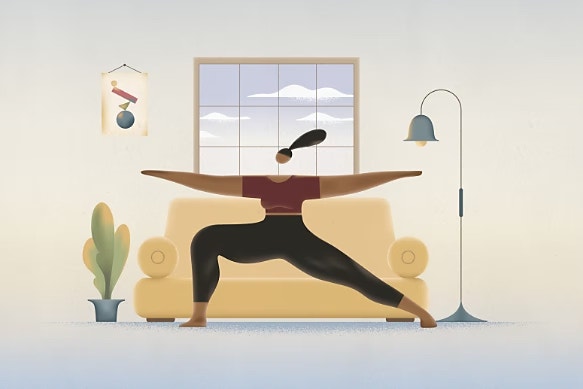
Cách hòa trộn màu bằng các chế độ hòa trộn.
Các chế độ hòa trộn trong Photoshop là những phép tính xác định cách điểm ảnh của lớp phía trên (lớp hòa trộn) kết hợp với điểm ảnh của lớp bên dưới (lớp nền). Ví dụ: nếu bạn đặt một lớp màu vàng lên trên lớp nền màu đỏ và giảm độ mờ của lớp vàng xuống 50%, ở chế độ hòa trộn Thông thường, hình ảnh sẽ hiện ra với màu cam.
Bạn có thể dùng các chế độ hòa trộn để tạo ra bảng màu chính xác như mong muốn hoặc điều chỉnh độ sáng và độ tương phản chỉ trong chớp mắt. Hãy áp dụng chúng cho toàn bộ lớp, hoặc tạo mặt nạ lớp và dùng công cụ Cọ để áp dụng có chọn lọc hơn. Cách tốt nhất để hiểu cơ chế hoạt động của các chế độ hòa trộn là thử nghiệm trực tiếp.
- Tạo một lớp mới.
Tạo lớp tô màu mới bằng cách chọn Lớp › Lớp tô màu mới, rồi chọn Màu đơn, Dải chuyển sắc hoặc Họa tiết. Sau đó đặt tên cho lớp và chọn màu, vẽ đường chuyển sắc, chọn họa tiết từ các tùy chọn Cây, Cỏ, hoặc Nước, hoặc sử dụng một hình ảnh khác. - Tìm hiểu các chế độ hòa trộn.
Chế độ mặc định là Thông thường, nhưng bạn có thể đổi sang chế độ khác bằng cách nhấn vào ô chế độ hòa trộn ở trên cùng bảng Lớp. Mở danh sách và cuộn thử để xem hiệu ứng của từng chế độ. - Điều chỉnh Độ mờ.
Nếu chế độ hòa trộn tạo hiệu ứng quá nhẹ hoặc quá mạnh, hãy kéo thanh Độ mờ sang trái để giảm hoặc sang phải để tăng hiệu ứng. Phần trăm Độ mờ (mức độ trong suốt hoặc đậm đặc của lớp) được hiển thị ngay cạnh ô chế độ hòa trộn ở đầu bảng Lớp.
Photoshop có những chế độ hòa trộn nào?
Các chế độ hòa trộn được chia thành sáu nhóm trong menu thả xuống ở đầu bảng Lớp. Hãy khám phá từng nhóm để xem chúng ảnh hưởng đến hình ảnh của bạn như thế nào.
- Thử chỉnh độ mờ hoặc tạo hiệu ứng tan mịn như sương bằng những chế độ hòa trộn này: Thông thường và Hòa tan
- Tạo hiệu ứng tối hơn cho hình ảnh: Làm tối, Nhân lên, Đốt màu, và Đốt tuyến tính
- Tạo hiệu ứng sáng hơn cho hình ảnh: Làm sáng, Tăng sáng, Tránh màu, Tránh tuyến tính (Cộng)
- Tùy chỉnh độ tương phản: Xếp chồng, Ánh sáng mềm, Ánh sáng cứng, Ánh sáng rực rỡ, Ánh sáng tuyến tính, Ánh sáng chốt, Hỗn hợp cứng
- Tạo hiệu ứng trừ màu: Khác biệt, Loại trừ, Trừ, Chia
- Thêm màu: Sắc độ, Độ bão hòa, Màu, Độ chói
Xem thử các hướng dẫn Photoshop từng bước này.
Khám phá thêm nhiều cách khác để chỉnh màu hoặc tạo nên những thay đổi lớn hơn cho hình ảnh của bạn.
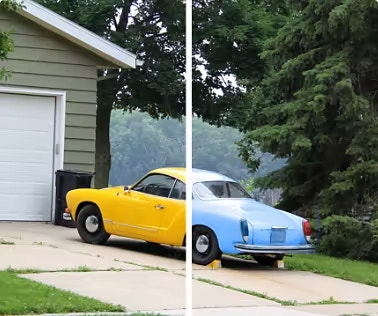
Thay đổi màu sắc trong ảnh.
Khám phá nhiều cách hoán đổi màu sắc, từ thêm lớp điều chỉnh hoặc lớp tô màu cho đến tô trực tiếp các tông màu mới bằng công cụ Cọ.
Tìm hiểu cách thay đổi màu sắc | Tìm hiểu cách thay đổi màu sắc
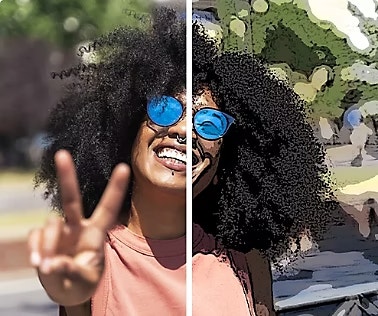
Biến ảnh thành tranh vẽ hoạt hình.
Dễ dàng biến ảnh của bạn thành phong cách hoạt hình chỉ trong vài bước nhờ các hiệu ứng ảnh của Photoshop.
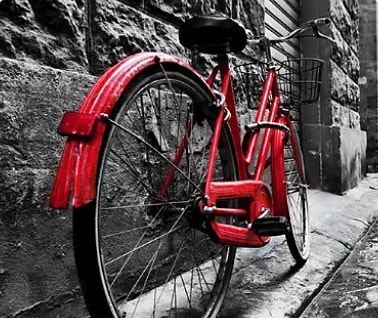
Biến ảnh đen trắng thành tác phẩm đầy màu sắc chỉ trong vài bước.
Tìm hiểu cách thêm màu cho toàn bộ bức ảnh hoặc chỉ tô màu một chi tiết để làm nổi bật chủ thể.
Tìm hiểu cách tô màu cho một bức ảnh | Tìm hiểu cách tô màu cho một bức ảnh

Tạo hiệu ứng chuyển động mờ.
Dùng các công cụ Làm mờ trong Photoshop để tăng độ sinh động và tạo hiệu ứng chuyển động cho ảnh.
Tìm hiểu cách thêm hiệu ứng chuyển động mờ | Tìm hiểu cách thêm hiệu ứng chuyển động mờ