{{ps-features}}
Cắt ảnh trong Adobe Photoshop.
Cắt ảnh là khâu quan trọng trong quy trình chỉnh sửa. Việc đổi kích thước chỉ mới là bước đầu.
Tải ứng dụng miễn phí | Tải ứng dụng miễn phí Photoshop Xem gói và bảng giá | Xem gói và bảng giá Photoshop
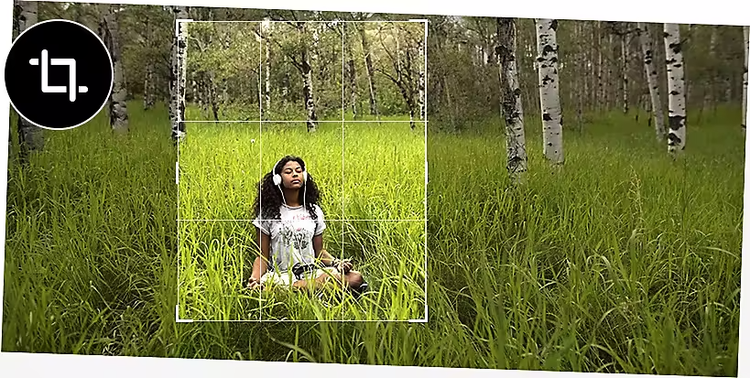
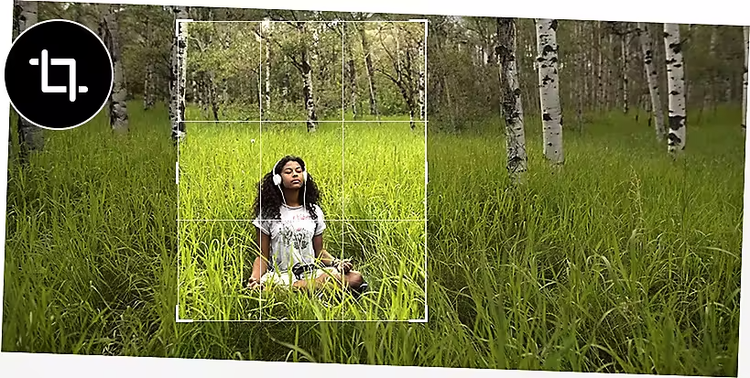
Loại bỏ phần thừa và chỉ giữ lại phần quan trọng.
Cách cắt ảnh trong Photoshop.
- Chọn công cụ Cắt.
Chọn công cụ Cắt từ thanh công cụ của Photoshop. Bạn sẽ thấy một lớp phủ lưới chia ảnh thành ba phần. - Tìm khung hình hoàn hảo.
Định khung ảnh của bạn bằng cách kéo các tay cầm ở góc quanh phần muốn giữ lại và xoay ảnh sang trái hoặc phải. Bạn có thể dùng lớp phủ lưới để cắt ảnh tại các điểm thẳng đứng hoặc ngang một cách chính xác. - Xác nhận vùng cắt mới.
Hoàn tất lựa chọn bằng cách nhấn Enter hoặc Return trên bàn phím, hoặc nhấp vào dấu kiểm trên thanh điều khiển. Trừ khi bạn chắc chắn không cần chỉnh sửa thêm, nên bỏ chọn hộp “Xóa điểm ảnh đã cắt”.
Mẹo và thủ thuật cắt ảnh trong Photoshop.
Khi cắt ảnh trong Photoshop, bạn có thể tùy chỉnh độ chính xác theo nhu cầu. Hãy thử nghiệm các phương pháp cắt khác nhau với những kỹ thuật dưới đây.
Cắt ảnh chính xác đến từng điểm ảnh.
Nếu bạn cần cắt ảnh theo kích thước cụ thể, bạn có thể thực hiện trong Photoshop. Hãy chọn một tỷ lệ khung hình có sẵn (nghĩa là chiều rộng và chiều cao của ảnh) hoặc tự nhập kích thước của bạn.
Tự động căn chỉnh vùng cắt.
Việc nắn thẳng hoàn hảo những đường chuẩn như đường chân trời hoặc tòa nhà cao tầng có thể khá khó. Trong các trường hợp này, hãy dùng công cụ Căn thẳng để tinh chỉnh vùng cắt và sửa các góc lệch nhẹ. Chỉ cần chọn công cụ Cắt và nhấn nút Căn thẳng trên thanh điều khiển để có một lần cắt chính xác.
Bứt phá khỏi khái niệm cắt ảnh thông thường.
Cắt ảnh không chỉ là thay đổi kích thước ảnh. Bạn cũng có thể mở rộng khung hình, hoặc điều chỉnh góc nhìn và phối cảnh.

Thay đổi góc nhìn với Cắt theo phối cảnh.
Thay đổi góc của hình ảnh khi cắt bằng công cụ Cắt theo phối cảnh. Biến ảnh chụp chính diện thành ảnh theo góc nghiêng, hoặc tạo một góc nhìn mới cho bức ảnh.
Điều chỉnh phối cảnh trong ảnh | Điều chỉnh phối cảnh trong ảnh
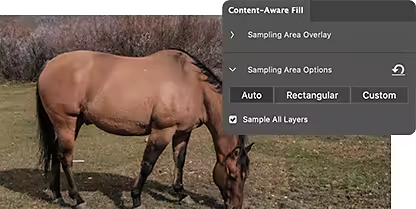
Mở rộng hình ảnh với công cụ Tô theo nội dung.
Công cụ Tô theo nội dung có thể phóng lớn hình ảnh bằng cách điền vào vùng trống bằng các điểm ảnh tương tự. Hãy thêm nhiều bầu trời, nhiều thảm cỏ, nhiều hàng cây – và gần như bất cứ thứ gì – vào bức ảnh.
Tìm hiểu cách dùng công cụ Tô theo nội dung | Tìm hiểu cách dùng công cụ Tô theo nội dung
Câu hỏi thường gặp.
Điều gì xảy ra khi bạn cắt ảnh trong Photoshop?
Làm thế nào để cắt ảnh theo kích thước hoặc tỷ lệ cụ thể trong Photoshop?
Tôi có thể di chuyển hoặc thay đổi kích thước vùng cắt sau khi đã tạo trong Photoshop không?
Có thể cắt ảnh mà vẫn giữ nguyên dữ liệu gốc trong Photoshop không?
Làm thế nào để chỉnh thẳng ảnh bị lệch khi tôi đang cắt trong Photoshop?
Tôi có thể cắt nhiều ảnh hoặc nhiều lớp cùng lúc trong Photoshop không?
Làm thế nào để cắt tự do trong Photoshop?
Tôi có thể chỉ cắt một phần của lớp thay vì toàn bộ hình ảnh trong Photoshop không?