{{ps-features}}
Hướng dẫn vẽ đường thẳng trong {{photoshop}}.
Dùng công cụ Đường thẳng để vẽ từ điểm A đến B, rồi tiếp tục khám phá các dạng hình khác trong {{photoshop}} để thỏa sức sáng tạo.
Tải ứng dụng miễn phí | Tải ứng dụng miễn phí Photoshop Xem gói và bảng giá | Xem gói và bảng giá Photoshop
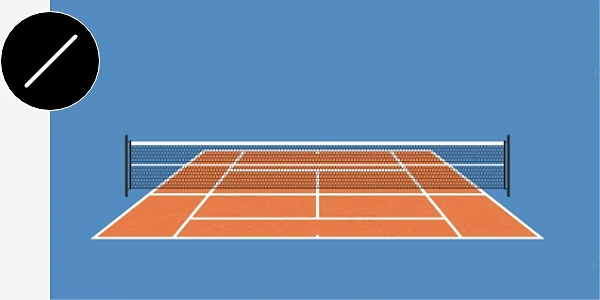
Có nhiều cách khác nhau để vẽ một đường thẳng.
Photoshop cung cấp vô số phương pháp khác nhau để tạo đường nét ấn tượng, dù đó là bố cục thiết kế hay bản vẽ minh họa tỉ mỉ.
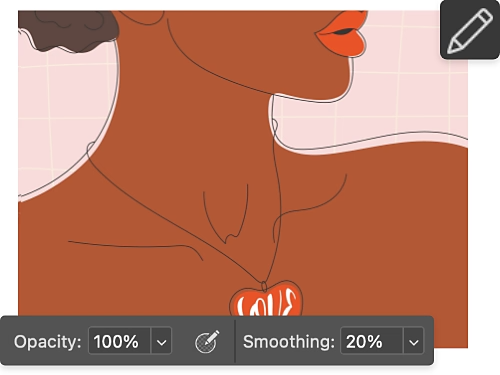
Phác thảo bằng công cụ Bút chì.
Công cụ Bút chì cho phép bạn vẽ các đường nét mà không bị nhòe, gợn hay biến dạng. Khai thác sức mạnh của pixel để tạo nét thật hoàn hảo.
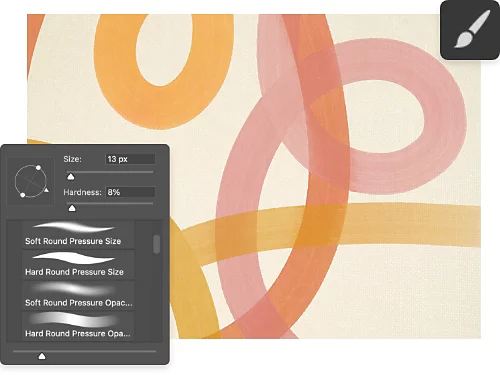
Thử sức với cây cọ quyền năng.
Công cụ Cọ là một trong những công cụ không thể thiếu trong Photoshop để tạo đường nét. Bạn có thể điều chỉnh độ dày, độ cứng, kích thước hoặc màu sắc theo nhu cầu, rồi vẽ tự nhiên như với cọ thật.

Vẽ đường thẳng hoàn hảo.
Nếu muốn vẽ chuẩn như dùng thước, bạn luôn có thể dùng công cụ Đường thẳng. Bạn có thể tạo đường thẳng hoàn hảo ở mọi góc, và dễ dàng chỉnh sửa hoặc dịch chuyển sau đó.
Đừng quên bút.
Công cụ Bút có thể tạo vùng chọn, đoạn thẳng và các đường cong. Bạn sẽ có khả năng kiểm soát chính xác điểm đặt nét, để vẽ mọi thứ từ những gợn sóng mềm mại đến tia sét sắc bén.
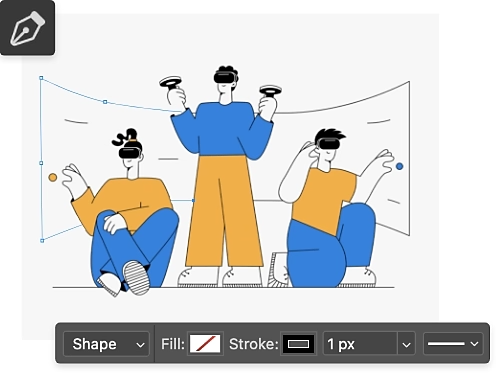
Chọn kiểu đường nét bạn muốn.
Đường thẳng nghe có vẻ đơn giản, nhưng việc vẽ và kiểm soát chúng là một kỹ năng nền tảng cho rất nhiều dự án khác nhau. Dưới đây là một số cách ứng dụng đường nét theo những hướng ít ai ngờ tới:

Tạo lưới hoặc đường dẫn hướng.
Việc tạo các đường dọc và đường ngang bằng công cụ Đường thẳng có thể rất hữu ích ở giai đoạn lập kế hoạch của một dự án, hoặc khi bạn đang dựng bản thiết kế cho các công trình như ghế hay băng ghế. Đường thẳng chuẩn xác sẽ giúp bạn tạo ra những sản phẩm hoàn hảo.
Làm nổi bật những phần quan trọng trong thiết kế của bạn.
Dù bạn đang thiết kế poster, một logo tùy chỉnh, hay bất kỳ thành phần đồ họa nào khác, các đường trang trí thường chính là điểm nhấn giúp thiết kế trở nên sáng tạo và liền mạch hơn.
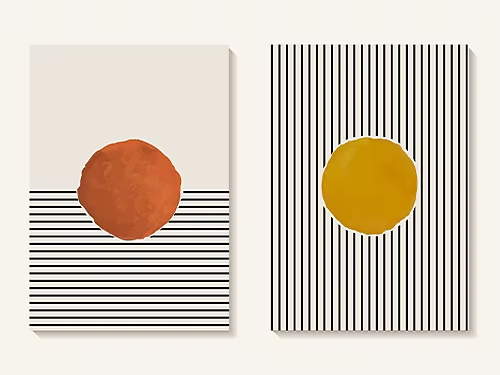
Hướng dẫn vẽ đường thẳng với công cụ Đường thẳng.
Công cụ Đường thẳng tạo ra một đoạn thẳng mà bạn có thể tùy chỉnh theo ý muốn. Sau đây là cách thực hiện:
- Chọn công cụ:
Dùng con trỏ để chọn công cụ Đường thẳng trên thanh công cụ. - Định hình:
Trong menu phía trên, hãy đảm bảo bạn đã chọn Hình dạng. - Chọn màu:
Thay đổi màu trong Tùy chọn nét bằng cách sử dụng Bảng chọn màu. - Tăng độ dày:
Bên cạnh Tùy chọn nét, bạn cũng có thể chỉnh độ dày của đường hoặc chuyển nó thành đường chấm hoặc đường gạch. - Vẽ đường:
Nhấp và kéo để vẽ đường với độ dài bạn muốn, rồi thả chuột tại điểm kết thúc. Giữ phím Shift khi vẽ để tạo đường thẳng hoàn hảo.
Nâng cấp kỹ năng vẽ đường nét của bạn.
Học cách tạo đường và các hình dạng khác với những hướng dẫn hữu ích này.

Khám phá nghệ thuật vẽ bằng đường nét.
Từ phong cách tối giản đến những bản phác họa tinh xảo, nghệ thuật đường nét mở ra vô vàn lựa chọn. Bắt đầu hành trình vẽ bằng đường nét ngay hôm nay.
Khám phá nét cọ.
Cọ vẽ là một trong những công cụ linh hoạt nhất trong Photoshop. Hướng dẫn này sẽ giúp bạn tạo ra nhiều loại cọ khác nhau để bổ trợ cho đường nét của bạn.

Kết cấu và những kỹ xảo sáng tạo khác.
Các loại kết cấu, như màu nước, giúp tác phẩm của bạn có thêm chiều sâu và độ tương phản. Sau khi nắm vững đường nét, kết cấu sẽ là bước tiếp theo giúp bạn mở ra một thế giới sáng tạo mới.

Thử sức với nghệ thuật vẽ chữ.
Sau khi hoàn thiện kỹ thuật vẽ nét, bạn có thể tiến tới tạo ra những tác phẩm chữ viết tay tuyệt đẹp. Học cách biến những đường nét và đường cong thành những từ ngữ được thiết kế tinh tế.