#f5f5f5

TÍNH NĂNG CỦA PHOTOSHOP

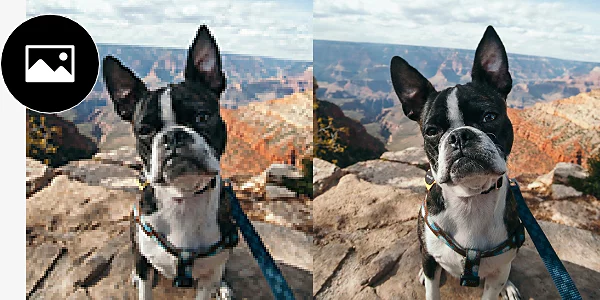
Cách khắc phục ảnh bị vỡ hạt.

Tăng độ phân giải cho ảnh bằng Adobe Photoshop.

Tải ứng dụng miễn phí | Tải ứng dụng miễn phí Photoshop Xem gói và bảng giá | Xem gói và bảng giá Photoshop

Đang chèn hình ảnh...

https://main--cc--adobecom.hlx.page/cc-shared/fragments/merch/products/photoshop/sticky-banner/default

Vỡ hạt là hiện tượng gì, và nguyên nhân do đâu?

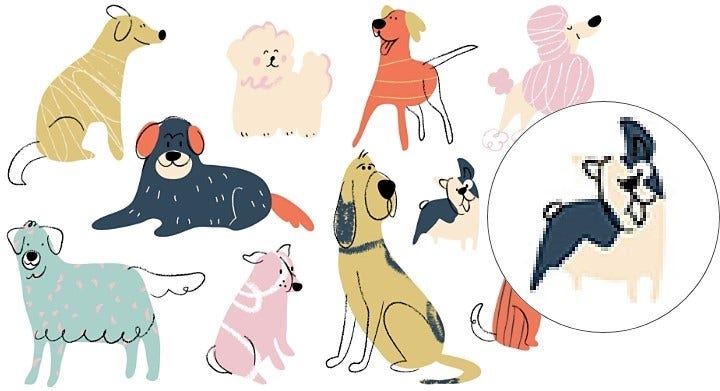
Vỡ hạt là những ô vuông mờ, lộ rõ khi bạn phóng ảnh quá mức. Phần lớn hình ảnh gồm các ô vuông nhỏ chứa thông tin màu gọi là điểm ảnh (pixel). Khi phóng to, các điểm ảnh cũng to theo, làm nhòe chi tiết và tạo méo dạng khó chịu. Vì sao lại như vậy?
Đang chèn hình ảnh...

In kém chất lượng và thay đổi kích thước không đúng cách.

Vỡ hạt thường xảy ra khi ai đó in với thiết lập trang và độ phân giải không đúng, dẫn đến bản in bị méo hoặc vỡ hạt.

Hình ảnh tải xuống.

Nhiều hình bạn tải từ trang web và mạng xã hội có dung lượng nhỏ/kích thước thấp nên khi mở để chỉnh sửa sẽ bị vỡ hạt.

Nén ảnh.

Khi đăng ảnh lên mạng xã hội, blog hay các trang khác, hệ thống thường nén hình ảnh/ảnh chụp để giảm kích thước tệp. Ảnh hiển thị tốt trên bảng tin, nhưng thường gây vỡ hạt khi bạn cố phóng to về sau.

Hình ảnh độ phân giải thấp.

Nhiều hình vốn đã có độ phân giải thấp. Chúng có thể được chụp bằng thiết bị cũ hoặc đã giảm chất lượng sau khi bị tải lên/tải xuống nhiều lần trên mạng.

Khắc phục vỡ hạt với các công cụ sau.

Vỡ hạt có thể khó khắc phục, đặc biệt khi mức độ nặng, nhưng Photoshop có nhiều công cụ được thiết kế để cải thiện, sửa chữa và làm mịn những điểm ảnh kém thẩm mỹ.
Đang chèn hình ảnh...

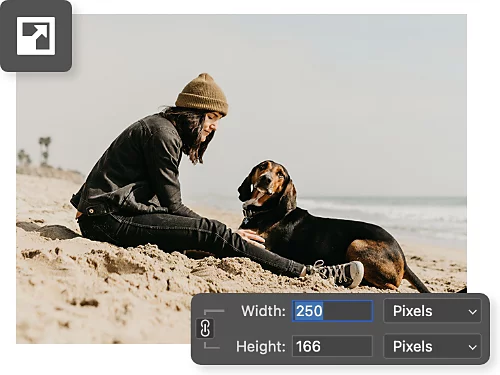
Thay đổi kích thước và tăng mẫu ảnh.

Photoshop sử dụng AI và học máy để khắc phục tình trạng vỡ hạt. Chỉ cần dùng tính năng kích thước ảnh để phóng lớn hình và tự động tăng độ phân giải của ảnh.

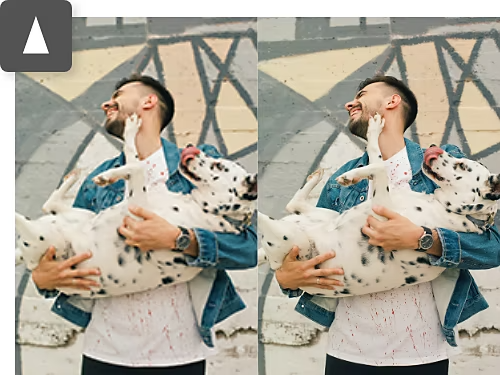
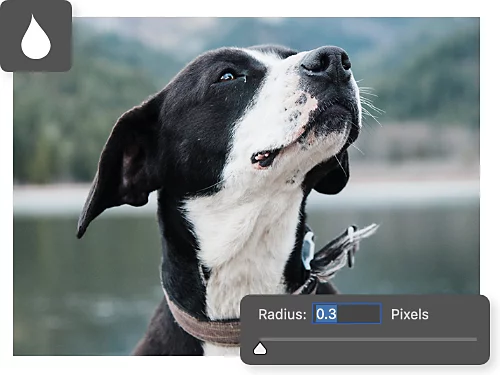
Tăng độ nét để ảnh nổi bật hơn.

Các công cụ làm sắc nét trong Photoshop và Camera RAW giúp bạn tự tay làm sắc từng điểm ảnh để tạo ra hình ảnh có độ phân giải cao hơn.
Đang chèn hình ảnh...

Thêm hiệu ứng làm mờ nhẹ nhàng.

Nếu tăng kích thước ảnh và làm sắc nét không mang lại kết quả như mong muốn, hãy dùng các hiệu ứng như làm mờ Gaussian để làm mềm ảnh và che đi những điểm ảnh thô.

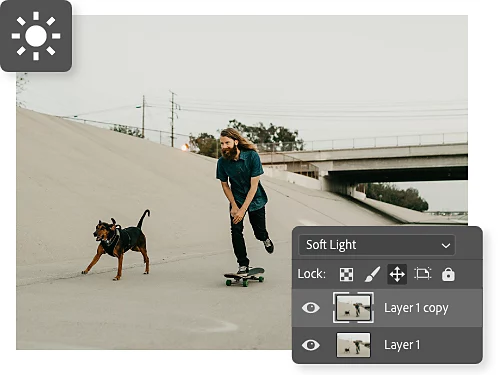
Mang lại độ mềm mại cho ảnh.

Sử dụng chế độ hòa trộn Ánh sáng mềm để điều chỉnh phơi sáng và độ tương phản trong ảnh, đồng thời dùng ánh sáng và bóng tối để làm dịu và che đi các vùng bị vỡ hạt.
Đang chèn hình ảnh...

Cách lấy mẫu lại hình ảnh và phóng to kích thước

Khi thay đổi kích thước ảnh, bạn có thể dùng trí tuệ nhân tạo để tự động bổ sung thông tin màu cho điểm ảnh, giúp bảo vệ hình ảnh khỏi bị vỡ hạt khi tăng độ phân giải.
  • Mở ảnh:
    Mở tệp ảnh gốc của bạn trong Photoshop và chọn Ảnh › Kích thước ảnh trên thanh menu phía trên.
  • Thay đổi kích thước:
    Hãy bắt đầu bằng việc tăng nhẹ chiều rộng và chiều cao. Photoshop sẽ dùng AI để dự đoán thông tin điểm ảnh và tự động thêm các điểm ảnh mới phù hợp với vùng xung quanh.
  • Lấy mẫu lại:
    Bạn có thể chọn các tùy chọn khác nhau trong menu thả xuống Lấy mẫu lại. Nếu không chắc phải chọn gì, hãy giữ nguyên chế độ Tự động, hoặc thử các thiết lập làm mượt như “Làm mượt Bicubic”.
  • Xác nhận:
    Nhấp OK. Nếu hình ảnh vẫn chưa đúng như bạn muốn, hãy chọn Chỉnh sửa › Hoàn tác để thử lại.
Đang chèn hình ảnh...

Nâng cao chất lượng ảnh trong Camera Raw.

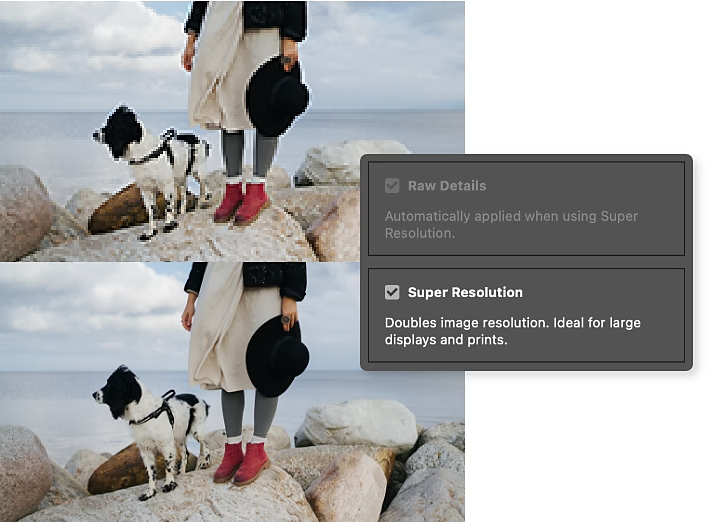
Nếu bạn có một tệp RAW, bạn có thể dùng tính năng Siêu độ phân giải trong Camera Raw để nâng chất lượng ảnh lên đáng kể.

  • Mở ảnh:
    Khi bạn mở một tệp RAW trong Photoshop, Camera Raw sẽ tự động khởi chạy và sẵn sàng để bạn chỉnh sửa.
  • Nâng cao:
    Nhấp chuột phải vào hình ảnh và chọn Nâng cao. Sau đó đánh dấu vào ô bên cạnh Siêu độ phân giải.
  • Tinh chỉnh:
    Dùng phần xem trước để đảm bảo hiệu ứng tăng cường hoạt động đúng như bạn mong muốn, rồi nhấp Nâng cao. Ảnh mới của bạn sẽ được lưu dưới dạng tệp DNG.

https://main--cc--adobecom.hlx.page/cc-shared/fragments/products/photoshop/do-more-with-adobe-photoshop

Tìm hiểu thêm các kỹ thuật chỉnh sửa và làm sạch ảnh.

Khám phá cách bạn có thể dùng Photoshop để khéo léo che và làm mờ các khuyết điểm trong ảnh và những dự án chỉnh sửa khác.
Đang chèn hình ảnh...

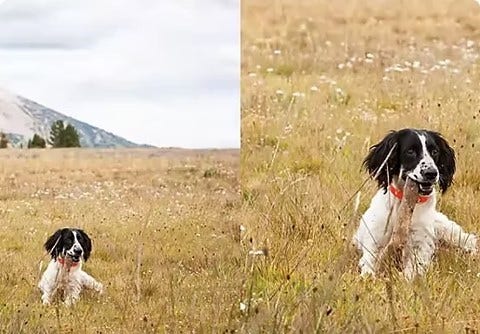
Khắc phục ảnh vỡ hạt bằng hình ảnh siêu nét.

Tên gọi đã nói lên tất cả. Tìm hiểu cách tính năng Siêu độ phân giải của Adobe {{lightroom}} giúp bạn tự động phóng lớn hình ảnh nhờ sức mạnh của AI.

Tận dụng Siêu độ phân giải | Tận dụng Siêu độ phân giải

Đang chèn hình ảnh...

Không có hiệu ứng làm mờ nào "đỉnh" như Gaussian.

Làm mờ Gaussian là hiệu ứng làm mờ dựa trên thuật toán, phủ một lớp mờ mềm mại lên những vùng bạn muốn giảm sự chú ý trong ảnh.

Sử dụng hiệu ứng làm mờ Gaussian | Sử dụng hiệu ứng làm mờ Gaussian trong Photoshop

Đang chèn hình ảnh...

Làm chủ từng chi tiết trong tác phẩm của bạn.

Việc chỉnh sửa nâng cao cho tác phẩm nhiếp ảnh không khó như bạn nghĩ. Khám phá các kỹ thuật hoàn thiện, hòa trộn, dựng ảnh, chỉnh sửa hình ảnh và nhiều hơn nữa.
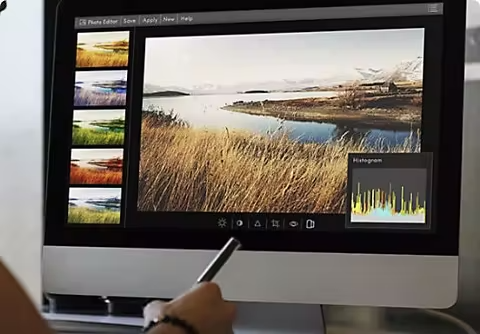
Chỉnh sửa – biến hóa ảnh trong Photoshop | Chỉnh sửa – biến hóa ảnh trong Photoshop

Khai thác biểu đồ để nâng tầm bức ảnh.

Biểu đồ tần suất cho từng sắc độ xuất hiện dưới dạng biểu đồ cột. Bạn có thể dùng công cụ mạnh mẽ này để tạo ra những bức ảnh sắc nét và sống động hơn.

Tìm hiểu về biểu đồ tần suất | Tìm hiểu về biểu đồ tần suất trong Photoshop

https://main--cc--adobecom.hlx.page/cc-shared/fragments/merch/products/photoshop/merch-card/segment-blade