TÍNH NĂNG CỦA PHOTOSHOP
Cách lật ảnh trong Adobe Photoshop.
Tìm hiểu cách sử dụng tính năng lật ảnh để tạo bản phản chiếu hoàn hảo của canvas.


TÍNH NĂNG CỦA PHOTOSHOP
Tìm hiểu cách sử dụng tính năng lật ảnh để tạo bản phản chiếu hoàn hảo của canvas.


Đôi khi các yêu cầu thiết kế buộc bạn phải xoay chủ thể theo hướng ngược lại. Việc xoay hình cũng rất hữu ích khi bạn làm việc với nhiều thành phần đồ họa – như hình khối hoặc logo – cần được sắp xếp theo hướng hài hòa với nhau.
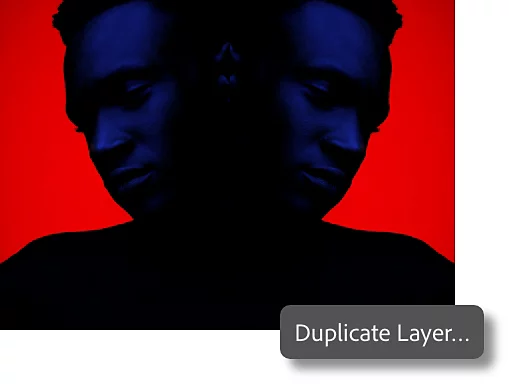
Tạo nên những thiết kế đối xứng ấn tượng bằng cách đặt hình ảnh đã lật cạnh hình gốc. Nhấp chuột phải vào lớp Nền của ảnh và chọn Nhân đôi lớp. Thao tác này sẽ tạo một bản sao của hình ảnh để bạn có thể lật.
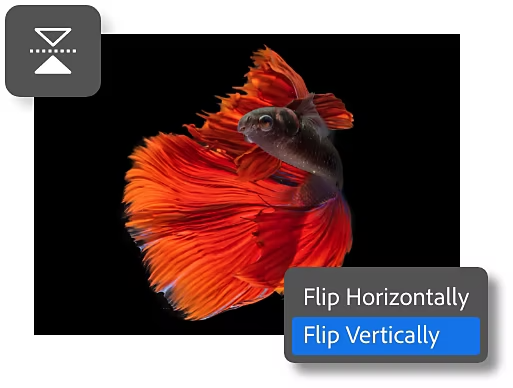
Chọn lớp cần lật, nhấn Ctrl + T trên PC hoặc Command + T trên Mac, sau đó nhấp chuột phải và chọn Lật ngang hoặc Lật dọc. Thao tác này chỉ lật lớp bạn đã chọn.
Để lật toàn bộ hình ảnh – bao gồm tất cả các lớp trong đó – hãy làm theo hướng dẫn dưới đây để mở và sử dụng menu Xoay hình ảnh.
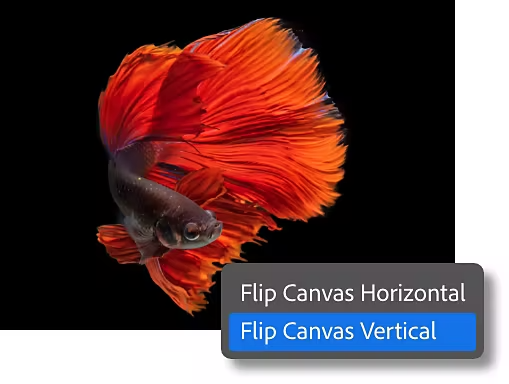
Làm theo hướng dẫn này để học cách lật ảnh một cách dễ dàng trong Photoshop.
Cũng trong menu Xoay hình ảnh, bạn có các tùy chọn xoay ảnh 90 độ theo chiều kim đồng hồ hoặc ngược chiều kim đồng hồ, hoặc xoay 180 độ để lật ngược toàn bộ hình. Nếu bạn muốn xoay ảnh theo một góc cụ thể, hãy nhấp và kéo hình ảnh để xoay đến đúng góc mong muốn.
Phóng to hoặc thu nhỏ hình ảnh để phù hợp với bất kỳ kích thước nào. Bạn có thể điều chỉnh lại kích thước tổng thể của hình hoặc giảm dung lượng đối với những ảnh có kích thước tệp quá lớn. Trong menu Hình ảnh, hãy mở hộp thoại Kích thước hình ảnh để thay đổi chiều rộng và chiều cao, đồng thời chọn giữa nhiều đơn vị đo khác nhau.
Hàng năm, thanh toán hàng tháng
US$22.99/thánggồm VAT
Nhận Photoshop trên máy tính để bàn và iPad trong gói Creative Cloud.
Tất cả các tính năng của Photoshop, Illustrator và hơn 20 ứng dụng Creative Cloud dành cho thiết kế đồ họa, hình ảnh, chỉnh sửa video và nội dung web.
US$19.99/thánggồm VAT
Tiết kiệm hơn
US$99.99/thángmỗi giấy phépchưa bao gồm VAT
Các ứng dụng sáng tạo đầu ngành với chức năng quản lý giấy phép đơn giản.

Based on your location, we think you may prefer the United States website, where you'll get regional content, offerings, and pricing.



