{{ps-features}}
Tìm hiểu cách lật một lớp trong Adobe Photoshop.
Lật và phản chiếu các lớp là những kỹ năng quan trọng đối với người mới bắt đầu trong thiết kế đồ họa và chỉnh sửa ảnh. Hãy tìm hiểu cách lật đối tượng theo mọi chiều trong thiết kế của bạn.
Tải ứng dụng miễn phí | Tải ứng dụng miễn phí Photoshop Xem gói và bảng giá | Xem gói và bảng giá Photoshop
Lật lớp là gì?
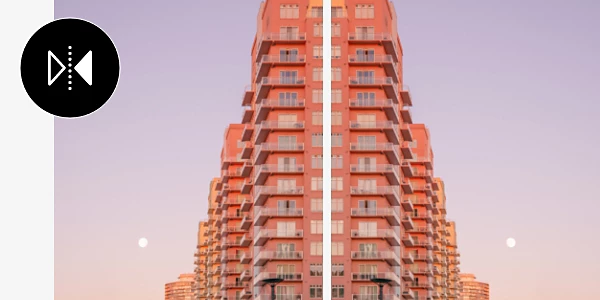
Bạn có thể thêm nhiều hiệu ứng nghệ thuật ấn tượng cho thiết kế của mình chỉ bằng cách lật một lớp. Các lớp hoạt động như những tấm trong suốt cho phép bạn chỉnh sửa lên trên một hình ảnh hoặc nền. Việc lật một lớp giống như nhấc tấm đó lên và lật ngược lại, đảo chiều hình ảnh bên trong.
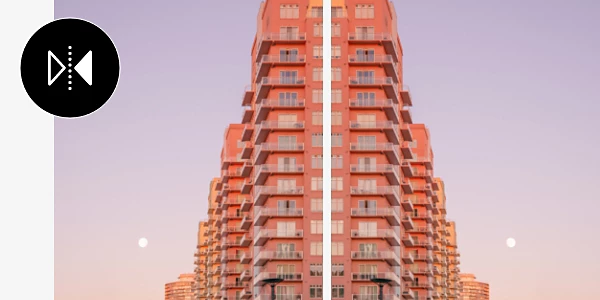
Bằng cách lật ảnh – còn gọi là phản chiếu hoặc đảo ngược – bạn có thể thay đổi góc nhìn và mang lại một diện mạo mới mẻ cho thiết kế của mình.
Lật một lớp trong Photoshop chỉ với 3 bước đơn giản.
Lật một lớp trong Photoshop là thao tác rất đơn giản. Trước khi lật, bạn cần tạo một lớp mới. Hãy làm theo các bước sau.
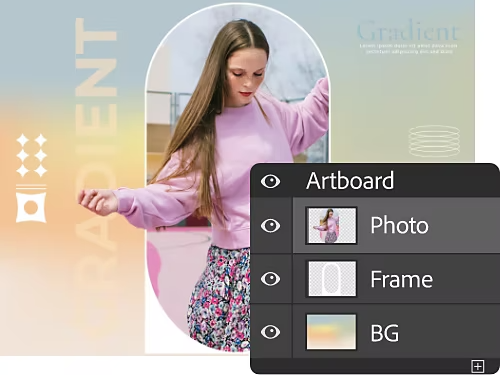
1. Tìm bảng Lớp:
Để thao tác với các lớp, trước tiên bạn cần mở bảng Lớp, nơi chứa toàn bộ công cụ điều khiển liên quan đến lớp. Nhấp vào nút Lớp mới để bắt đầu. Trên lớp mới này, hãy đặt đối tượng mà bạn muốn lật. Bạn cũng có thể nhập một hình ảnh dưới dạng lớp để thao tác nhanh hơn.
2. Chuẩn bị lật lớp:
Với lớp đã chọn, hãy chuyển đến Chỉnh sửa trên thanh menu phía trên và chọn Điều chỉnh từ menu thả xuống. Trong menu này, bạn sẽ thấy nhiều tùy chọn, từ biến đổi tự do cho đến các lệnh lật và xoay cụ thể.
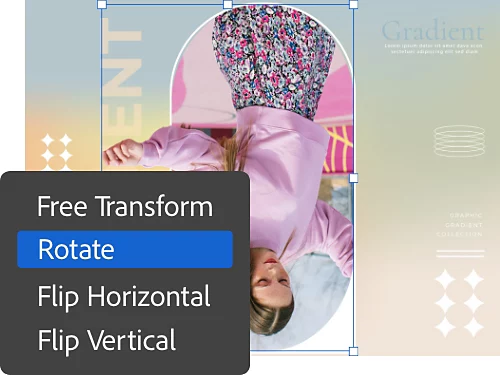
3. Phản chiếu lớp:
Để lật nhanh một lớp, hãy chọn Lật theo chiều dọc hoặc Lật theo chiều ngang. Thao tác này sẽ phản chiếu lớp ngay lập tức, đảo ngược hình ảnh giống như bạn nhấc lớp đó lên và lật qua mặt sau.
Những tình huống bạn nên lật một lớp.
Lật một lớp có thể giúp bạn đạt được nhiều mục đích khác nhau trong công việc chỉnh sửa ảnh và thiết kế đồ họa. Nhiều khi, bạn cần lật hoặc xoay một lớp để đáp ứng yêu cầu in ấn, hoặc bạn có thể phản chiếu hình ảnh để đặt cạnh một hình khác nhằm tạo hiệu ứng nghệ thuật.
Công cụ này cũng phục vụ nhiều mục đích chi tiết hơn. Nếu bạn muốn tạo hiệu ứng phản chiếu hoặc ảnh soi gương trong thiết kế đồ họa, đây là cách thực hiện nhanh chóng. Nhìn chung, các công cụ lật trong Photoshop được xây dựng để đáp ứng tầm nhìn sáng tạo của người dùng – và giới hạn duy nhất chính là trí tưởng tượng của bạn.
Khám phá thêm các cách để chỉnh sửa và biến đổi các lớp của bạn.
Tỉ lệ.
Điều chỉnh Tỉ lệ sẽ làm thay đổi kích thước tổng thể của vùng bạn chọn.
Nghiêng.
Tùy chọn này cho phép bạn giữ một cạnh của vùng chọn và điều chỉnh theo trục tương ứng.
Biến dạng.
Tùy chọn này cho phép bạn làm biến dạng đối tượng theo bất kỳ trục nào. Đây là công cụ tuyệt vời để tạo hiệu ứng gương nhà kính đầy thú vị.
Phối cảnh.
Làm biến dạng hình ảnh từ một điểm phối cảnh duy nhất để tạo hiệu ứng siêu thực hoặc ảo giác.
Kiểm soát thao tác xoay và biến đổi một cách thủ công.
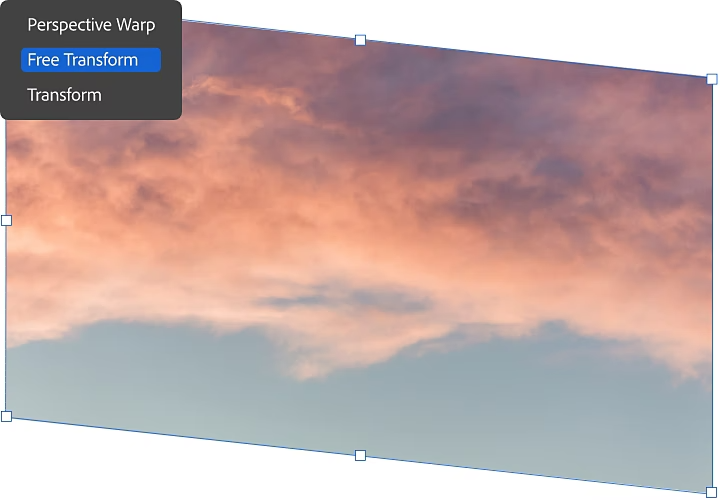
Nếu bạn muốn thao tác tự do hơn, công cụ Điều chỉnh tự do sẽ là lựa chọn phù hợp. Với công cụ này, bạn có thể biến đổi, lật, làm nghiêng, thay đổi kích thước và chỉnh sửa lớp theo nhiều cách khác nhau bằng các lệnh theo ngữ cảnh và phím tắt.
Để vào chế độ Điều chỉnh tự do, hãy vào Chỉnh sửa › Điều chỉnh tự do, hoặc dùng phím tắt Command + T (Mac) / Ctrl + T (PC). Bạn sẽ thấy một khung giới hạn với các tùy chọn như đã mô tả ở trên. Tùy vào phần nào của khung bạn nhấp và kéo, bạn có thể thực hiện thao tác thu phóng, làm nghiêng, biến dạng hoặc làm cong lớp.
Xoay ảnh nhanh gọn trong một bước.
Mặc dù bước này không dùng để chỉnh sửa lớp, nhưng việc biết cách xoay toàn bộ hình ảnh bạn đang làm việc rất hữu ích. Đây cũng là phương pháp đơn giản nhất.
Để xoay toàn bộ hình ảnh, bạn chỉ cần vào Ảnh › Xoay ảnh, rồi chọn mức độ xoay mà bạn muốn. Nhấp chọn xong là hoàn tất.
Photoshop là công cụ lý tưởng cho mọi thao tác chỉnh sửa và xử lý hình ảnh bạn muốn thực hiện. Với bộ hướng dẫn hữu ích và kho kiến thức phong phú, bạn sẽ nhanh chóng thành thạo các kỹ thuật lật, làm nghiêng và chồng ghép lớp chỉ trong chốc lát.