TÍNH NĂNG CỦA PHOTOSHOP
Cách đảo ngược mặt nạ lớp trong Adobe Photoshop.
Khám phá cách tạo và đảo ngược mặt nạ lớp nhanh chóng với các phím tắt.
Tải ứng dụng miễn phí | Tải ứng dụng miễn phí Photoshop Xem gói và bảng giá | Xem gói và bảng giá Photoshop
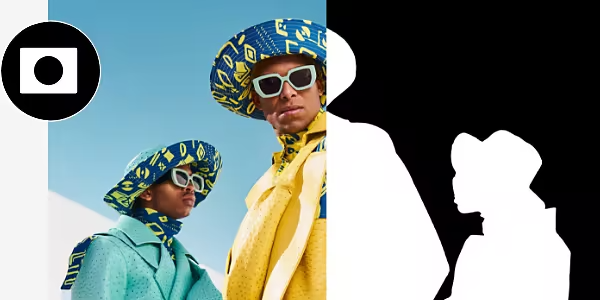
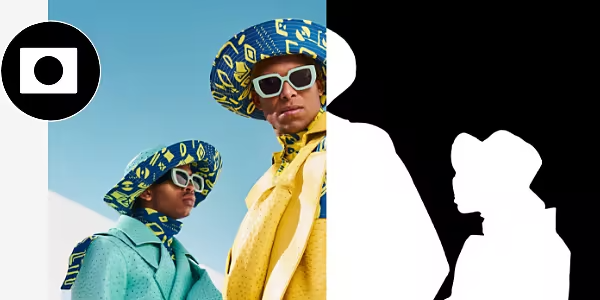
Đảo ngược mặt nạ lớp để kiểm soát tốt hơn.
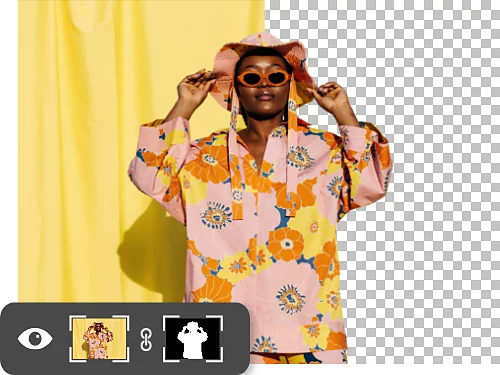
Đổi mặt nạ nhanh chóng bằng cách đảo ngược.
Mặt nạ lớp rất hiệu quả trong việc ẩn và hiển thị các phần khác nhau của hình ảnh. Hãy đảo mặt nạ để ngay lập tức làm việc với vùng không bị che thay vì vùng bị che — chỉ cần nhấn Command+I trên Mac hoặc Ctrl+I trên Windows.
Tại sao cần đảo ngược mặt nạ lớp?
Bạn có thể thấy việc tạo mặt nạ cho vùng không muốn chỉnh sửa dễ hơn so với vùng bạn muốn chỉnh. Việc đảo mặt nạ rất đơn giản và cho phép bạn thử nghiệm thoải mái trong suốt quá trình. Hãy dùng mặt nạ lớp đảo ngược cho hàng chục loại dự án khác nhau, từ tinh chỉnh tóc cho đến xóa nền.
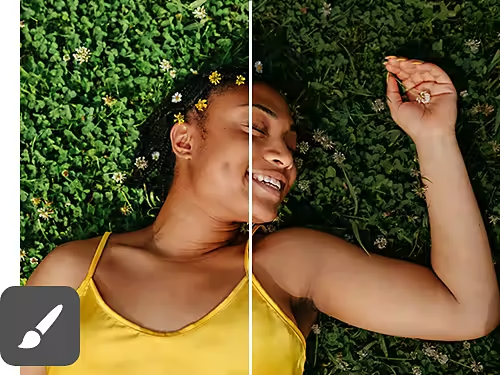
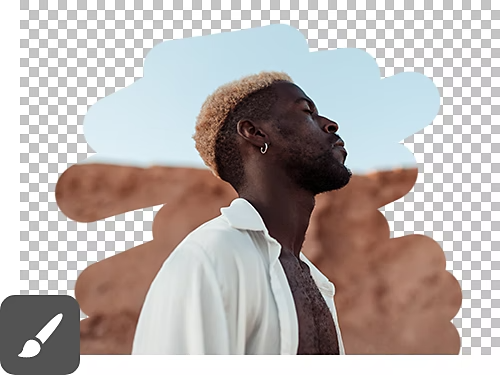
Chỉnh sửa không căng thẳng.
Khi bạn dùng công cụ Cọ cùng với mặt nạ, tô màu trắng sẽ làm hiện các chỉnh sửa của bạn hoặc thêm vào mặt nạ, trong khi tô màu đen sẽ che chỉnh sửa hoặc loại bớt khỏi mặt nạ. Với kỹ thuật này, bạn có thể tinh chỉnh mặt nạ trên nhiều lớp để có các chỉnh sửa chính xác, nhất quán và dễ dàng hoàn tác khi cần.
Mặt nạ hoạt động hiệu quả với mọi công cụ.
Mặt nạ lớp (dựa trên điểm ảnh và có thể làm mờ viền) và mặt nạ vector (dựa trên hình dạng và có cạnh sắc nét) đều hoạt động với mọi công cụ trong Photoshop mà bạn đã quen thuộc – bao gồm công cụ Cọ, công cụ Bút, công cụ Chuyển sắc, công cụ Tẩy và nhiều công cụ khác.
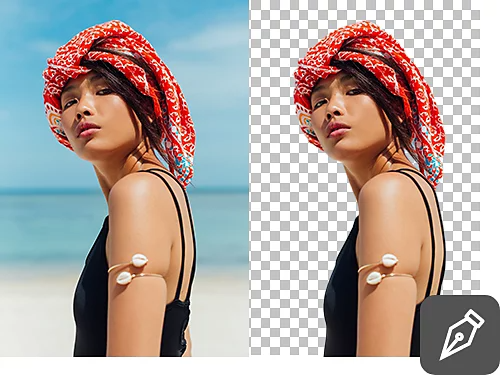
Cách đảo ngược mặt nạ lớp.
Thực hiện các bước sau để nhanh chóng đảo ngược mặt nạ lớp.
- Tạo mặt nạ:
Chọn lớp bạn muốn thêm mặt nạ trong bảng Lớp và nhấp vào biểu tượng mặt nạ lớp, một hình chữ nhật trắng có hình tròn đen bên trong. - Chọn vùng cần tạo mặt nạ:
Dùng không gian làm việc Chọn và Tạo mặt nạ để đặt mặt nạ lên một khu vực trong hình ảnh. Bạn cũng có thể dùng Công cụ Cọ để tô màu đen hoặc trắng lên mặt nạ tùy theo mục đích (đen che, trắng hiện). - Đảo ngược mặt nạ:
Sử dụng Command+I trên Mac hoặc Ctrl+I trên Windows để đảo ngược mặt nạ, tạo ra hình ảnh đối lập. Bạn cũng có thể dùng Ảnh › Điều chỉnh › Đảo ngược.
Khi nào nên thêm mặt nạ lớp.
Bạn chưa chắc khi nào nên dùng mặt nạ lớp đảo ngược? Dưới đây là một số ví dụ phổ biến cho những trường hợp bạn sẽ cần đến nó.
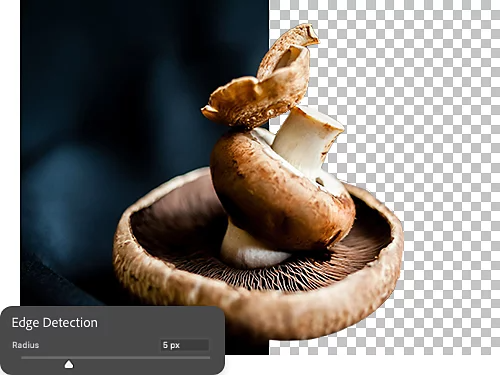
Tạm biệt những đường viền sắc cạnh.
Các đường viền sắc và răng cưa, dù xuất hiện do hiện tượng pixel hóa hạt, lỗi răng cưa, hay bất kỳ vấn đề nào khác, đều thường khó khắc phục. Bằng cách dùng mặt nạ lớp, bạn có thể áp dụng làm mờ và chuyển sắc để làm mềm những đường viền gắt này.
Làm mờ và hòa trộn các hình ảnh với nhau.
Để hòa trộn một hình ảnh hoặc một màu đơn vào hình ảnh khác, hãy áp dụng mặt nạ lớp cho hình ảnh hoặc lớp tô màu nằm ở trên cùng. Đảo mặt nạ lớp đó bằng cách nhấn Command+I trên Mac hoặc Ctrl+I trên Windows. Sau đó, khi mặt nạ lớp đang được chọn và màu trắng được đặt làm màu tiền cảnh, hãy dùng công cụ Chuyển sắc để tô vào mặt nạ lớp, giúp hình ảnh phía trên hòa mượt vào hình ảnh phía dưới.

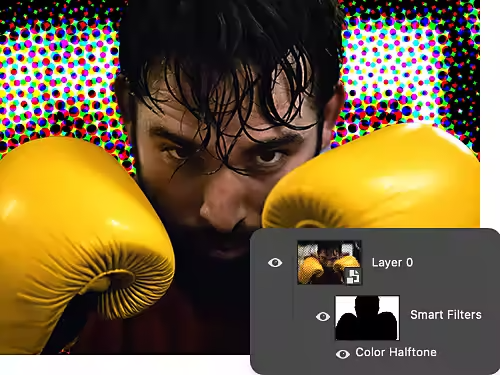
Lọc thông minh để tiết kiệm công sức.
Bạn có thể dùng Bộ lọc thông minh và mặt nạ lớp cùng lúc để thêm, xóa hoặc xem thử các hiệu ứng khác nhau một cách nhanh chóng mà không làm thay đổi hình ảnh gốc.
Nhiều cách hơn để sáng tạo linh hoạt mà không làm thay đổi ảnh gốc.
Mặt nạ lớp chỉ là một trong nhiều cách giúp bạn chỉnh sửa hình ảnh mà không làm thay đổi vĩnh viễn nội dung gốc. Khám phá thêm các hướng dẫn Photoshop khác để tạo nên những tác phẩm ấn tượng.
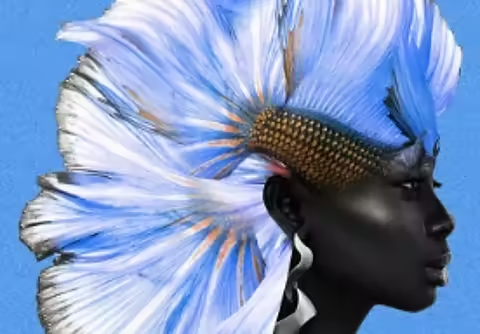
Học cách hòa trộn.
Xem cách một Cư dân sáng tạo Adobe sử dụng mặt nạ lớp và các tính năng khác của Photoshop để tạo nên những tác phẩm ghép ảnh rực rỡ.
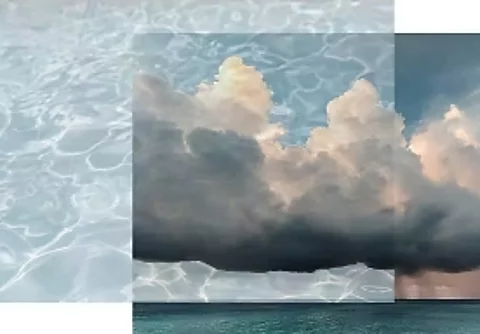
Tạo ảnh ghép và hiệu ứng phơi sáng kép.
Với các lớp phủ, bạn có thể hòa trộn hình ảnh theo ý thích của mình. Hãy xem cách thực hiện mà không làm ảnh gốc bị ảnh hưởng.
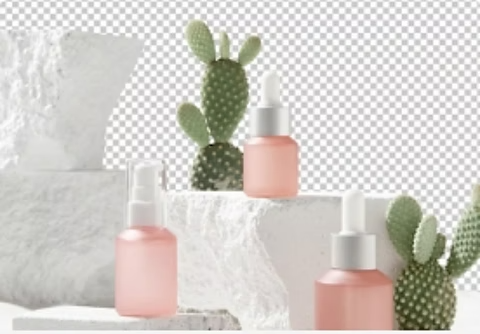
Tạo hiệu ứng ma mị.
Nền trong suốt giúp bạn dễ dàng đưa bất kỳ đối tượng nào sang một phông nền hoặc bối cảnh mới. Hãy xem cách tạo nền trong suốt bằng mặt nạ lớp.
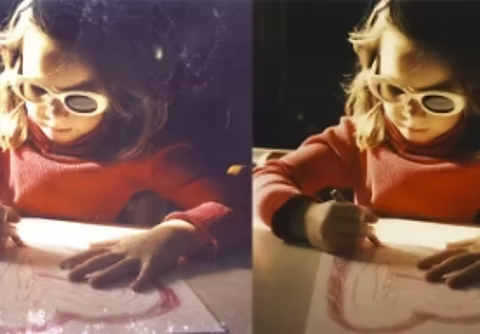
Loại bỏ kết cấu.
Kết cấu xấu làm hỏng bức ảnh của bạn? Với Đối tượng thông minh và chế độ hòa trộn, bạn sẽ có ngay những tấm ảnh mịn đẹp chỉ trong vài khoảnh khắc.