{{photoshop-features}}
Cách tạo viền cho chữ trong {{adobe-photoshop}}.
Khám phá cách làm nổi bật từ ngữ bằng cách thêm viền cho chữ.
Tải ứng dụng miễn phí | Tải ứng dụng miễn phí Photoshop Xem gói và bảng giá | Xem gói và bảng giá Photoshop

Tạo viền cho chữ trong {{photoshop}} nghĩa là gì?

Tạo điểm nhấn cho phần chữ.
Bạn muốn văn bản của mình tạo dấu ấn rõ ràng hơn? Hãy thêm một đường viền đầy màu sắc để thu hút ánh nhìn của người xem.
Tạo điểm nhấn phong cách cho thiết kế của bạn.
Đường viền phù hợp sẽ giúp phần chữ hài hòa với phong cách sáng tạo của toàn bộ hình ảnh.

Cách tạo viền cho chữ trong {{photoshop}}.
Có nhiều phương pháp để tạo viền cho chữ trong hình ảnh của bạn.
- Chọn lớp:
Chọn lớp mà bạn muốn thêm chữ vào hoặc tạo một lớp mới. Sau đó, chọn công cụ Nhập văn bản trong thanh công cụ ở bên phải màn hình. - Viết chữ:
Nhấp vào bất kỳ vị trí nào trên màn hình rồi nhập văn bản bạn muốn thêm. - Tạo lớp hiệu ứng:
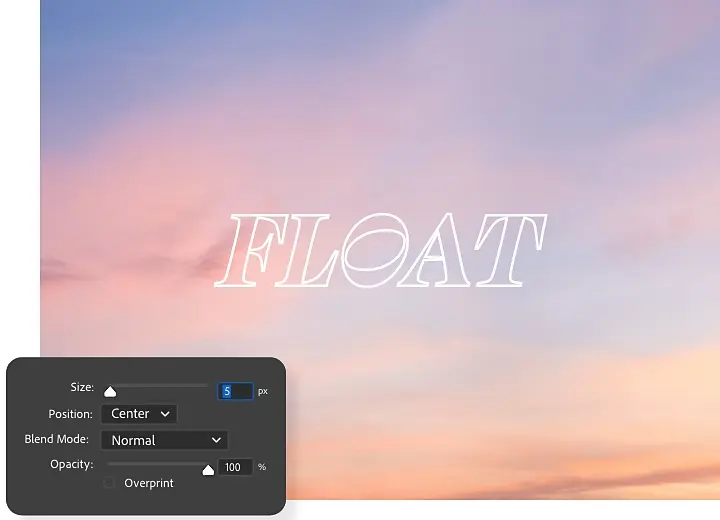
Mở menu Kiểu lớp bằng cách nhấp vào biểu tượng FX hoặc nhấp đúp vào cạnh của lớp. Sau đó, đánh dấu vào ô bên cạnh tùy chọn Viền. - Điều chỉnh:
Trong menu Viền, bạn có thể điều chỉnh các thanh trượt để kiểm soát kích thước của lớp viền. Tùy chọn Kích thước điều chỉnh độ dày của đường viền, còn Vị trí xác định vị trí đường viền so với văn bản. - Tô màu:
Bạn có thể sử dụng Bảng chọn màu để thay đổi màu của viền và chọn các tùy chọn khác nhau trong menu thả xuống Chế độ hòa trộn để kiểm soát cách màu viền hòa lẫn và mờ dần với phần còn lại của hình ảnh. - Tô viền:
Nếu bạn muốn tô phần viền bằng thứ gì đó khác màu đơn, hãy mở menu thả xuống Kiểu tô và chọn giữa Dải màu chuyển sắc (tạo hiệu ứng chuyển dần giữa hai màu) hoặc Họa tiết (cung cấp nhiều dạng họa tiết và đồ họa lặp lại). - Áp dụng:
Nhấp OK để áp dụng các thay đổi.
Cách tạo viền cho chữ dưới dạng vector.
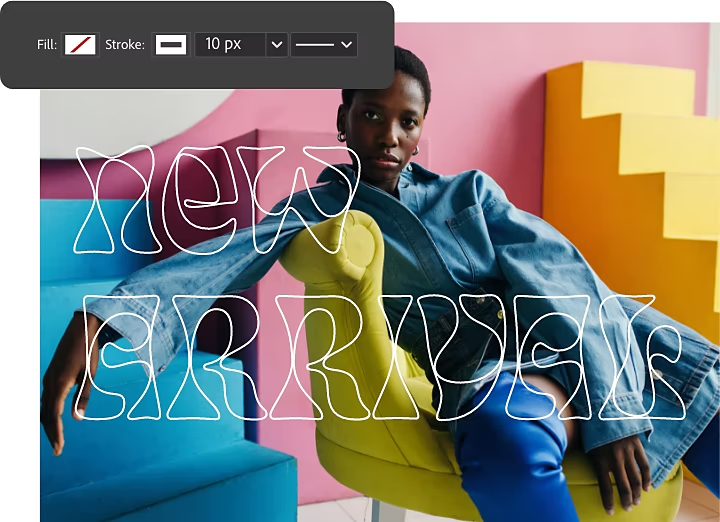
Bạn cũng có thể tạo viền cho chữ bằng cách chuyển đổi văn bản thành hình dạng vector. Cách này cho phép bạn tùy chỉnh hình dạng viền linh hoạt hơn, nhưng sẽ khiến việc chỉnh sửa nội dung văn bản sau đó trở nên khó khăn hơn.
- Chuyển đổi:
Khi bạn đã hoàn tất chỉnh sửa văn bản, hãy dùng công cụ Văn bản để tạo một lớp văn bản, sau đó nhấp chuột phải và chọn Chuyển đổi thành hình dạng. - Tạo vector:
Từ thanh công cụ bên phải, chọn bất kỳ công cụ vector nào để kích hoạt các điểm vector trên văn bản. - Chỉnh sửa:
Trên thanh menu phía trên, hãy chọn các tùy chọn như Màu tô và Tùy chọn viền để thay đổi giao diện phần viền của văn bản. - Áp dụng:
Nhấp OK để áp dụng các thay đổi.
Cách tạo viền chữ mà không có phần tô.
Nếu bạn muốn chữ có viền trông nhẹ hơn, hãy giảm phần tô để giảm độ mờ của chính các chữ, trong khi vẫn giữ nguyên đường viền. Trong menu Kiểu lớp, chọn Viền › Tùy chọn hòa trộn, rồi kéo thanh trượt Độ mờ phần tô sang trái để giảm độ mờ của chữ.
Để tạo hiệu ứng tương tự với đường viền vector, truy cập cửa sổ Kiểu lớp và đánh dấu vào ô Viền. Sau đó, nhấp vào biểu tượng Tô trên thanh menu phía trên và chọn biểu tượng Không tô – một ô trắng có đường chéo màu đỏ.
Khám phá thêm các tính năng hấp dẫn của Photoshop.
Sau khi hoàn thiện phần chữ, bạn có thể xem thêm các bài hướng dẫn để khám phá thêm nhiều tính năng khác của Photoshop.
Thay thế phông nền của sản phẩm
Tìm hiểu cách tách một đối tượng khỏi phông nền gốc và thay vào đó một phông nền mới.
Thay phông nền cho ảnh của bạn | Thay phông nền cho ảnh của bạn
Hướng dẫn tạo ảnh ghép
Sử dụng các công cụ mặt nạ trong Photoshop để kết hợp các thành phần từ nhiều hình ảnh khác nhau.
Khám phá sức mạnh của công cụ mặt nạ | Khám phá sức mạnh của công cụ mặt nạ
{{frequently-asked-questions}}.
Photoshop có phím tắt nào để thêm viền cho văn bản không?
Không có phím tắt để tạo viền cho chữ trong Photoshop, nhưng thao tác này lại rất đơn giản. Chỉ cần chọn văn bản của bạn và biến nó thành một lớp có thể chỉnh bằng cách nhấp vào biểu tượng FX hoặc nhấp đúp vào cạnh của lớp. Sau đó, bạn có thể dùng menu Viền để điều chỉnh các thanh trượt kiểm soát kích thước. Chọn màu bằng Bảng chọn màu hoặc tô viền bằng các tùy chọn trong menu Kiểu tô.
Bạn cũng có thể tạo viền cho chữ bằng cách chuyển văn bản thành hình dạng vector. Cách này cho phép bạn tùy chỉnh nhiều hơn, nhưng đồng thời cũng khiến việc chỉnh sửa nội dung văn bản sau đó khó hơn một chút. Sau khi hoàn thiện văn bản, hãy dùng công cụ Văn bản để tạo một lớp rồi nhấp chuột phải và chọn Chuyển đổi thành hình dạng.
Photoshop có cho phép thêm nhiều lớp viền cho văn bản không?
Có thể – sau khi thêm văn bản và tạo viền theo hướng dẫn ở trên, bạn có thể thêm hiệu ứng Viền cho lớp. Khi đã áp dụng xong, hãy nhấp vào dấu cộng ( + ) bên cạnh hiệu ứng Viền ở phía trái hộp thoại Kiểu lớp. Một viền thứ hai sẽ xuất hiện phía trên viền đầu tiên. Bạn có thể thêm tối đa 10 viền.
Khi đã thêm các lớp viền, bạn có thể chỉnh lại vị trí, độ mờ hoặc màu để đạt hiệu ứng mong muốn.
Photoshop có cho phép tạo viền cho mọi loại phông chữ không?
Làm cách nào để tạo viền cho chữ trong Photoshop trên iPad?
Trong Photoshop, cách tạo viền cho hình có giống cách tạo viền cho văn bản không?