
NHIẾP ẢNH
Cách sử dụng Photoshop để biến ảnh thành tranh vẽ chì.
Dù là ảnh trắng đen hay đã lên màu, bạn vẫn có thể nhanh chóng biến chúng thành tranh vẽ chì đầy sắc nét và sinh động. Tìm hiểu cách.


NHIẾP ẢNH
Dù là ảnh trắng đen hay đã lên màu, bạn vẫn có thể nhanh chóng biến chúng thành tranh vẽ chì đầy sắc nét và sinh động. Tìm hiểu cách.
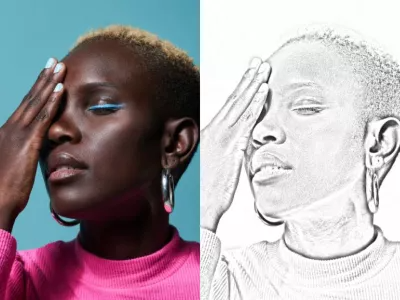
Có rất nhiều lý do để biến ảnh chụp thành tranh vẽ chì bằng các hiệu ứng ảnh. Dễ thấy nhất là hiệu ứng tranh vẽ chì có thể phù hợp với phong cách bạn muốn thể hiện, nhưng đôi khi nó chỉ đơn giản là cách để bạn vui vẻ sáng tạo.
Bạn đã sẵn sàng chuyển ảnh thành tranh vẽ — giờ là lúc chọn phong cách phác họa mà bạn muốn thể hiện. Với các ứng dụng như Adobe Photoshop, bạn có rất nhiều tùy chọn để biến ảnh thành tranh phác họa độc đáo. Điều này cũng khiến việc chọn lựa trở nên không dễ dàng. Dưới đây là một số lựa chọn phổ biến nhất để tạo ảnh theo các phong cách phác họa khác nhau:
Dù là ảnh JPG, PNG hay bất kỳ định dạng nào, bạn đều có thể nhanh chóng tải lên và biến ảnh thành tranh phác họa chỉ trong tích tắc.
Trước tiên, hãy đảm bảo rằng bạn đã chọn một ảnh gốc chất lượng cho quá trình chuyển đổi. Ảnh chân dung thường là lựa chọn tuyệt vời để bắt đầu.
Bạn sẽ cần một bức ảnh độ phân giải cao với độ tương phản rõ nét. Trong quá trình chuyển ảnh thành bản vẽ bằng bộ lọc, hãy tránh ảnh bị mờ và ưu tiên ảnh có độ tương phản cao. Việc chọn ảnh gốc phù hợp sẽ giúp bản vẽ bút chì trông rõ nét và sống động hơn.
Trước tiên, bạn cần chọn toàn bộ nội dung trong ảnh mà bạn muốn biến thành tranh vẽ. (Nếu bạn định chuyển toàn bộ ảnh thì bỏ qua bước này.) Sử dụng công cụ chọn để đánh dấu phần ảnh cần chuyển sang hiệu ứng phác họa. Hãy thử dùng công cụ Chọn đối tượng để tận dụng Bộ lọc nơ-ron trong Photoshop.
Sau khi đã chọn xong, hãy sao chép và dán vào một lớp mới. Trong trường hợp bạn sao chép cả ảnh, chỉ cần kéo lớp ảnh vào nút New Layer (lớp mới) để tạo bản sao ngay lập tức.
Tiếp theo, chọn lớp đã sao chép rồi đi tới Image (hình ảnh) › Adjustments (điều chỉnh) › Desaturate (khử bão hòa). Thao tác này sẽ chuyển ảnh của bạn sang chế độ thước xám.
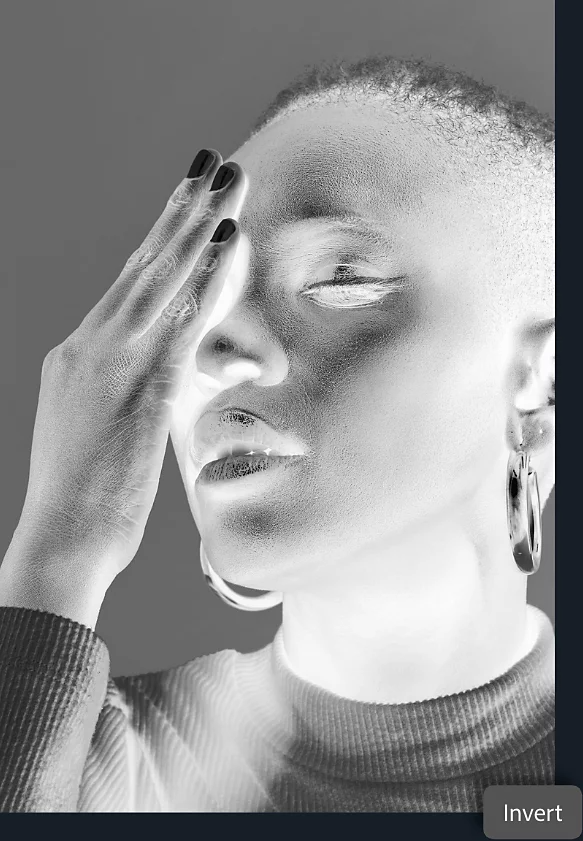
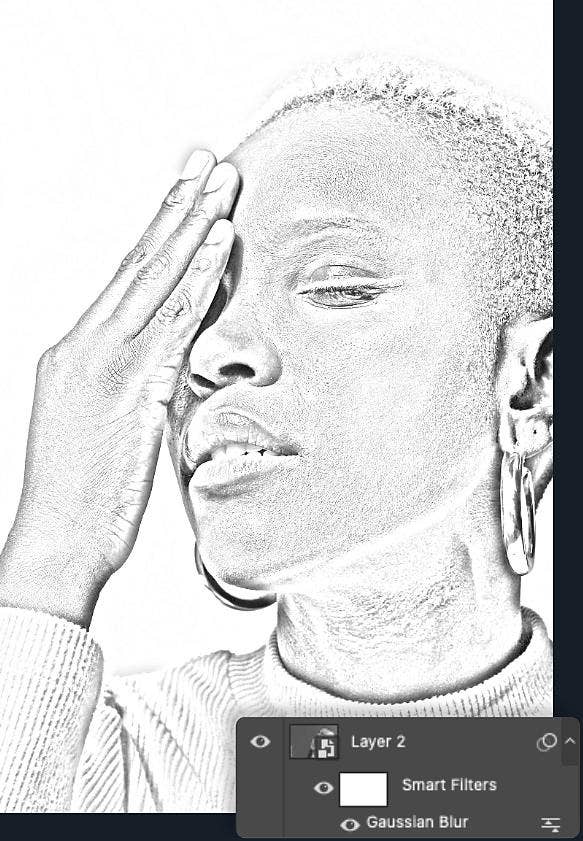
Lặp lại thao tác nhân bản với lớp đã được khử bão hòa. Khi đã chọn lớp mới, đi tới Image (hình ảnh) › Adjustments (điều chỉnh) › Invert (đảo ngược) để đảo màu. Dự án nhìn thì có vẻ hơi kỳ quặc lúc đầu, nhưng không sao đâu. Trong menu chế độ hòa trộn, chuyển sang tùy chọn Color Dodge (làm sáng màu). Ảnh có thể chuyển sang trắng xoá, nhưng đừng lo, đó là điều hoàn toàn bình thường.
Nhấn chuột phải vào lớp và chọn Convert to Smart Object (chuyển đổi thành đối tượng thông minh) để kích hoạt một số chỉnh sửa sắp thực hiện. Đối tượng thông minh cho phép bạn quay lại hoặc chỉnh sửa bất kỳ lúc nào, giống như mặt nạ lớp. Lớp bạn đang làm việc có thể cần hoàn tác hoặc điều chỉnh sau này, nên đây là một bước bạn nên tập làm quen.
Khi đã chọn Đối tượng thông minh vừa tạo, hãy vào Filter (bộ lọc) › Gaussian Blur (làm mờ Gaussian). Giai đoạn này tùy thuộc vào bạn muốn bức ảnh trông giống kiểu vẽ nào. Đảm bảo đã tích chọn ô xem trước, rồi điều chỉnh thanh trượt Bán kính để đạt được hiệu ứng mong muốn. Thiết đặt thấp sẽ tạo hiệu ứng giống tranh vẽ bằng than, còn thiết đặt cao sẽ mang lại nét mảnh hơn như bút chì hoặc bút mực.
Lúc này bản vẽ của bạn đã khá đẹp, nhưng thêm vài chỉnh sửa nữa sẽ giúp tác phẩm ấn tượng hơn nữa. Bắt đầu bằng cách tạo thêm một lớp điều chỉnh. Vào bảng Layers (lớp), tạo lớp điều chỉnh mới và chọn loại Levels (mức độ). Tiếp theo, đổi chế độ hòa trộn sang Multiply (nhân lên).
Tại bước này, bạn có thể tùy chỉnh độ mờ và các giá trị mức độ của lớp để hoàn thiện hoặc làm mượt các vùng chuyển sắc, cho ra tranh vẽ chì thật ưng ý.
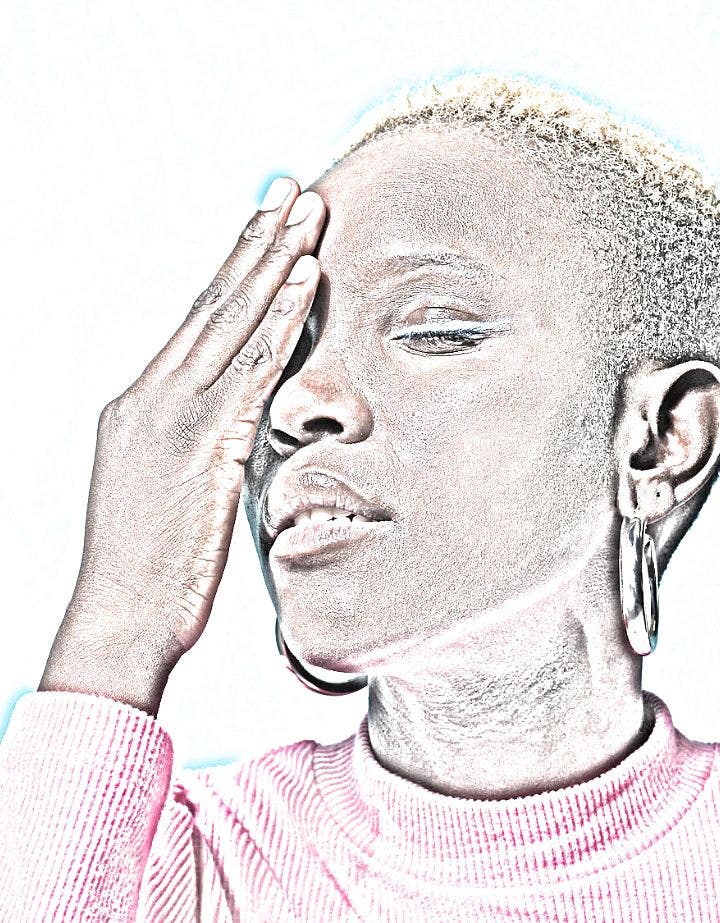
Hãy thử thêm các kỹ thuật sau để tăng chiều sâu và kết cấu cho tranh phác họa.
Thêm một vài chi tiết điểm xuyết.
Để bức tranh phác họa trở nên sống động hơn, bạn có thể tự vẽ thêm vài đường nét hoặc hình vẽ nguệch ngoạc. Hãy sử dụng bất kỳ công cụ vẽ nào sẵn có trong Photoshop để vẽ thêm vài nét và tạo hiệu ứng phác họa chân thật hơn. Càng thêm nhiều chi tiết bằng tay, bản vẽ sẽ càng trở nên sống động và chân thật. Bạn thậm chí có thể thử nghiệm với các công cụ như tạo ảnh tạo sinh để thêm kết cấu và chi tiết.
Thêm màu sắc.
Bạn có thể điều chỉnh chế độ hòa trộn của các lớp trong bản vẽ để thêm hoặc làm nổi bật một màu sắc cụ thể. Hãy thử thêm một lớp điều chỉnh với màu sắc cụ thể hoặc chuyển chế độ hòa trộn sang Color (màu sắc) thay vì Normal (bình thường), và xem bản vẽ sẽ trông giống như tranh vẽ bằng bút chì màu thế nào. Việc điều chỉnh các yếu tố này có thể tạo hiệu ứng giống như tranh vẽ bằng bút bi màu xanh chẳng hạn. Hãy thử xem bạn có thể tạo hiệu ứng giống tranh sơn dầu hoặc màu nước không nhé.
Đừng sợ sai.
Sự thử nghiệm chính là điều làm nên sức hấp dẫn của thiết kế. Các công cụ được sử dụng ở đây chủ yếu là không phá hủy, tức là chúng không làm biến đổi dữ liệu gốc của ảnh ở cấp độ pixel. Ngoài ra, bạn luôn có nút Undo (hoàn tác) để quay lại nếu có chỉnh sửa nào không như mong muốn. Bắt đầu khám phá Photoshop ngay hôm nay với các hướng dẫn và bài học, và bạn sẽ nhanh chóng tạo ra những bức tranh phác họa thú vị.
Based on your location, we think you may prefer the United States website, where you'll get regional content, offerings, and pricing.

