Tệp phải có định dạng JPEG, JPG hoặc PNG và dung lượng tối đa 40 MB
https://main--cc--adobecom.aem.live/cc-shared/assets/img/upload-white.svg Tải ảnh lên

Bằng việc tải ảnh hoặc video lên, bạn đồng ý với
Điều khoản sử dụng và Chính sách quyền riêng tư của Adobe
Tệp phải có định dạng JPEG, JPG hoặc PNG và dung lượng tối đa 40 MB
https://main--cc--adobecom.aem.live/cc-shared/assets/img/upload-white.svg Tải ảnh lên
Bằng việc tải ảnh hoặc video lên, bạn đồng ý với
Điều khoản sử dụng và Chính sách quyền riêng tư của Adobe
để thử ngay hôm nay
Tệp phải có định dạng JPEG, JPG hoặc PNG và dung lượng tối đa 40 MB
https://main--cc--adobecom.aem.live/cc-shared/assets/img/upload-white.svg Tải ảnh lên
Bằng việc tải ảnh hoặc video lên, bạn đồng ý với
Điều khoản sử dụng và Chính sách quyền riêng tư của Adobe
- Kích thước tệp lớn hơn 40 MB
- Không thể xử lý yêu cầu
- Chúng tôi không thể xử lý loại tệp này. Vui lòng thử lại.
- Mỗi lần chỉ có thể tải lên một tệp.
- Hình ảnh vượt quá kích thước tối đa (8.000 x 8.000 pixel). Vui lòng thay đổi kích thước rồi thử lại.
- promoid=B16P3M37&mv=other
Hãy dọn sạch chúng.
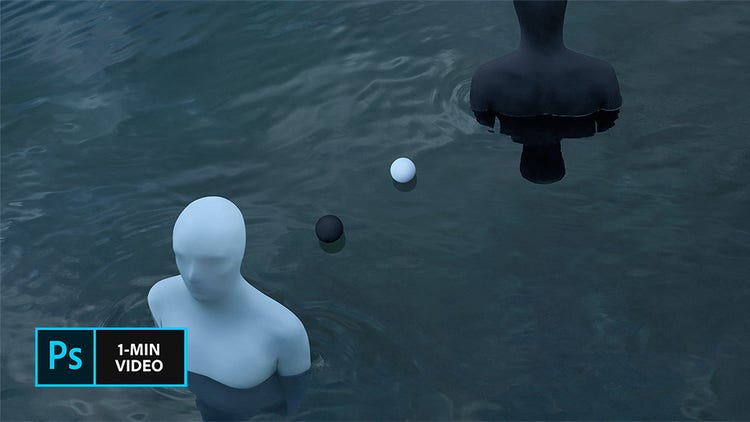
Chỉ cần chấm sửa ảnh để sửa những lỗi nhỏ thôi là bạn cũng có thể làm cho bức ảnh đẹp lên rất nhiều. Hãy học hỏi từ nghệ sĩ nghệ thuật thị giác Gabriel Isak người Thụy Điển khi anh chỉnh sửa ảnh trên Adobe Photoshop: xóa chi tiết thừa bằng Cọ sửa khuyết điểm, thay đổi vị trí các chi tiết chính bằng công cụ Di chuyển dựa theo nội dung và loại bỏ khuyết điểm nhỏ bằng Cọ sửa khuyết điểm nhỏ.
Gabriel Isak là một nghệ sĩ người Thụy Điển. Anh chuyên về nghệ thuật thị giác và tập trung vào các chủ đề liên quan đến tâm lý, giấc mơ trong tác phẩm của mình. Anh tốt nghiệp Cử nhân Mỹ thuật chuyên ngành nhiếp ảnh tại Học viện Nghệ thuật San Francisco. Kể từ đó, tác phẩm của anh đã được trưng bày trên khắp thế giới.
Chấm sửa ảnh có nghĩa là gì?
Chấm sửa ảnh là quá trình cải thiện hình ảnh bằng cách xóa khuyết điểm, làm mịn da và điều chỉnh các chi tiết nhỏ để tạo ra vẻ ngoài hoàn thiện. Việc chấm sửa ảnh có thể bao gồm xóa khuyết điểm, làm trắng răng hoặc tinh chỉnh màu sắc để tạo ra diện mạo chuyên nghiệp hơn.
Adobe Photoshop cung cấp các công cụ chấm sửa ảnh mạnh mẽ có hỗ trợ AI như Cọ sửa khuyết điểm nhỏ và Áp mẫu nhân bản để giúp bạn đạt được kết quả hoàn hảo.
Chấm sửa ảnh trong Photoshop.
Sử dụng công cụ chấm sửa ảnh để xóa mụn, tóc con và các khuyết điểm nhỏ khác trong hình ảnh của bạn.
Bước 1. Quét bay chi tiết thừa.
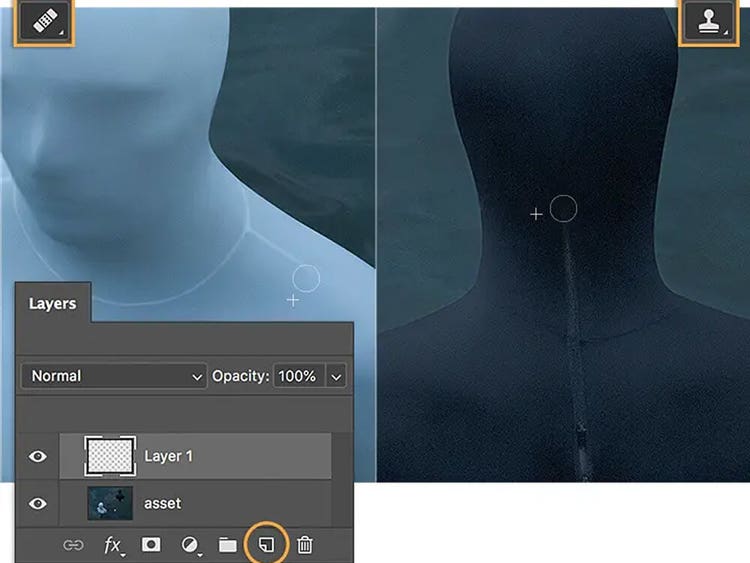
Isak bắt đầu quá trình chấm sửa ảnh bằng cách chọn công cụ Cọ sửa khuyết điểm và tô lên các đường may, khóa kéo và nếp nhăn trong ảnh của mình. Mỗi khi bạn di chuyển đến một vùng mới, hãy đặt lại điểm gốc cho cọ bằng cách nhấn giữ phím Option hoặc Alt và nhấp chuột.
Bước 2. Sắp xếp lại các thành phần bằng công cụ Di chuyển.
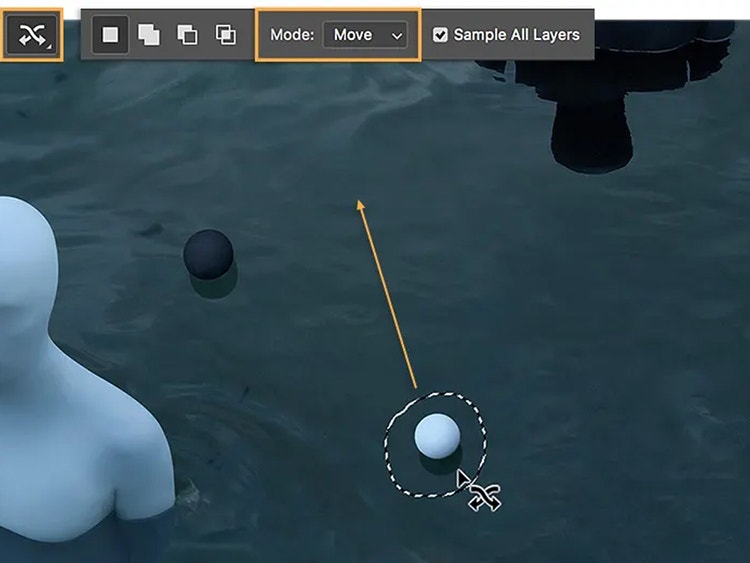
Công cụ Di chuyển dựa theo nội dung, nằm trong nhóm Cọ sửa khuyết điểm, cho phép Isak dễ dàng di chuyển các vật thể. Anh ấy đảm bảo đã chọn chế độ Di chuyển trong thanh Tùy chọn, sau đó vẽ một vùng chọn bao quanh quả bóng trắng rồi kéo đến vị trí mới.
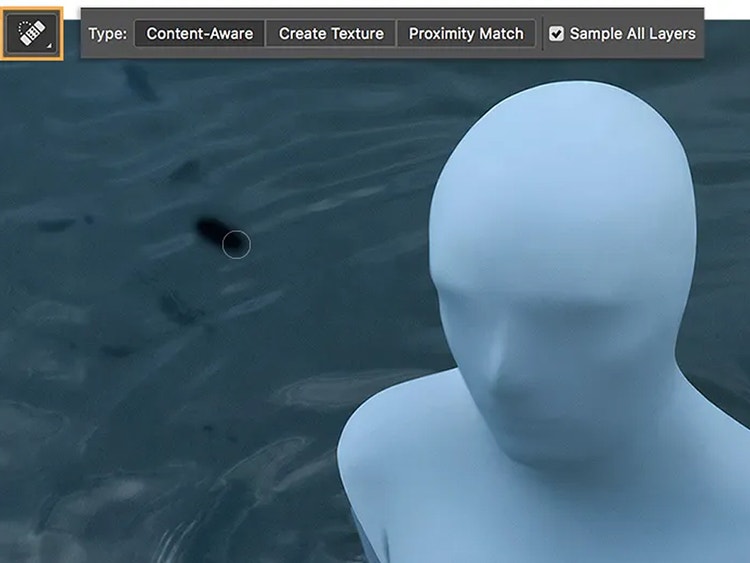
Bước 3. Loại bỏ khuyết điểm bằng công cụ Sửa khuyết điểm nhỏ.
Isak phát hiện ra những điểm nhỏ chưa hoàn hảo xung quanh hình màu trắng nên dùng Cọ sửa khuyết điểm nhỏ để loại bỏ chúng.
Bước 4. Đừng vội hài lòng.
Chỉ cần một vài chấm sửa nhỏ, bạn có thể biến một bức ảnh gần như hoàn hảo thành một bức ảnh hoàn hảo.
Các công cụ chấm sửa ảnh trong Adobe Photoshop.
Sử dụng các công cụ chấm sửa ảnh tích hợp AI trong Adobe Photoshop để nâng cấp ảnh của bạn một cách mượt mà và liền mạch. Nhanh chóng xóa khuyết điểm, làm mịn da và tinh chỉnh chi tiết với độ chính xác cao. Dù bạn đang xóa vật thể không mong muốn, loại bỏ tóc con, hay làm trắng răng, các công cụ này đều giúp bạn chỉnh sửa ảnh một cách dễ dàng và tự nhiên.
Những điều cần lưu ý khi chấm sửa ảnh trong Adobe Photoshop.
Những điều chỉnh nhẹ nhàng là yếu tố then chốt để đạt được vẻ ngoài tự nhiên khi chấm sửa ảnh. Chỉnh sửa quá mức có thể khiến hình ảnh trông thiếu tự nhiên. Hãy ghi nhớ những mẹo sau khi chấm sửa ảnh để đạt được kết quả chỉn chu và chuyên nghiệp:
- Làm việc trên một lớp mới: Luôn sao chép ảnh gốc hoặc sử dụng các lớp điều chỉnh để giữ nguyên bản gốc trong quá trình chỉnh sửa ảnh.
- Sử dụng chỉnh sửa có thể hoàn tác: Bật tùy chọn Lấy mẫu tất cả các lớp khi dùng Cọ sửa khuyết điểm nhỏ hoặc Cọ sửa khuyết điểm để không ảnh hưởng đến lớp gốc.
- Điều chỉnh độ cứng và độ mờ của cọ: Cọ mềm giúp hòa trộn chỉnh sửa mượt mà hơn, đặc biệt hiệu quả khi xóa khuyết điểm và chỉnh sửa da.
- Phóng to và thu nhỏ: Phóng to giúp chỉnh sửa chính xác hơn, trong khi thu nhỏ giúp kiểm tra tổng thể ảnh có cân đối hay không.
- Giữ nguyên kết cấu da: Tránh làm mờ quá mức, làn da nên trông mịn mà vẫn giữ được vẻ tự nhiên.
Nhờ các công cụ AI trong Adobe Photoshop, việc chấm sửa ảnh trở nên đơn giản mà vẫn cho ra ảnh chất lượng cao và chân thực.
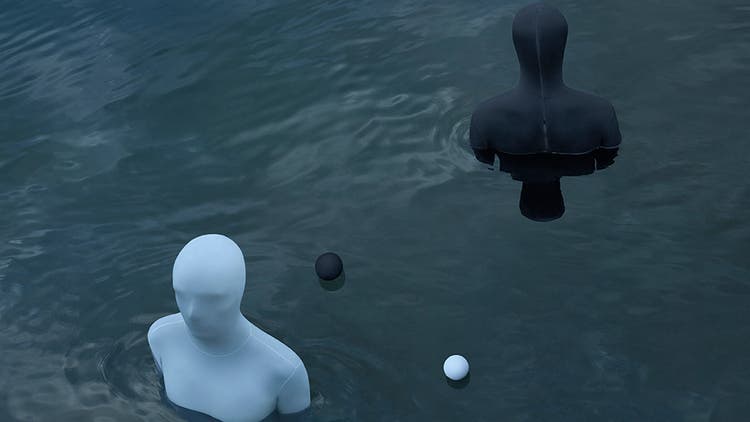
Khi chấm sửa ảnh, sự đơn giản là yếu tố quan trọng nhất.
Hiệu quả cao nhất khi chấm sửa ảnh thường đến từ những chỉnh sửa nhẹ nhàng. Bằng cách tập trung vào những điều chỉnh nhỏ và chính xác, Gabriel Isak cải thiện ảnh của mình mà không chỉnh sửa quá mức, cho thấy rằng sự đơn giản chính là chìa khóa để đạt được kết quả chấm sửa ảnh tự nhiên và ấn tượng.
{{questions-we-have-answers}}
https://www.adobe.com/cc-shared/fragments/merch/products/photoshop/merch-card/segment-blade