
Introduction
Whenever you have areas in a photo that are different - from the rest of the scene in terms of color or brightness, you can use a tool like the Magic Wand - to click on them and make a selection.
But the Magic Wand - also has an interesting superpower that can be very useful at times.
Hi, I'm Seán Duggan, a photographer, - Photoshop author, and an instructor.
The superpower of the Magic Wand is that it can select specific areas - of color or brightness throughout the entire image, even if they are separated by other image details that create gaps - between the parts that you want to select.
With the Magic Wand, you can jump the gap and select all of the areas - of a similar color.
Let's check it out.
Selecting areas by color with the magic wand
In this photo, I want to select the sky - so that I can make a color change to that area.
I could use the Select Sky command, - but instead I'll use the Magic Wand.
So that we can explore - some essential ways you can use this tool.
I'll choose the Magic Wand - from the Toolbar.
It's in the same group as the Object Selection - and Quick Selection Tools.
Then I'll click on the sky - under the cyclist to tell it to make a selection - based on that area.
The Magic Wand - looks at the area that I clicked on and then it creates - a selection of other pixels that are a similar color.
Overall, it did a fair job - and it selected a good portion of the sky, but there's still some - in the upper left that it missed.
I'll go to the Select menu and I'll choose Deselect.
Controlling selection range using tolerance
In the Options bar - is a setting for Tolerance, which essentially controls - how much the Magic Wand selects.
The default is 32, - which is what it's set to now.
I'll increase the Tolerance to 70.
There's nothing special about that number, it's just a guess.
Sometimes you have to try - a different Tolerance settings to find what works best - for the selection you're working on.
Now, I'll click on the sky again - in the same area under the cyclist.
Increasing the Tolerance - tells the Magic Wand to consider more pixels - and more of the sky selected.
There's still a bit in the upper left - that needs attention, so I'll complete the selection - by clicking on the Add icon on the left side of the Options bar, and then clicking in that area - that's not selected to add it to the selection.
So that's how Tolerance - affects the selection that the Magic Wand makes.
In this particular selection,
Selecting non-contiguous areas across the image
the interior areas are still not selected - because of the gaps in the blue color created by the bike and the cyclist.
This is because the default setting - for the Magic Wand is Contiguous, which you can see here in the Options bar.
This only selects pixels - that are connected to each other.
Now, we could add some of those - into the selection just by clicking on them - with the Add icon selected.
But there's a much better way to do this.
I'll go to the Select menu and I'll choose Deselect.
Then in the Options bar, - I'll uncheck the Contiguous as option.
Now, I can click in the same area - of the sky under the cyclist, and the Magic Wand jumps the gaps and selects all of the sky - in the center of the image.
Once again, I'll use the Add option, and I'll click in the upper-left - to add that to the selection.
Turning Contiguous off is that superpower - that I mentioned earlier.
It may not seem like much, but in some situations - this can be very useful.
Now that we have a selection, - let's have some fun with it.
Applying color changes using a selection mask
In the Layers panel, I'll click on the Add Adjustment Layer icon and I'll choose Solid Color.
If you look at the Layers panel, you can see that the selection of the sky - has been turned into a layer mask.
The sky area that was selected - is white in the layer mask, which shows the new color fill.
The black parts of the mask - hide the color fil.
In the Color Picker, I'll move this slider - alongside the vertical spectrum bar to explore some of these other colors.
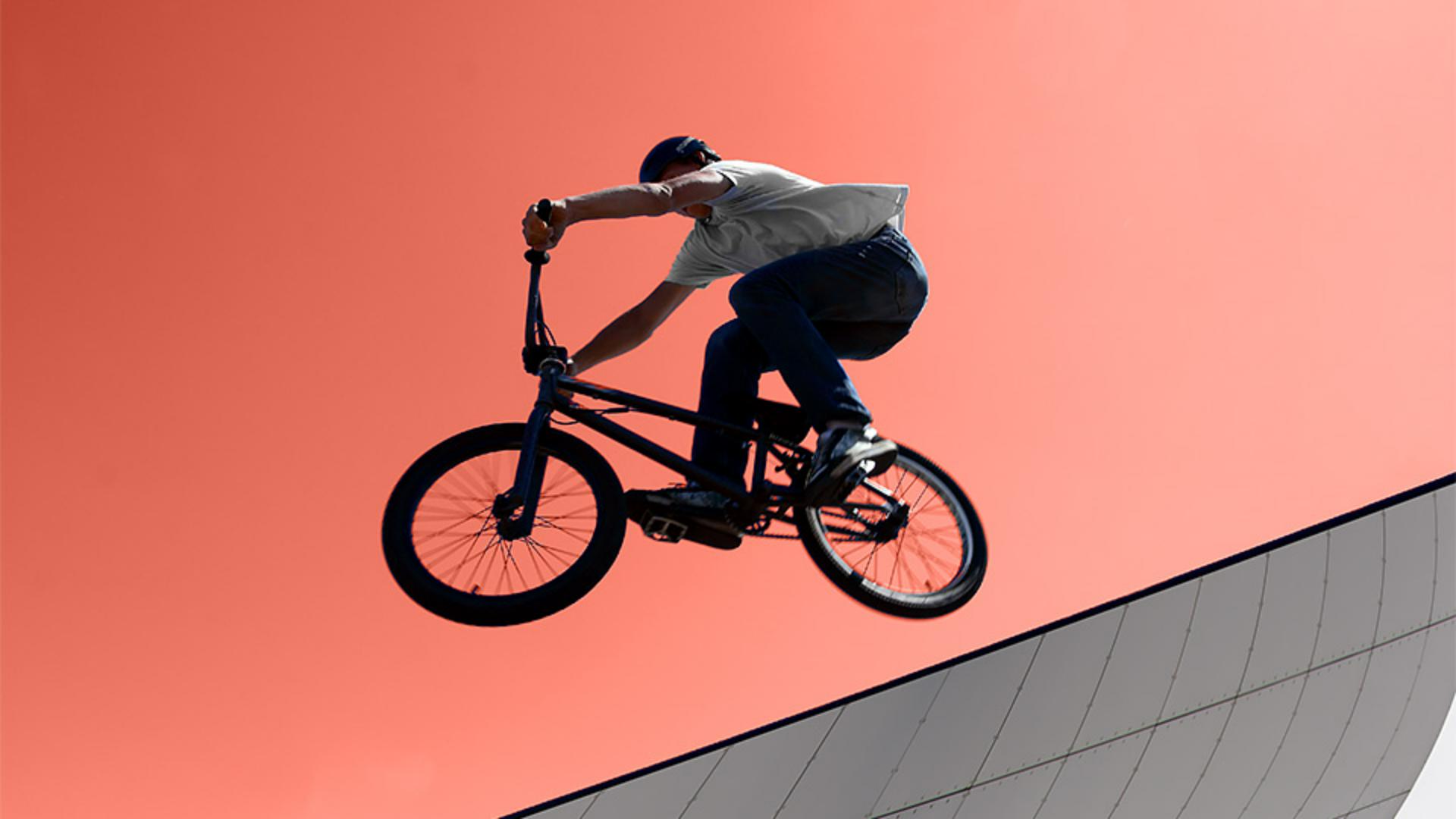
And I think I'm going to use - a color something like this, this reddish orange.
I'll click OK and this creates a layer of solid color.
Meaning, that we cannot see through it to the original shading - or texture of the sky below.
Now, this could work very well if you wanted more - of a graphic design feel for the image.
In this case, - I'm going to change the blend mode
Refining results with blend modes
by clicking on the Blend Mode menu at the top of the Layers panel and I'll choose Color - down near the bottom.
The color blend mode - preserves the natural brightness and shading of the sky.
With this change, - the image still has an illustrative look, but the color blends with the image - in a more subtle and interesting way.
Selections can lead - to all kinds of cool places in Photoshop.
Knowing the different ways - that you can make a selection as well as the different settings - for some of the tools can open more possibilities when you need - to select something in an image. -




