Einführung
[Jess Libby]: Isoliere und verfolge das Motiv in deinem Footage mit dem KI-gestützten Objektmasken-Werkzeug in After Effects für schnellere, präzisere Ergebnisse und mehr kreative Kontrolle.
Hi, ich bin Jess, Motion-Designerin und Art-Direktorin, spezialisiert auf After Effects.
Sehen wir uns an, wie das Objektmasken-Werkzeug funktioniert.
Das Objekt auswählen
Öffne die bereitgestellte After Effects-Datei, und doppelklicke darauf, um sie in der Ebenenanzeige zu öffnen.
Ja, es ist ein Hund mit Sonnenbrille.
Schaue ihn dir an.
Sieht er nicht gut aus?
Scrubbe zu einem Frame, in dem das Motiv gut sichtbar ist.
Der erste Frame funktioniert hier gut.
Wähle auf der Werkzeugleiste das Objektmasken-Werkzeug aus.
Fahre mit der Maus über den Bereich, den du auswählen willst, um die Maske anzuzeigen.
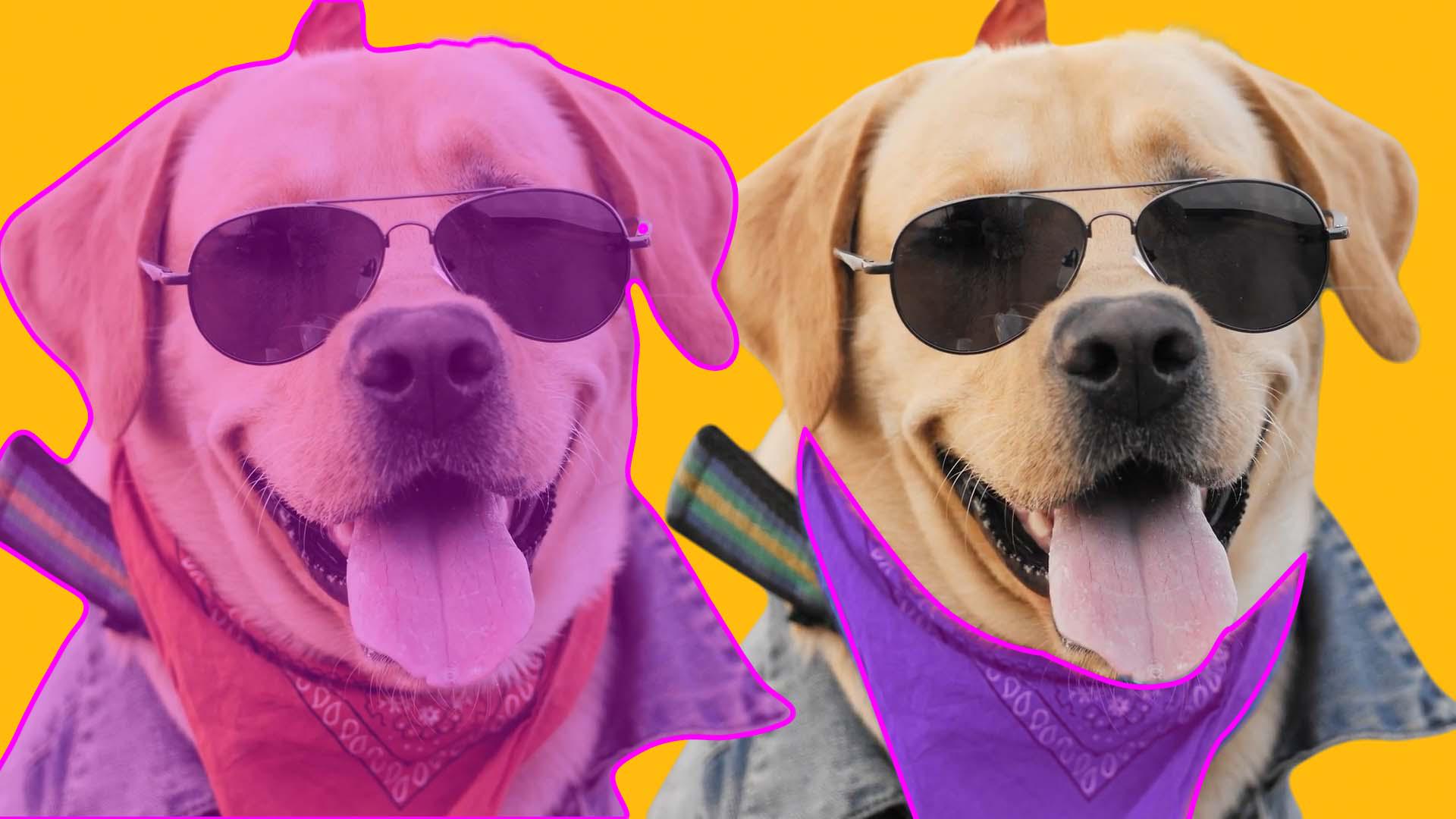
Er wird in der Anzeige rosa dargestellt.
Klicke auf das Motiv, in diesem Fall den schönen Hund, und du siehst, wie das Motiv isoliert wird.
Der rosa Bereich ist der ausgewählte.
Auf dieser gelben Leiste erinnert uns After Effects daran, das Bild in voller Auflösung anzuzeigen, um das beste Ergebnis zu erhalten.
Navigiere zu „Ansicht“ > „Auflösung“ > „Voll“.
Um die Auswahl zu erweitern, können wir weitere Bereiche markieren oder auf der Menüleiste das Rechteck- oder das Lasso-Werkzeug auswählen, um den ausgewählten Bereich besser zu kontrollieren.
Um Teile der Auswahl zu entfernen, halte die Alt-Taste (Windows) bzw. die Wahltaste (macOS) gedrückt.
Das Minuszeichen neben dem Cursor zeigt an, dass das Werkzeug Teile der Auswahl entfernt.
Verwende die Alpha-Schalter in der Ebenenanzeige, um anzupassen, wie die Auswahl angezeigt wird.
Kehren wir zur vorherigen Ansicht zurück.
Klicke länger auf das Objektmasken-Werkzeug, um alle Auswahlwerkzeuge aufzurufen.
Das Schnellauswahl-Werkzeug ist die optimierte Version des Roto-Pinsels.
Klicke und ziehe über ein Objekt, um es basierend auf seiner Farbe, dem Kontrast sowie Kanten im Material auszuwählen.
Verfeinere mit dem Auswahlpinsel-Werkzeug deine Auswahl manuell, um präzisere Ergebnisse zu erhalten.
Male mit dem Kantenverfeinerung-Werkzeug entlang der Kanten, um die natürlichen Ränder und feinste Details zu bewahren.
Das ist perfekt für Haare und Fell.
Schaue, wie es das fluffige Fell an den Ohren erfasst.
Die Pinselgröße für diese Werkzeuge lässt sich über das Pinselfenster rechts neben der Kompositionsanzeige anpassen.
Navigiere alternativ zu „Fenster“ > „Pinsel“, falls du es nicht siehst.
Wenn du mit den Ergebnissen zufrieden bist,
Die Maske auf alle Frames übertragen
drücke die Leertaste und sieh zu, wie After Effects die Auswahl auf alle Frames überträgt.
Das dauert etwas, also verkürzen wir die Wartezeit mit ein paar magischen Kniffen.
Du kannst durch die Zeitleiste scrubben, deine Auswahl im gesamten Footage prüfen und mit demselben Vorgehen bestimmte Frames anpassen.
Das sieht schon gut aus.
Eventuell müssen wir diesen Bereich hier korrigieren und noch einmal die Leertaste drücken, um alle Frames anzupassen.
[Clip ohne Ton wird abgespielt] Sobald die Masken für den Clip fertig sind, klicke im Bedienfeld „Ebene“ auf „Fixieren“.
Wir machen eine kurze Pause, während After Effects die Maske fixiert.
Wundere dich nicht: Ich habe diesen Part beschleunigt.
Jetzt kehren wir für die Weiterbearbeitung zum Kompositionsfenster zurück.
Kreative Anpassungen verfeinern und anwenden
Wähle die Ebene aus.
Passe dann im Bedienfeld „Effekteinstellungen“ die Werte an für „Weiche Kante“, „Kontrast“, „Kante verschieben“ und „Kantenrauschen reduzieren“, also diesen Flimmereffekt an den Rändern – sowohl in der Objektmaske als auch in der Kantenverfeinerungsmaske, z.
B. am Fell des Hundes.
Aktiviere „Kantenfarben bereinigen“, um unerwünschte Farbstiche zu entfernen.
Für diesen Clip ist das nicht nötig, kann aber sehr nützlich sein, wenn grelle Farben im Hintergrund mit den Objekträndern verschwimmen.
Ich fände es schön, zwei Hunde zu haben, damit dieser hier einen Freund hat.
Per Rechtsklick erstelle ich eine Unterkomposition.
Ich aktiviere „Alle Attribute in die neue Komposition verschieben“.
Um eine neue Version zu erstellen, dupliziere ich die Komposition im Projektfenster, indem ich sie markiere und Befehl+D (macOS) bzw.
Strg+D (Windows) drücke.
Ich doppelklicke auf die neue Komposition und möchte diesmal die Farbe des Halstuchs ändern – mit denselben Schritten.
Wähle diese Ebene aus, dupliziere sie mit Befehl+D (macOS) bzw.
Strg+D (Windows) und lösche den vorhandenen Objektmaskeneffekt.
Wir sind wieder bei Schritt 1 angelangt.
Wähle das Halstuch mit dem Schnellauswahl-Werkzeug aus.
Eventuell musst du manche Bereiche füllen und andere entfernen.
Für diesen Schritt verwende ich das Kantenverfeinerung-Werkzeug, um die Details am Hals des Hundes zu erfassen.
Gleiches Vorgehen wie beim letzten Mal.
Drücke die Leertaste, und wenn die Auswahl passt, klicke auf „Fixieren“.
[Clip ohne Ton wird abgespielt] Zurück in der Kompositionsanzeige nehme ich einige Farbkorrekturen vor.
Ich justiere die Objektmasken-Einstellungen, um die Auswahl weicher zu machen, und stelle sicher, dass diese Farbe auf das komplette Halstuch übertragen wird.
Danach bringe ich beide Hunde in dieselbe Komposition.
Ich positioniere sie und wähle ein zeitversetztes Timing, sodass sie sich nicht zur exakt gleichen Zeit bewegen.
Wundervoll.
Nun sind diese hübschen Kerle bereit für ihren großen Auftritt.
Das Objektmasken-Werkzeug macht selbst knifflige Aufnahmen einfach.
Probiere das an eigenem Material aus.
Du brauchst dazu keinen Hund, aber ich kann es sehr empfehlen.