PDF-Dateien zusammenführen.

{{verb-widget-legal}}
Über 20 Mio.* hochgeladene Dateien!
Mache es wie mehrere Millionen von Nutzerinnen und Nutzern, die PDF-Dateien mit Acrobat erfolgreich zusammengeführt haben.
*Über einen Zeitraum von 18–24 Monaten.

So führst du PDF-Dateien online zusammen.

Mit dem PDF-Tool von Adobe Acrobat kannst du mehrere PDF-Dokumente online zu einer einzigen Datei zusammenführen – kostenlos. Noch nie war es so einfach, einzelne PDF-Dateien zu kombinieren, Seiten in einem Dokument zu organisieren und ein teilbares PDF-Dokument zu erstellen – ganz ohne Software-Installation.

So führst du mehrere PDF-Dateien zusammen:
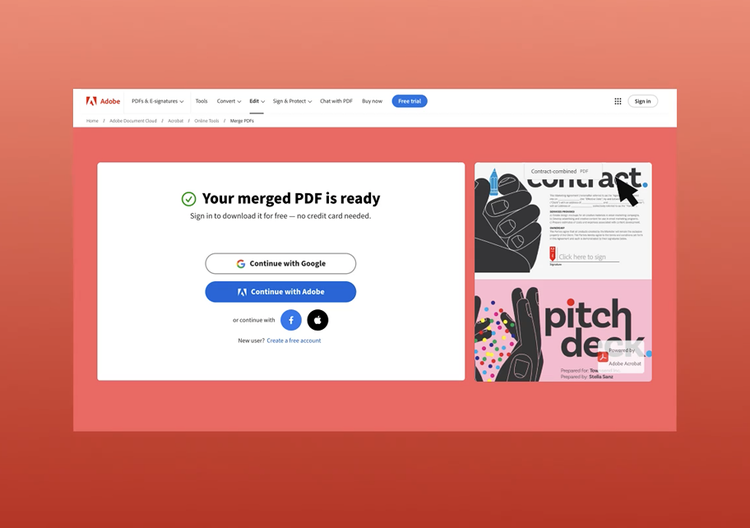
https://main--dc--adobecom.aem.live/dc-shared/fragments/modals/videos/frictionless/how-to-merge-pdfs#video | Video abspielen: PDF-Dateien zusammenführen | :play-medium

  1. Klicke oben auf den Button Dateien auswählen, oder ziehe die gewünschten Dateien direkt in den dafür vorgesehenen Bereich.
  2. Wähle die zu kombinierenden Dateien mit dem Zusammenführungswerkzeug von Acrobat aus.
  3. Ändere die Reihenfolge der Dateien bei Bedarf.
  4. Klicke auf Kombinieren.
  5. Lade die zusammengeführte Datei herunter oder melde dich an, um sie per Link zu teilen.

PDF-Dateien kostenlos zusammenführen – jederzeit und überall.

https://main--dc--adobecom.aem.live/dc-shared/assets/images/shared-images/frictionless/seo-icons/combine-pdfs.svg | Ein Pfeil von drei Dokumentsymbolen zu einem einzelnen Dokument illustriert, wie einfach sich mit Adobe Acrobat mehrere PDF-Dateien zu einer zusammenführen lassen.

PDF-Dateien online auf jedem Gerät zusammenführen.

Mit dem Onlinetool von Adobe Acrobat führst du PDF-Dateien schnell, einfach und kostenlos zu einem einzigen Dokument zusammen – auf jedem Gerät und in jedem Webbrowser wie Microsoft Edge oder Google Chrome.

https://main--dc--adobecom.aem.live/dc-shared/assets/images/shared-images/frictionless/seo-icons/merge-into-one.svg | Eine Acrobat PDF-Datei mit einem Pluszeichen stellt die Zusammenführung von zwei oder mehr PDF-Dateien dar.

Workflows vereinfachen.

Das Zusammenführen mehrerer Dateien zu einem PDF-Dokument macht es leichter, die Inhalte zu speichern und zu prüfen. Du kannst Dateien auch effizienter mit anderen teilen, indem du per E-Mail einen Link zu einer einzelnen, zusammengeführten PDF-Datei verschickst.

https://main--dc--adobecom.aem.live/dc-shared/assets/images/shared-images/frictionless/seo-icons/organize-pdf.svg | Pfeile zwischen zwei Seiten eines Dokuments verdeutlichen, wie sich ein PDF-Dokument organisieren lässt.

PDF online organisieren.

Melde dich an, um einzelne Seiten deines zusammengeführten PDF-Dokuments neu zu organisieren. Du kannst einzelne PDF-Seiten verschieben, hinzufügen, löschen oder drehen.

https://main--dc--adobecom.aem.live/dc-shared/assets/images/shared-images/frictionless/seo-icons/download-and-share.svg | Ein Download-Pfeil mit einer kleinen Wolke zeigt, dass die zusammengeführte Datei ganz einfach heruntergeladen werden kann.

Die Datei herunterladen oder teilen.

Du kannst die zusammengeführte PDF-Datei mit einem Klick herunterladen. Oder du meldest dich an und teilst die neu erstellte Datei mit anderen.

https://main--dc--adobecom.aem.live/dc-shared/assets/images/shared-images/frictionless/seo-icons/work-in-any-browser.svg | Zwei Browser-Symbole und ein Mauspfeil auf einer Acrobat PDF-Datei zeigen, dass du PDF-Dateien in jedem Browser bearbeiten kannst.

Unterstützung von Mac, Windows und Linux.

Die Zusammenführung von PDF-Dateien wird in jedem Browser und auf allen gängigen Betriebssystemen unterstützt – darunter Mac, Windows, Linux oder mobile Betriebssysteme.

https://main--dc--adobecom.aem.live/dc-shared/assets/images/shared-images/frictionless/seo-icons/best-pdf.svg | Eine einzelne PDF-Datei zeigt das Ergebnis einer Zusammenführung mehrerer Dateien mit dem besten Onlinetool für PDF.

PDF-Dateien sicher zusammenführen.

Als Erfinder des PDF-Formats bietet Adobe Tools, auf die du dich verlassen kannst. Deine Dateien werden sicher auf Adobe-Servern verarbeitet und gelöscht, es sei denn, du meldest dich an, um sie zu speichern.

Warum sollte ich PDF-Dateien zu einem Dokument zusammenführen?

Wenn du PDF-Dateien zusammenführst, kannst du Dokumente besser organisieren, zusammengehörige Dateien bündeln und das Teilen vereinfachen. Erfahre, wie nützlich das Zusammenführen von PDF-Dateien in alltäglichen Arbeitsabläufen ist.

#fff

Projektberichte zusammenführen.

Führe mehrere Projektberichte, Updates oder Arbeitsergebnisse in einer übersichtlichen PDF-Datei zusammen, bevor du sie mit Stakeholdern oder Kundschaft teilst.

#fff

Verträge vor dem Teilen zusammenführen.

Führe einzelne Seiten eines Vertrags zu einem einzigen PDF-Dokument zusammen, damit alles an einem Ort ist und sich leicht überprüfen lässt.
#fff

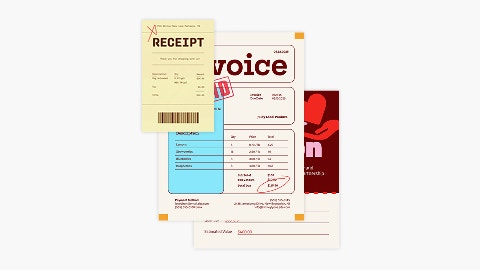
Gescannte Dokumente zusammenführen.

Fasse mehrere gescannte Seiten zu einer PDF-Datei zusammen, um das Speichern, Teilen und Archivieren von Dokumenten zu vereinfachen.
#fff

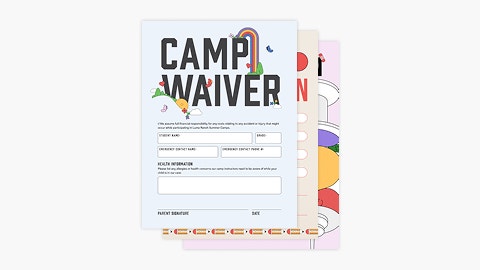
Formulare organisieren.

Führe ausgefüllte Formulare, Anträge oder Fragebögen zu einer übersichtlichen PDF-Datei zusammen, die bereit für die Abgabe ist.
#fff

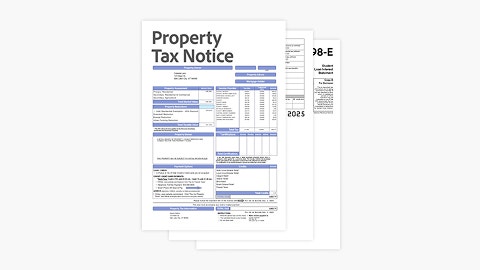
Steuerunterlagen vorbereiten.

Kombiniere Steuerformulare, Belege und ergänzende Dokumente in einer PDF-Datei, um die Steuererklärung zu vereinfachen oder Informationen mit Steuerberatenden zu teilen.

Häufig gestellte Fragen.

In welcher Reihenfolge werden zusammengeführte PDF-Dateien angezeigt?
Du kannst die Anordnung beim Zusammenstellen der betreffenden Dateien per Drag-and-Drop bestimmen. Die erste Datei in der Liste wird auch in der zusammengeführten PDF-Datei als Erstes angezeigt.
Wie viele Seiten kann eine zusammengeführte PDF-Datei umfassen?
Mit dem Werkzeug zum Zusammenführen von PDF-Dateien kannst du ein einzelnes PDF-Dokument mit bis zu 1.500 Seiten erstellen. Es können bis zu 100 Dateien kombiniert werden, von denen jede maximal 500 Seiten enthalten kann.
Kann ich nach der Zusammenführung einzelne Seiten im PDF-Dokument löschen oder neu anordnen?

Vor dem Kombinieren von Dateien zu einem PDF-Dokument kannst du Dateien neu anordnen, hinzufügen oder löschen. Melde dich einfach an, um einzelne Seiten neu zu organisieren. Du kannst Seiten nach Bedarf hinzufügen, löschen, verschieben oder drehen, bis der Inhalt in der gewünschten Reihenfolge ist.

Oder du testest Adobe Acrobat Pro sieben Tage lang kostenlos. Damit kannst du PDF-Dateien erstellen, PDF-Dateien bearbeiten, Seitenzahlen hinzufügen, Lesezeichen oder Wasserzeichen einfügen, PDF-Dokumente aufteilen, PDF-Dateien mit Kennwörtern schützen und PDF-Dateien in PNG und andere Bildformate oder in Microsoft PowerPoint-, Excel- oder Word-Dokumente umwandeln – und umgekehrt.

Bleibt die Formatierung meiner zusammengeführten Dokumente erhalten?
Ja. Einer der größten Vorteile des PDF-Formats ist, dass Formatierung, Schriften und Layout auf allen Geräten und Plattformen erhalten bleiben.
Kann ich kennwortgeschützte PDF-Dokumente zusammenführen?
Das ist möglich, aber du musst vor dem Zusammenführen für jede geschützte Datei das Kennwort eingeben. Dateien ohne das richtige Kennwort werden nicht berücksichtigt.
Kann ich PDF-Dateien mit anderen Dateiformaten zusammenführen?
Mehr Werkzeuge zur Bearbeitung von PDF-Dateien erhältst du mit einem Abo von Adobe Acrobat Pro. Du kannst die Software sieben Tage kostenlos testen. Mit Acrobat Pro kannst du PDF-Dateien mit Word-, Excel-, und PowerPoint-Dateien, Bilddateien und anderen Formaten kombinieren. Alle Dateien werden in aufeinanderfolgende Seiten innerhalb eines einzigen PDF-Dokuments konvertiert. Wenn du Acrobat Pro nicht verwendest, kannst du deine Dateien in PDF umwandeln, um die kostenlosen Onlinetools von Acrobat zu nutzen.
Welches Tool eignet sich zum Zusammenführen von PDF-Dateien?
Das Onlinetool von Adobe Acrobat gehört zu den führenden Tools für das Zusammenführen und Kombinieren von PDF-Dateien – schnell, sicher und ohne die Installation von Software.
Gibt es ein kostenloses Tool zum Zusammenführen von PDF-Dateien?
Ja, mit dem Onlinetool von Adobe Acrobat kannst du mehrere PDF-Dateien kostenlos zu einem Dokument kombinieren.
Wie füge ich mehrere Dokumente zu einer einzigen Datei zusammen?
Um mehrere Dokumente zu einer Datei zusammenzuführen, nutze das Onlinetool von Adobe Acrobat oben auf dieser Seite. Lade die gewünschten PDF-Dateien hoch, ordne sie in der gewünschten Reihenfolge an und führe sie zu einem einzigen PDF-Dokument zusammen, das du herunterladen und teilen kannst.
Fügt Adobe Acrobat ein Wasserzeichen hinzu, wenn ich PDF-Dateien kostenlos online zusammenführe?
Nein. Das kostenlose Onlinetool fügt kein Wasserzeichen zu deinen zusammengeführten Dateien hinzu – egal, wie viele Dateien du kombinierst.
Wird durch das Zusammenführen von PDF-Dateien im Web die Dateiqualität reduziert?
Nein. Das Onlinetool führt deine PDF-Dateien zusammen, ohne dass Bilder, Text oder Formatierungen komprimiert oder beeinträchtigt werden. Das zusammengeführte Ergebnis behält die ursprüngliche Auflösung und das Erscheinungsbild aller Quelldokumente bei.
Kann ich PDF-Dateien auf meinem Smartphone zusammenführen?
Ja. Das Onlinetool zum Zusammenführen funktioniert in jedem unterstützten mobilen Browser – du musst weder eine App installieren noch ein Abo abschließen. Öffne das Onlinetool zum Zusammenführen von PDF-Dateien auf deinem Smartphone und kombiniere Dokumente kostenlos.
https://main--dc--adobecom.aem.live/dc-shared/assets/images/shared-images/frictionless/create-an-account-image/create-an-account.svg | Sprechblase, Stiftsymbol und gestapelte PDF-Dateien stellen die kostenlosen Onlinetools von Acrobat dar.

Nutze Acrobat-Tools kostenlos.

  • Einfach anmelden und mehr als 25 Tools ausprobieren, z. B. zum Konvertieren oder Komprimieren
  • Kommentare hinzufügen, Formulare ausfüllen, PDF-Dokumente unterzeichnen – alles kostenlos
  • Dateien online speichern und mit jedem Gerät darauf zugreifen

Kostenloses Konto erstellen | Kostenloses Konto erstellen Adobe Acrobat Anmelden

Verb
merge-pdf

Die Onlinetools von Acrobat.

Von PDF konvertieren.

In PDF konvertieren.

Dateigröße reduzieren.

Bearbeiten.

Unterschreiben und schützen.

Generative KI.

Von PDF konvertieren.
In PDF konvertieren.
Dateigröße reduzieren.
Bearbeiten.
Unterschreiben und schützen.
Generative KI.