Probiere diese Tutorials mit Lightroom aus
Fotos optimieren, organisieren und weitergeben
Verwandle ein Foto auf deinem Smartphone oder Tablet mit Lightroom in ein professionelles Porträt.

Starte Lightroom auf deinem Smartphone oder Tablet, und melde dich mit deiner Adobe ID an.
Rufe die Fotoansicht auf, und suche unter „Alle Fotos“ oder in einem Album nach dem gewünschten Foto. Tippe darauf, um es zu öffnen.
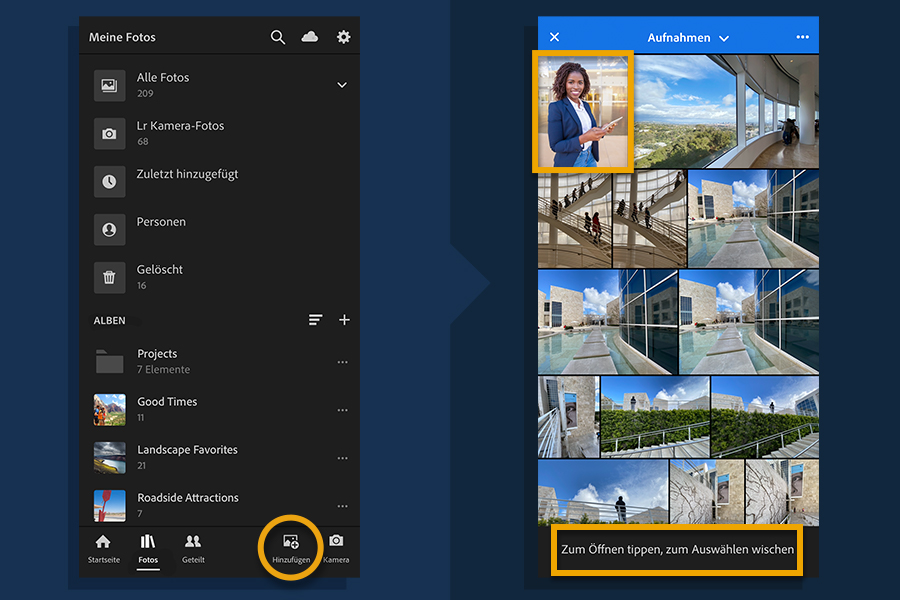
Füge das Foto gegebenenfalls zu Lightroom hinzu. Tippe dazu in der Foto-Ansicht auf „Hinzufügen“. Wähle unter iOS „Aus Aufnahmen“. Tippe auf das gewünschte Foto, um es zur Bearbeitung zu öffnen. Wähle unter Android ein Foto aus, und tippe auf „Hinzufügen“. Suche das Foto unter „Alle Fotos“ oder in einem Album, und tippe darauf, um es zu öffnen.
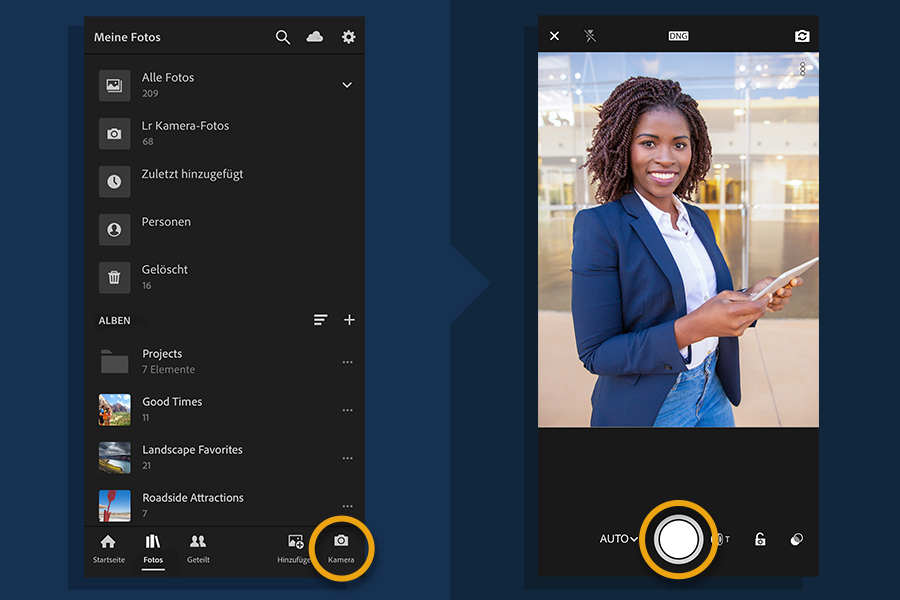
Wenn du ein neues Foto machen willst, kannst du die In-App-Kamera von Adobe Lightroom nutzen. Tippe auf das Kamerasymbol, um die Kamera zu aktivieren. Das Foto wird automatisch im Album „Lr Kamera-Fotos“ (iOS) oder in „Alle Fotos“ gespeichert.
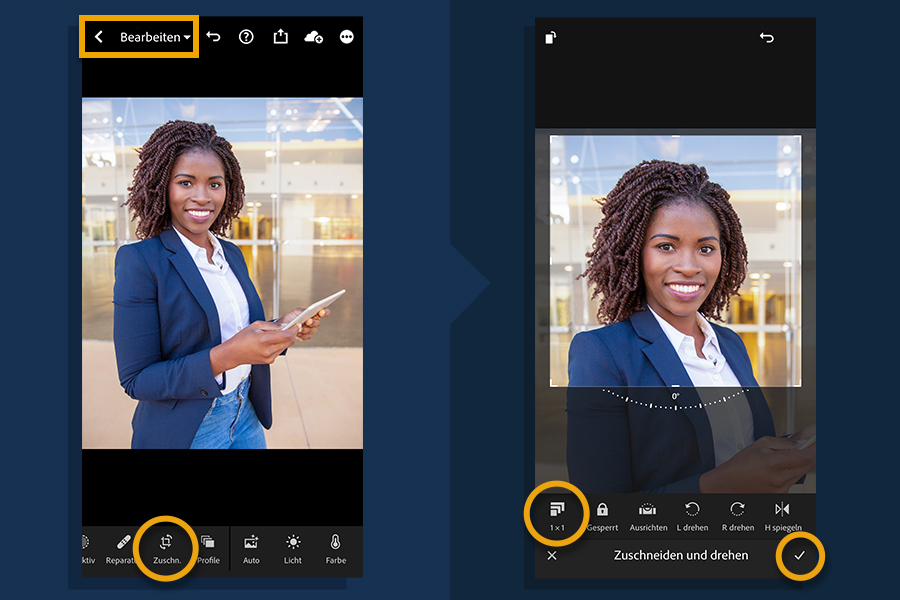
Tippe am unteren Rand des Bildschirms auf das Bearbeitungswerkzeug „Zuschneiden“. Wenn die Bearbeitungswerkzeuge nicht angezeigt werden, wähle im Menü links oben „Bearbeiten“.
Für LinkedIn ist ein quadratisches Bild am besten geeignet. Tippe links unten auf das Symbol zum Ändern des Seitenverhältnisses, und wähle „1 x 1“. Verschiebe das Bild, bis sich das Gesicht in der Mitte befindet. Du kannst das Foto innerhalb des Zuschneiderahmens verschieben, um es neu zu positionieren. Ziehe die Eckgriffe, um den Bildausschnitt zu ändern. Wenn du fertig bist, tippe auf das Häkchen.
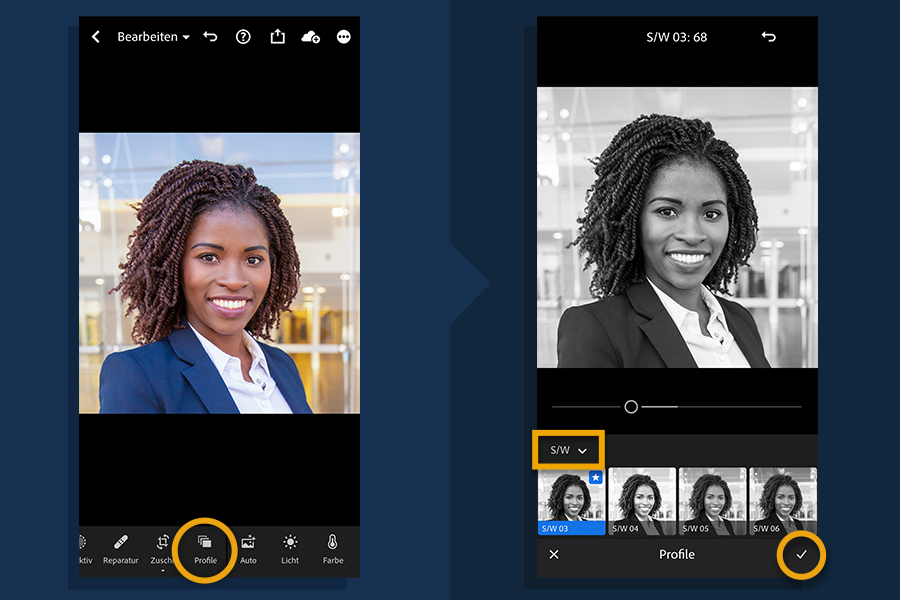
Wische über die Leiste unten, bis du das Symbol für Profile siehst. Tippe darauf, um Miniaturansichten der Profile anzuzeigen. Das Auswählen eines passenden Profils ist in der Regel der Ausgangspunkt für die weitere Bearbeitung. Schwarz-Weiß-Profile bieten eine schnelle Möglichkeit, verschiedene Schwarz-Weiß-Looks für ein Foto zu testen.
Tippe oberhalb der Miniaturen auf den Kategoriewähler für Profile, und wähle „S/W“. Tippe auf ein paar der Schwarz-Weiß-Profile, und sieh dir das Ergebnis in der Vorschau an. Mit dem Schieberegler unten im Vorschaufenster kannst du die Intensität anpassen. Wenn du mit dem Schwarz-Weiß-Look zufrieden bist, tippe auf das Häkchen, um ihn anzuwenden.
Dein Porträtfoto und alle Bearbeitungen, die du in Lightroom auf dem Smartphone oder Tablet vornimmst, werden automatisch mit Lightroom auf allen anderen Geräten synchronisiert – einschließlich deinem Computer.
Du kannst also die Bearbeitung auf dem Smartphone abschließen und dein Porträt gleich ausgeben. Oder du wechselst zum Desktop, um den größeren Bildschirm zu nutzen. Starte Lightroom auf dem Desktop. Klicke auf das Album „Alle Fotos“, um das Porträtfoto zu suchen, das du in Lightroom auf dem Smartphone oder Tablet bearbeitet hast. Klicke rechts oben auf das Symbol für „Bearbeiten“, wenn du weitere Korrekturen vornehmen möchtest.

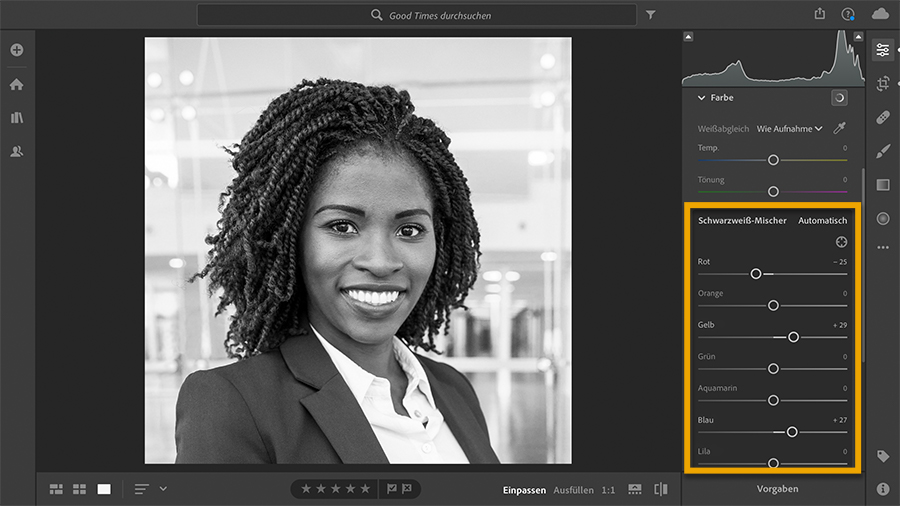
Auf dem Bildschirm „Bearbeiten“ findest du dieselben Bearbeitungswerkzeuge wie in Lightroom auf deinem Smartphone und Tablet. Verwende zum Beispiel das Bedienfeld „Licht“, um Belichtung und Kontrast anzupassen. Um ein Schwarz-Weiß-Foto zu optimieren, klicke im Bedienfeld „Farbe“ auf „Schwarzweiß-Mischer“, und passe das Foto mithilfe der Schieberegler an.
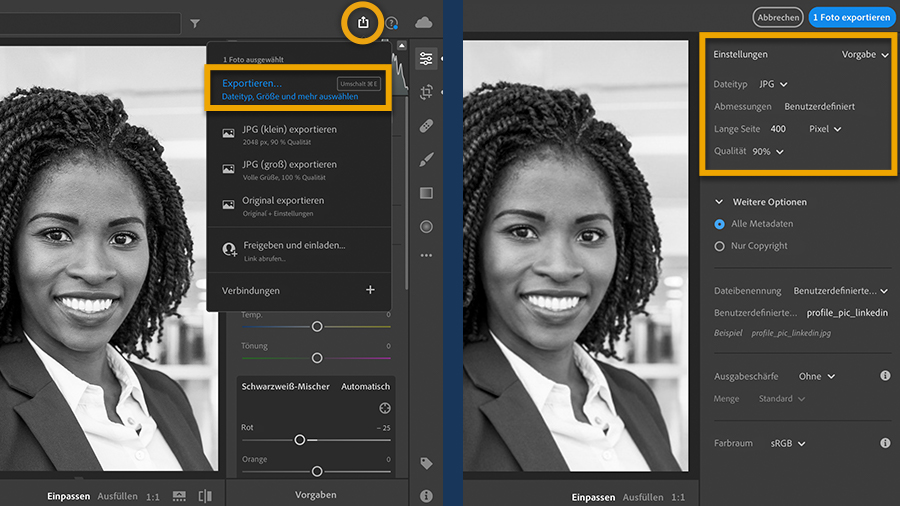
Klicke rechts oben auf das Symbol für „Teilen“, und wähle „Exportieren“.
Wähle als Dateityp „JPG“. Wähle „Abmessungen > Benutzerdefiniert“. Gib für „Lange Seite“ den Wert „400 Pixel“ ein. Da das Bild quadratisch ist, wird das Foto mit der Größe 400 x 400 Pixel ausgegeben. Außerdem kannst du einen Dateinamen eingeben und weitere Einstellungen für den Export vornehmen.
Klicke auf „1 Foto exportieren“. Wähle ein Ziel aus, und klicke auf „Exportieren“.
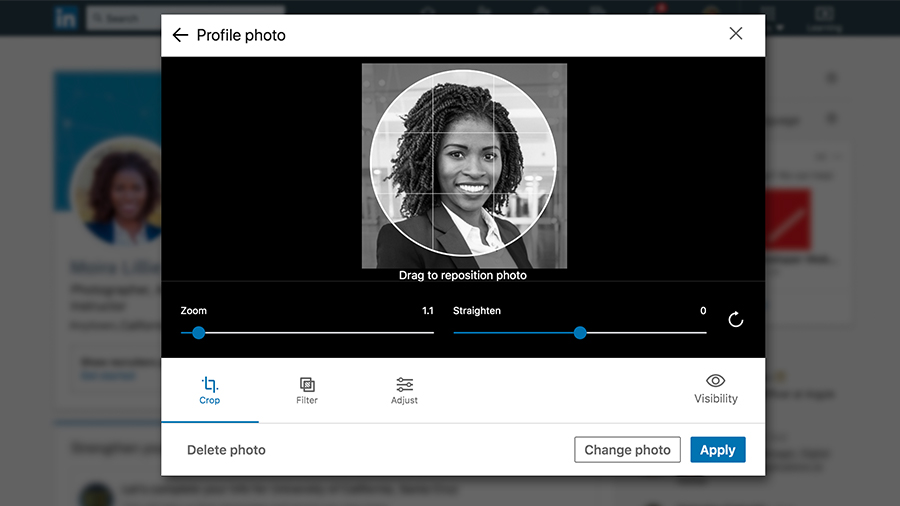
Du kannst dein Porträt jetzt zu deinem LinkedIn-Profil hinzufügen. Melde dich bei deinem LinkedIn-Konto an, und folge den Anweisungen zum Hochladen eines neuen Profilbilds.


All Consent Allowed