Bilder mit Einstellungsebenen verlustfrei bearbeiten
[Rob de Winter]: Einstellungsebenen sind eines der leistungsfähigsten Tools in Photoshop.
Du kannst damit den Look eines Fotos verändern und Varianten erstellen, ohne das Original zu beeinflussen.
Du kannst Farben, Kontrast und Helligkeit anpassen, Körnung hinzufügen und Schwarz-Weiß-Bilder erstellen.
Alles befindet sich auf einer separaten Ebene über dem Foto und kann jederzeit bearbeitet oder rückgängig gemacht werden.
Ich bin Rob de Winter, Adobe-Dozent, Designer und Autor aus den Niederlanden.
In diesem Video zeige ich dir an 3 Beispielen, wie du Einstellungsebenen auf das ganze Foto anwendest, auf einen bestimmten Bereich mit einer Auswahl oder auf eine einzelne Ebene mit einer Schnittmaske.
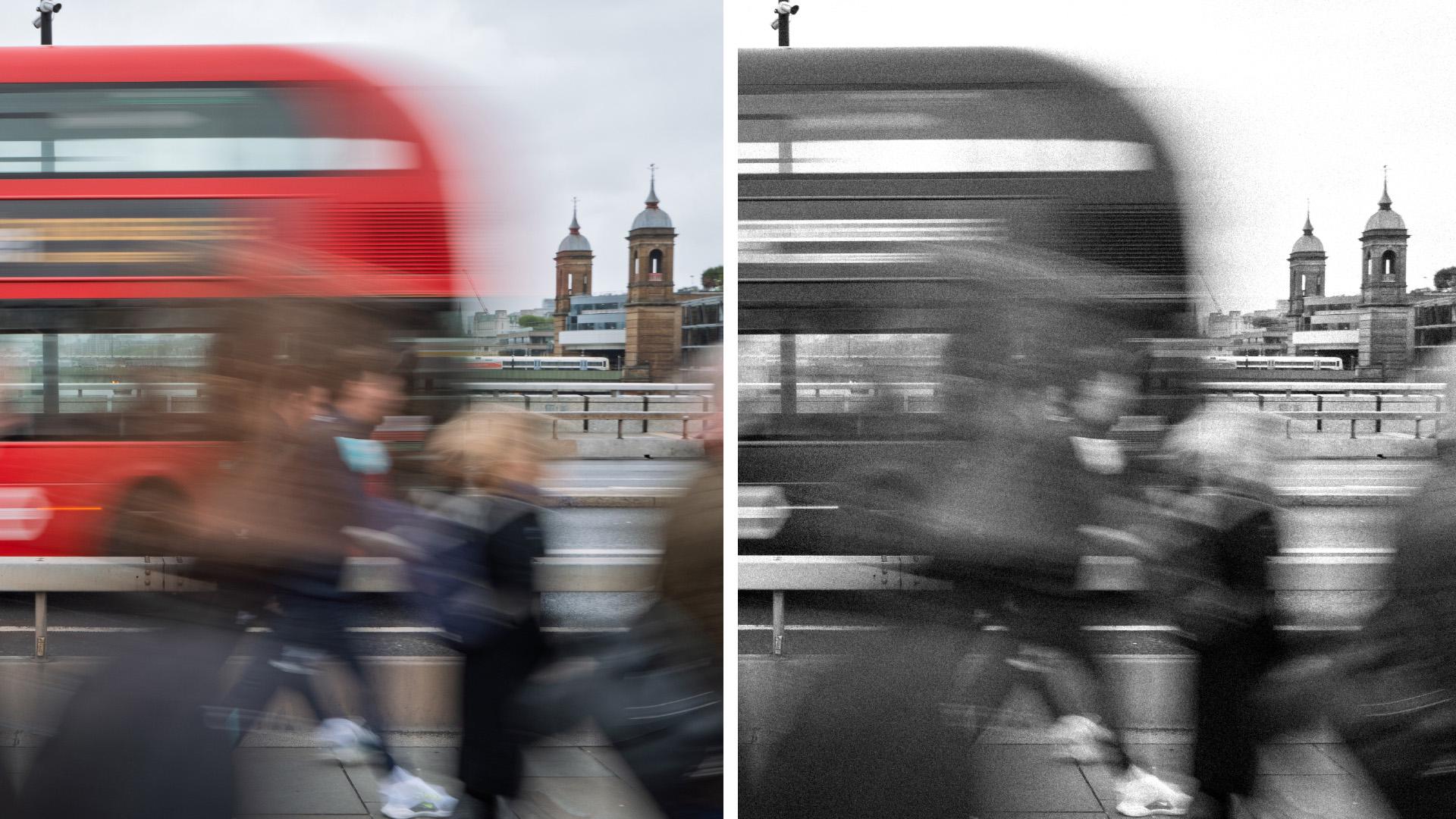
Dieses Foto habe ich in London gemacht.
Das ganze Bild bearbeiten, um Stimmung und Stil schnell anzupassen
In dem Bild steckt viel Bewegung.
Etwas mehr Körnung könnte hier gut aussehen, so wie bei alten analogen Aufnahmen.
Photoshop hat eine neue Einstellungsebene für Körnung.
Die können wir hier verwenden.
Wähle zuerst die Hintergrundebene aus.
Öffne dann das Bedienfeld „Korrekturen“.
Falls du es nicht siehst, klicke auf „Fenster > Korrekturen“.
Wähle jetzt „Körnung“ aus.
Die Ebene „Körnung“ erscheint über dem Foto und wirkt sich sofort auf alles darunter aus.
Ziehe im Bedienfeld „Eigenschaften“ den Regler „Stärke“ nach rechts.
Du kannst auch Größe und Rauheit der Körnung erhöhen, um die Wirkung zu steigern.
Für einen Vorher-Nachher-Vergleich klicke auf das Augensymbol, um die Ebene ein- und auszublenden.
Darüber füge ich nun noch eine zweite Einstellungsebene hinzu, um das Foto schwarz-weiß zu machen.
Klicke dazu im Bedienfeld „Korrekturen“ auf „Schwarzweiß“.
Das ganze Foto wird sofort schwarz-weiß.
Im Bedienfeld „Eigenschaften“ kannst du einzelne Farben optimieren.
Ziehe zum Beispiel am Regler für Rot, um den roten Bus im Hintergrund dunkler oder heller zu machen.
Über den Regler für Gelb passt du die Gelbtöne an.
Das Besondere an Einstellungsebenen ist, dass sie bearbeitbar bleiben.
Auf der Körnungsebene kannst du die Stärke der Körnung ändern.
Auf der Schwarzweiß-Ebene kannst du die Schwarz- und Weißwerte weiter anpassen.
Nichts ist endgültig.
Wenn das Foto insgesamt zu dunkel wirkt, füge eine weitere Einstellungsebene hinzu: Belichtung.
Ziehe den Regler etwas nach rechts, um das gesamte Bild aufzuhellen.
Alle 3 Einstellungsebenen liegen nun übereinander über dem Originalfoto.
Um zum Original zurückzukehren, kannst du die Einstellungsebenen einfach ausblenden oder löschen.
Dieses Foto habe ich in Griechenland aufgenommen.
Die Szene ist sehr schön, aber der Himmel könnte mehr Kontrast vertragen.
Die Wolken sind kaum zu sehen, und der Himmel ist zu ausgewaschen im Vergleich zum restlichen Foto.
Ich möchte die Wolken hervorbringen und den Himmel blauer machen, ohne das restliche Bild zu verändern.
Einzelne Bereiche auswählen und dann eine Einstellungsebene anwenden, um sie zu bearbeiten
Dafür erstelle ich erst eine Auswahl und füge dann die Einstellungsebene hinzu.
Aktiviere auf der Werkzeugleiste das Objektauswahl-Werkzeug.
Wenn du den Cursor über den Himmel führst, erkennt Photoshop ihn automatisch.
Wähle ihn mit einem Klick aus.
Klicke bei ausgewähltem Himmel im Bedienfeld „Korrekturen“ auf „Klarheit und Dunstentfernung“.
Das ist eine neue Einstellungsebene in Photoshop.
Mit ihr lässt du Dunst verschwinden, kannst damit aber auch bewölkte Himmel dramatischer machen.
Mit „Klarheit“ erhöhst du den lokalen Kontrast.
Ziehe in den Eigenschaften den Regler für die Dunstentfernung nach rechts.
Ein Wert um +30 macht schon einen großen Unterschied.
Stelle die Klarheit noch etwas höher ein.
Blende die Ebene ein und aus, um den Vorher-Nachher-Vergleich zu sehen.
Die Wolken sind viel besser zu sehen, und der Kontrast zwischen Haus und Himmel hat sich deutlich verbessert.
Gehe beim Meer genauso vor.
Wähle die Hintergrundebene aus.
Klicke dann auf das Meer mit dem Objektauswahl-Werkzeug.
Klicke im Bedienfeld „Korrekturen“ auf „Farbbalance“.
Verschiebe in den Eigenschaften die Regler für Cyan und Blau, damit das Blau des Meeres intensiver wird.
Meer und Himmel sind dann harmonisch aufeinander abgestimmt.
Der Ablauf ist immer gleich:
Wichtige Bereiche optimieren, um die Aufmerksamkeit zu lenken und Tiefe zu erzeugen
Du erstellst zuerst eine Auswahl und fügst dann die Einstellungsebene hinzu.
Photoshop erstellt automatisch eine Maske, sodass die Änderung nur den ausgewählten Bereich betrifft.
Bearbeitungen mithilfe einer Schnittmaske auf eine einzelne Ebene beschränken
Auf diesem Foto aus Spanien siehst du einen Paraglider, der als separate Ebene über dem Hintergrund eingefügt wurde.
Ich möchte die Farbe des Gleitschirms ändern.
Alles andere soll unverändert bleiben.
Eine normale Einstellungsebene wirkt sich auf alles unter ihr aus.
Die Lösung ist eine Schnittmaske.
Klicke auf die Paraglider-Ebene, um sie auszuwählen.
Klicke im Bedienfeld „Korrekturen“ auf „Farbton/Sättigung“.
Wenn du am Regler „Farbton“ ziehst, ändern sich die Farben im gesamten Foto.
Um die Einstellungsebene auf die Paraglider-Ebene zu beschränken, positionierst du den Cursor zwischen der Ebene für Farbton/Sättigung und der Paraglider-Ebene im Bedienfeld „Ebenen“.
Halte Alt (Windows) bzw. die Wahltaste (macOS) gedrückt.
Du siehst ein Icon für „Schnittmaske erstellen“.
Klicke, um die Ebene zu erstellen.
Oder klicke alternativ auf den Button „Schnittmaske erstellen" im Bedienfeld „Eigenschaften“.
Lasse dabei die Einstellungsebene ausgewählt.
Beide Methoden bewirken dasselbe.
Jetzt wirkt sich die Einstellungsebene nur auf den Paraglider aus.
Klicke im Bedienfeld „Eigenschaften“ auf das rote Farbfeld, um nur die Rottöne zu bearbeiten.
Ändere den Farbton über den Regler in eine andere Farbe wie Lila.
Über die Sättigung kannst du auch die Intensität anpassen.
Durch die zugeschnittene Einstellungsebene bleibt der Hintergrund absolut unverändert.
Nur der Paraglider wird bearbeitet.
Du kennst nun 3 verschiedene Arten von Einstellungsebenen in Photoshop: Ebenen für das gesamte Foto, für einen ausgewählten Bereich und Schnittmasken für eine einzelne Ebene.
Die Ebenen sind verlustfrei, stapelbar und bearbeitbar.
Wenn du erstmal damit anfängst, wirst du dich fragen, wie du je ohne sie auskommen konntest.
Probiere es gleich an einem eigenen Foto aus.
Ich bin Rob de Winter.
Wir sehen uns im nächsten Adobe-Video!





