Einführung
[Jan Kabili]: In diesem Video möchte ich dir einige Grundlagen zu Pinselwerkzeugen in Photoshop zeigen.
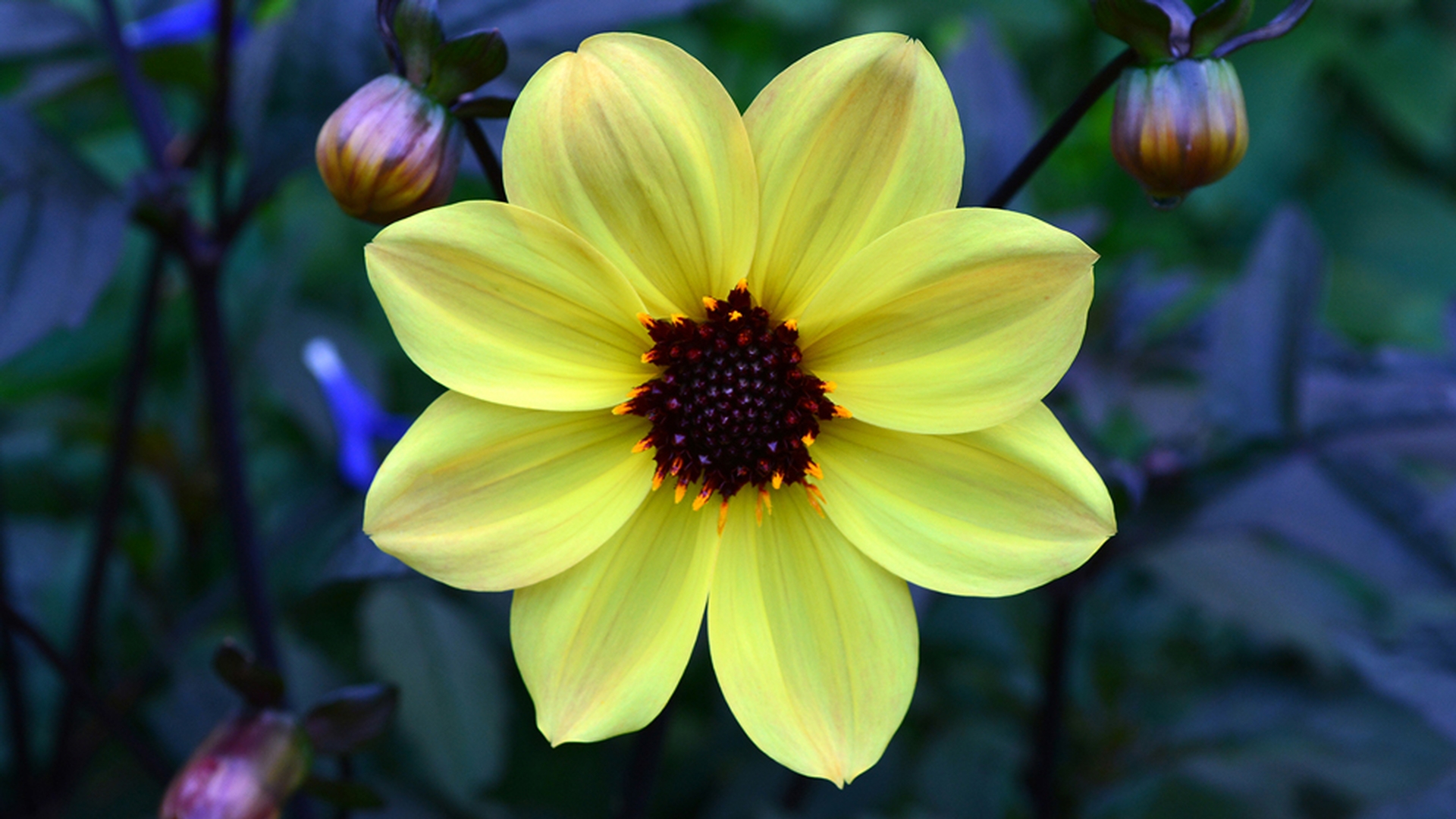
Wenn du meine Schritte nachvollziehen willst, öffne dieses Bild.
Es ist Teil der Übungsdateien für das Tutorial, die du herunterladen kannst.
Neben dem Pinsel gibt es eine Reihe weiterer Werkzeuge mit Pinselspitzen, zum Beispiel den Kopierstempel, das Radiergummi- oder das Abwedler-Werkzeug und andere.
Auch wenn du nicht vorhast, in Photoshop Illustrationen anzufertigen, ist dieses Video interessant.
Die genannten Werkzeuge haben eines gemeinsam: den Pinselwähler auf der Optionsleiste.
Mit ihm kannst du die Pinselspitze auswählen und ihre Größe und Härte festlegen.
Ich zeige dir jetzt, was mit dem Pinselwähler möglich ist.
Den Pinselwähler kennenlernen: verschiedene Formen, Größen und Härtegrade der Pinselspitzen
Ich wähle den Pinsel aus, gehe oben zur Optionsleiste und klicke auf das Symbol, das wie eine Pinselspitze aussieht.
Dadurch wird der Pinselwähler aufgerufen.
Hier kannst du die Form des Werkzeugs auswählen.
Und es gibt sehr viele Formen, z.
B.
Blätter, Gras oder einfach runde Formen.
Ich klicke auf eine der runden Formen.
Größe und Härte des Pinsels lassen sich ändern.
Probieren wir den harten Pinsel aus.
Ich gehe zum Bild.
Bei mir ist als Farbe Weiß ausgewählt.
Du kannst bei dieser Übung aber auch jede andere Farbe verwenden.
Ich klicke und ziehe, und wie du siehst, hat der Pinselstrich eine sehr harte Kante.
Ich gehe zurück zum Pinselwähler und ziehe den Schieberegler für die Härte in die andere Richtung.
Wenn ich jetzt im Bild ziehe, erhalte ich einen völlig anderen Effekt: einen weichen Pinselstrich.
Du kannst auch die Größe des Pinsels hier im Pinselwähler ändern.
In anderen Videos dieser Reihe wurde bereits erwähnt, dass man nicht immer den Pinselwähler aufrufen muss, um die Pinselgröße zu ändern.
Es ist oft effizienter, die Größe direkt während der Arbeit am Bild zu ändern.
Ich gehe zum Bild
Mit Tastaturbefehlen schnell die Pinselgröße ändern
und drücke die Ö-Taste.
Auf den meisten Tastaturen findest du sie rechts neben der L-Taste.
Jedes Mal, wenn ich drücke, wird die Pinselspitze um einen bestimmten Prozentsatz kleiner.
Jetzt klicke und ziehe ich.
Wie du siehst, ist der Pinselstrich jetzt viel schmaler.
Wenn der Strich breiter sein soll, drücke ich die #-Taste.
Sie befindet sich oft neben der Ä-Taste.
Jedes Mal, wenn ich drücke, wird die Pinselspitze größer.
Wenn ich jetzt klicke und ziehe, wirkt das wieder ganz anders.
Die Deckkraft anpassen und Mischmodi nutzen
Es gibt noch weitere häufig verwendete Pinseloptionen, die ich dir zeigen möchte.
Dazu gehört die Deckkraft – hier oben auf der Optionsleiste.
Wenn ich auf den Pfeil für die Deckkraft klicke, den Schieberegler nach links ziehe und dann im Bild male, kannst du durch die Farbe hindurch das Bild darunter sehen.
Neben dem Feld „Deckkraft“ (Opacity) ist das Feld für den Mischmodus.
Mit den verschiedenen Mischmodi kannst du festlegen, wie sich die Farben, die du mit dem Pinsel aufträgst, mit den im Bild vorhandenen Farben vermischen.
Das ist ähnlich wie bei den Mischmodi für Ebenen im Bedienfeld „Ebenen“.
Darauf gehen wir später in dieser Tutorial-Reihe ein.
Wenn du mit dem Pinsel auf einem Foto wie diesem malst, ist ein bestimmter Mischmodus besonders nützlich:
Mit dem Mischmodus „Farbe“ malen
der Mischmodus „Farbe“ (Color) hier unten.
Ich wähle den Modus im Menü aus, gehe dann nach oben und setze die Deckkraft wieder auf 100 %.
Dann wähle ich im Bedienfeld „Farbfelder“ (Swatches) eine andere Farbe.
Du kannst jede beliebige Farbe verwenden.
Wenn ich jetzt im Bild male, siehst du, dass die Stellen nicht einfach flächig übermalt werden, sondern dass auf die Blume ein neuer Farbton angewendet wird, bei dem die Tonwerte des Bilds durchscheinen.
Und das ist sehr nützlich, wenn du die Farbe von Objekten auf Fotos verändern möchtest.
Ich gehe nun zum Menü „Datei“ (File) und wähle „Zurück zur letzten Version“ (Revert).
Dadurch wird das Bild so wiederhergestellt, wie es zu Beginn des Videos aussah.
Ein Objekt mithilfe von Auswahlbereichen und Pinseln neu färben
Ich wähle nun das Schnellauswahlwerkzeug auf der Werkzeugleiste, bewege den Cursor über die Blume und wähle sie durch Klicken und Ziehen aus.
Jetzt wähle ich wieder den Pinsel, gehe zum Bild und drücke mehrmals die #-Taste, um die Pinselspitze zu vergrößern.
Ich klicke und ziehe.
Dabei muss ich nicht so genau arbeiten, da durch die Auswahl bereits der Bereich festgelegt ist, in dem die Farbe aufgetragen wird.
Zuletzt drücke ich Befehl+D (Mac) bzw.
Strg+D (Windows), um die Auswahl aufzuheben.
Du kannst also einfach und schnell die Farbe eines Objekts auf einem Foto ändern, indem du den Pinsel im Mischmodus „Farbe“ verwendest.
Das waren die Grundlagen zum Umgang mit Pinselwerkzeugen.
Pinsel und Farbe sind Themen, die eng zusammenhängen.
Als Nächstes sehen wir uns genauer an, wie Farben ausgewählt und verwendet werden.