Mit KI-Geschwindigkeit und Profi-Techniken realistische Kompositionen erstellen
[Jesús Ramirez]: Großartige Kompositionen sind keine 1-Klick-Lösung.
Sie entstehen, wenn du KI mit traditionellen Fertigkeiten kombinierst, um sie auszugestalten.
Mein Name ist Jesús Ramirez.
In diesem Video lernst du, KI-Tools mit traditionellen Photoshop-Skills zu kombinieren, um einen groben Ausschnitt in eine Komposition zu verwandeln, die wie vor Ort fotografiert aussieht.
Dieses Dokument hat zwei Ebenen: den Hintergrund und den Bären.
Kanten mit eigenen Pinseln und Techniken verfeinern
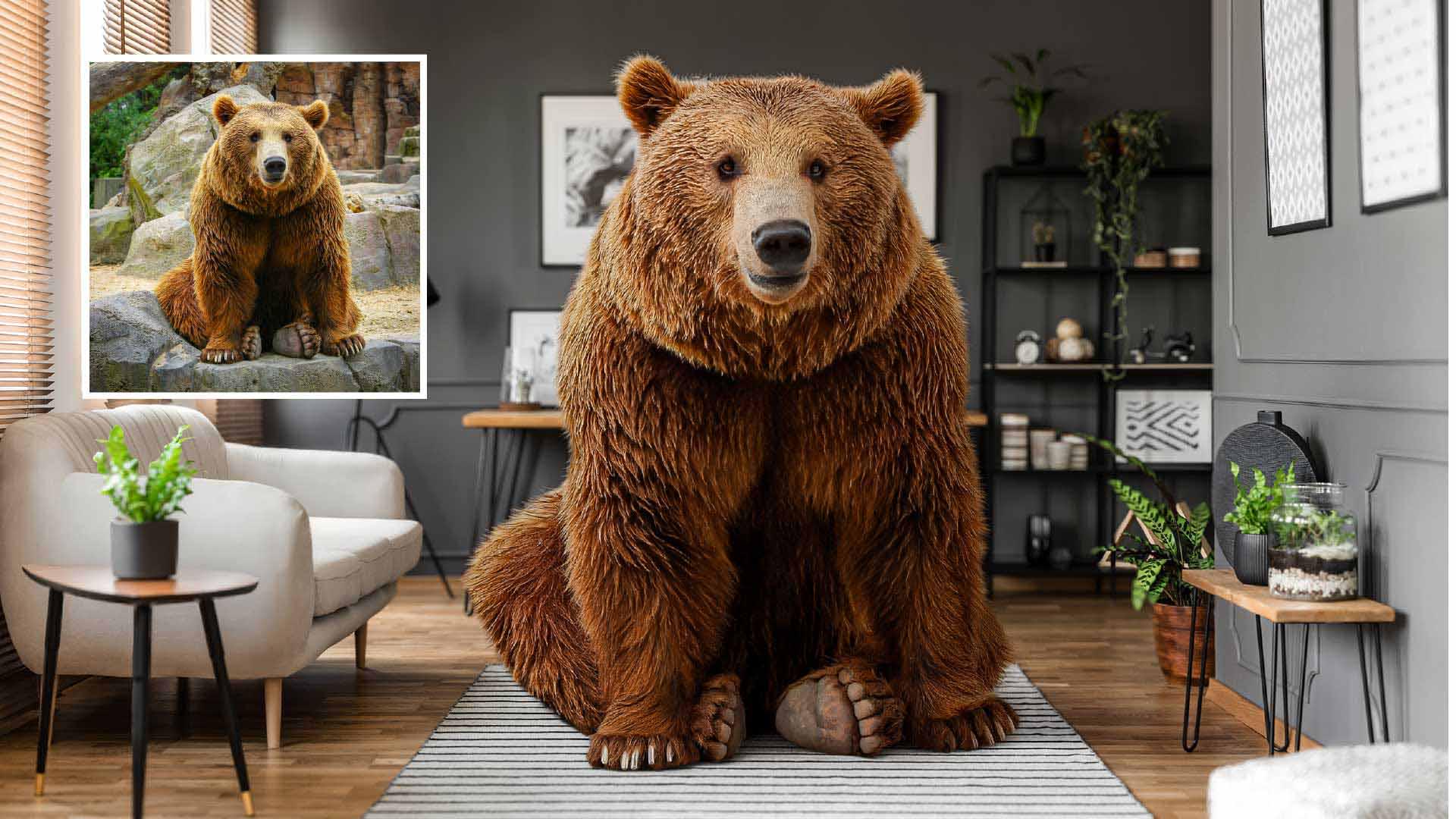
Ziel ist das Bild eines Bären, der auf diesem Teppich sitzt.
Zunächst isoliere ich den Bären, um ihn vor den neuen Hintergrund zu setzen.
Ich klicke auf der kontextbezogenen Task-Leiste auf „Hintergrund entfernen“.
Photoshop verwendet KI, um das Hauptmotiv zu ermitteln, und erstellt automatisch eine Ebenenmaske, die den Hintergrund ausblendet.
Der Gesamtausschnitt sieht solide aus, aber an den Fellkanten erkennt man das Problem.
Ich drücke die Z-Taste, um das Zoom-Werkzeug zu aktivieren, und zoome in das Fell hinein.
So ist es deutlich zu erkennen.
Die Kanten sind unscharf und nicht definiert.
Für eine Web-Grafik wäre das vielleicht in Ordnung, aber für hochauflösende Profi-Bilder brauchen wir etwas Besseres.
KI-Tools sind keine 1-Klick-Lösungen.
Diese Maske ist ein perfektes Beispiel dafür.
Sie hat 80 % der Arbeit übernommen.
Den Rest übernimmt eine traditionelle Photoshop-Technik: ein benutzerdefinierter Fellpinsel zur Bereinigung der Kanten.
Um zu beginnen, wähle ich „Datei“, „Neu“.
Die Breite setze ich auf 1080, die Höhe auf 1080, die Auflösung auf 72 und den Hintergrund auf „Weiß“.
Dann klicke ich auf „Erstellen“.
Auf der Werkzeugleiste aktiviere ich das Rundungszeichenstift-Werkzeug.
Auf der Optionsleiste wähle ich als Werkzeugmodus „Form“.
Die „Fläche“ setze ich auf „Schwarz“.
Ich klicke einmal oben auf die Arbeitsfläche, einmal unten und ein drittes Mal in der Nähe des Startpunkts, um die Form zu schließen.
Jetzt klicke ich in die Mitte des Pfads und ziehe die Kurve nach links.
Ich wiederhole dies auf der anderen Seite, bis die Form wie eine Haarsträhne aussieht.
Ich passe die Form so an, dass die Endpunkte innerhalb des Dokuments bleiben.
Aus dieser Form machen wir nun einen Pinsel.
Wähle „Bearbeiten“, „Pinselvorgabe festlegen“.
Gib als Namen „Fell“ ein, und klicke auf „OK“.
Diese Haarsträhnen-Form ist nun die Pinselspitze.
Wenn ich mit dem Pinsel male, stempelt Photoshop diese Form wiederholt entlang des Strichs.
Für sich allein sieht es nur wie ein Muster aus.
Aber mit einigen Einstellungen kann ich Zufälligkeit in Größe, Winkel und Abstand für jeden Stempel erzeugen.
Durch diese Zufälligkeit sieht es aus wie Fell.
Ich gehe in die Pinseleinstellungen, indem ich auf der Optionsleiste auf dieses Symbol klicke.
Aktiviere „Formeigenschaften“ und erhöhe „Größen-Jitter“, sodass jede Pinselspitze eine andere Größe hat.
Beobachte das Pinselstrich-Vorschaufenster unten.
Es aktualisiert sich mit den geänderten Einstellungen.
Beachte, wie diese kleine Anpassung den Pinselstrich bereits wie Fell aussehen lässt.
Jetzt erhöhe ich „Winkel-Jitter“, sodass jede Spitze einen anderen Winkel hat.
Ich aktiviere „Streuung“ und erhöhe die Streuung und die Anzahl.
Ich male einen neuen Strich – beachte den Unterschied.
Jetzt sieht es aus wie Fell.
Mit diesem Pinsel werde ich auf der Maske malen.
Ich schließe dieses Dokument, ohne es zu speichern.
Zurück in meiner Arbeitsdatei muss ich die Maske verkleinern, um genug Platz zum Malen der Fellkanten zu schaffen.
Dazu wähle ich unter „Filter“ „Sonstige Filter > Dunkle Bereiche vergrößern“.
Mit diesem Filter lässt sich die Maske verkleinern.
Achte auf die Vorschau, während ich den Regler bewege.
Hier kann ich die Maske um etwa 6 Pixel verkleinern.
Dann klicke ich auf „OK“.
Mit der Z-Taste aktiviere ich das Zoom-Werkzeug und zoome in die Fellkanten hinein.
Beachte, dass das Fell verschwommen und unscharf aussieht.
Mit der B-Taste aktiviere ich das Pinsel-Werkzeug.
Ich reduziere die Pinselgröße mit der Ö-Taste, damit das neu gemalte Fell zum Bären passt.
Die Pinselgröße lässt sich mit der Ö- bzw.
#-Taste auf einer deutschen Tastatur reduzieren bzw. hochsetzen.
Ich stelle „Weiß“ als Vordergrundfarbe ein.
Weiß macht Pixel auf einer Maske sichtbar.
Ich male entlang der Kante.
Pixel, die ich auf der Maske sichtbar mache, sehen aus wie Fell – dank unserer Pinselform.
Die neue Fellkante wird nicht exakt an die ursprüngliche Position kommen.
Das ist in Ordnung.
Ich brauche keine originalgetreue Kante.
Stattdessen erzeuge ich die Illusion, dass dieser Bär in diesen Raum gehört.
Diese kreative Entscheidung kann die KI nicht treffen.
Deshalb ist dieser Schritt so wichtig.
Es gibt aber noch eine Sache zu korrigieren.
Das neu gemalte Fell folgt nicht dem natürlichen Verlauf des Bärenfells.
Mit der folgenden Einstellung ändern wir das.
Zurück in den Pinseleinstellungen wähle ich „Formeigenschaften“.
Für „Winkel-Jitter“ ändere ich die „Steuerung“ in „Richtung“.
Jetzt folgt das Fell der Malrichtung.
Ich setze die Pinselstriche kurz und gezielt in der natürlichen Wuchsrichtung des Fells.
Jeder Strich formt die Kante.
Wir nehmen uns einen Augenblick, um zu sehen, wie es wirkt.
Wenn ein Strich nicht richtig aussieht, kann ich ihn mit Strg+Z (Windows) bzw.
Befehl+Z (macOS) rückgängig machen und es erneut versuchen.
Über die Pfeiltasten lassen sich die Pinsel drehen, um sie besser an die Fellrichtung anzupassen.
Dann ziehe ich das Bild mit gedrückter Leertaste weiter, um weiter die Kanten zu bearbeiten.
Dies kann eine Weile dauern.
Die KI hat die aufwendige Arbeit übernommen, damit ich die kreativen Entscheidungen treffen kann.
Das ist mein Ergebnis.
Die Kanten sehen jetzt völlig natürlich aus, und das Fell sieht aus, als gehöre es in die Szene.
Das ist die Stärke der Kombination von KI mit traditionellen Photoshop-Techniken.
Licht, Farbe und Details anpassen, um die Szene zu vereinheitlichen
Die Komposition ist aber noch nicht fertig.
Die Beleuchtung und die Farbe des Bären müssen noch an den Hintergrund angepasst werden.
Hier will ich die Vorteile der generativen KI nutzen.
Ich klicke auf der kontextbezogenen Task-Leiste auf „Harmonisieren“.
Photoshop generiert drei Variationen, die die Beleuchtung, die Schatten und die Farbe des Bären an den Hintergrund anpassen.
Beachte, dass die gemalten Fellkanten noch intakt sind.
Kombiniert mit der harmonisierten Beleuchtung, sieht der Bär aus, als würde er in diesen Raum gehören.
Die Ergebnisse enthalten sogar Kontaktschatten auf dem Teppich.
Das erdet die Komposition und lässt sie real wirken.
Blättere im Bedienfeld „Eigenschaften“ durch die drei Variationen, um das beste Ergebnis auszuwählen.
Zwei davon stechen aus verschiedenen Gründen hervor.
Die erste Variante hat stärkere Schatten auf dem Boden und der Wand.
Auf der zweiten sieht der Bär besser aus.
Das Beste: Ich muss mich nicht zwischen ihnen entscheiden.
Ich kann sie kombinieren.
Mit Strg+J (Windows) bzw.
Befehl+J (macOS) dupliziere ich diese generative Ebene.
Für die Kopie wähle ich die erste Variation – die mit dem Wandschatten.
Dann klicke ich auf die Ebenenmaske dieser Ebene.
Ich aktiviere auf der Werkzeugleiste das Pinsel-Werkzeug und setze die Vordergrundfarbe auf „Schwarz“.
Unter „Allgemeine Pinsel“ wechsle ich zu einem weicheren Pinsel – das ist einer der Standardpinsel in Photoshop.
Mit der #-Taste erhöhe ich die Pinselgröße.
Ich male mit Schwarz über den Bär, um unerwünschte Bereiche der oberen Ebene auszublenden und den Bär auf der Ebene darunter sichtbar zu machen.
Ich will also den Wandschatten von der oberen Ebene und den Bären von der unteren Ebene kombinieren.
Als Nächstes verwende ich eine weitere klassische Photoshop-Technik, um die Illusion von Details zu erzeugen.
Ich deaktiviere die ursprüngliche Bärenebene.
Ich klicke auf die erste harmonisierte Ebene und dann mit gedrückter Umschalttaste auf die oberste Ebene, um beide auszuwählen.
Im Kontextmenü wähle ich „In Smartobjekt konvertieren“.
Mit einem Smart-Objekt kannst du mehrere Ebenen als eine behandeln und verlustfreie Korrekturen anwenden – über alle Ebenen hinweg.
Ich wähle „Filter“, „Camera Raw-Filter“.
Im Bedienfeld „Effekte“ erhöhe ich die Struktur, um das Fell hervorzuheben.
Ich wiederhole das für „Klarheit“.
Im Bedienfeld „Detail“ erhöhe ich „Schärfen“, um das Fell besser zu definieren, und drücke am Ende auf „OK“.
Durch Klicken auf das Augensymbol für den Smart-Filter kann ich das Vorher mit dem Nachher vergleichen.
Smart-Filter enthalten eine Maske.
Mit dem Pinsel-Werkzeug male ich mit Schwarz über die Wand und den Hintergrundbereich, sodass der Schärfeeffekt nur auf dem Bären bleibt.
Das ist mein Endergebnis.
Jeder Schritt war beabsichtigt.
Die KI hat das übernommen, was Stunden gedauert hätte.
Und mit klassischen Skills habe ich das erledigt, was KI nicht kann.
Das macht den Unterschied zwischen einer Komposition, die generiert aussieht, und einer, die echt aussieht.
Jetzt weißt du, wie man KI-Tools mit traditionellen Photoshop-Techniken kombiniert.
Probiere es an deinen eigenen Kompositionen aus.
Mein Name ist Jesús Ramirez.
Danke fürs Zuschauen.