Das Motiv isolieren, um beim Layout flexibel zu bleiben
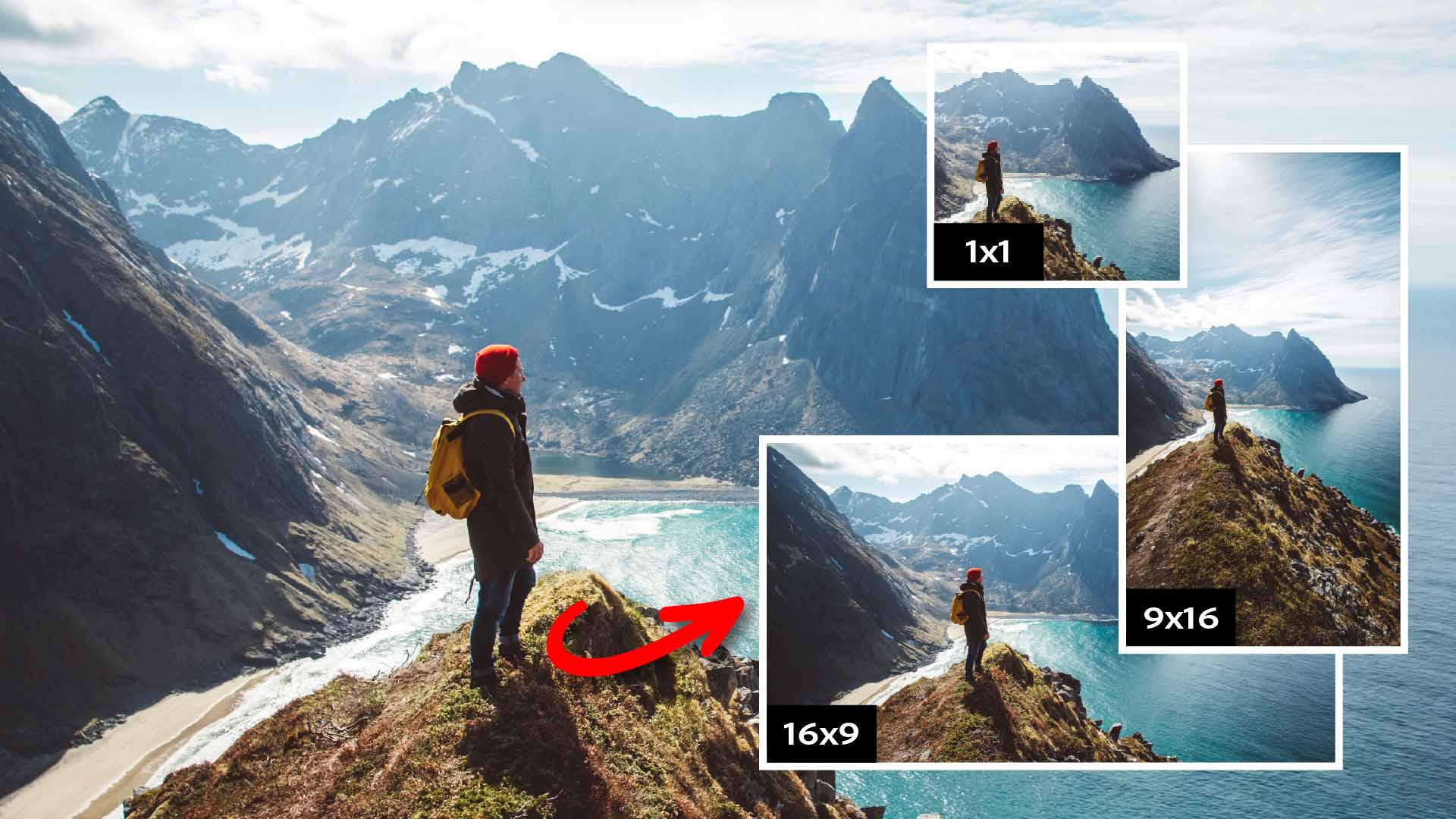
[Rob de Winter]: Wie wäre es, wenn du aus einem einzelnen Foto einen Social-Media-Post, ein horizontales Video-Thumbnail und eine vertikale Story erstellen könntest, ohne mehrere Versionen separat zu bearbeiten?
Ich bin Rob de Winter, Adobe-Dozent, Designer und Autor aus den Niederlanden.
Heute zeige ich dir, wie du ein einzelnes Bild schnell für verschiedene Formate mit Text anpasst und neu ausrichtest.
Dabei hilft uns die KI in Photoshop.
Mit den modernen Photoshop-Workflows kannst du schneller arbeiten und dich ganz auf den kreativen Aspekt konzentrieren.
Das Ausgangsfoto ist schon in Photoshop geöffnet: ein Wanderer auf einer Klippe vor atemberaubender Bergkulisse.
Zuerst möchte ich dir etwas zeigen, das für den gesamten Workflow nützlich ist:
Die Arbeitsfläche ohne Qualitätsverlust beliebig erweitern
die kontextbezogene Task-Leiste.
Diese kleine Leiste erscheint überall dort, wo du gerade arbeitest.
Sie ist kontextsensitiv, das heißt, sie enthält die relevantesten Optionen für das, was du gerade machst.
Sie hilft beim Hinzufügen von Text, beim Entfernen von Hintergründen und später beim Erweitern des Fotos.
Falls du sie nicht siehst, wähle „Fenster“ und „Kontextbezogene Taskleiste“.
Ich möchte Text hinter dem Wanderer platzieren.
Dazu brauchen wir den Wanderer auf einer separaten Ebene über dem Hintergrund.
Bevor wir also das Bild erweitern, duplizieren wir die Hintergrundebene.
Mache im Bedienfeld „Ebenen“ einen Rechtsklick auf die Hintergrundebene und wähle „Ebene duplizieren“.
Oder nimm meinen Lieblings-Shortcut Befehl+J (macOS) bzw.
Strg+J (Windows).
Klicke bei ausgewählter duplizierter Ebene auf der kontextbezogenen Task-Leiste auf „Hintergrund entfernen“.
Photoshop erkennt automatisch das Hauptmotiv – den Wanderer – und schneidet ihn aus.
Man sieht keinen Unterschied, weil die Ebenen übereinander liegen.
Text hinter dem Motiv platzieren, um Tiefe und Hierarchie zu erzeugen
Wenn du die Hintergrundebene kurz ausblendest, siehst du, dass der Wanderer jetzt perfekt freigestellt ist.
Aktiviere die Hintergrundebene wieder.
Jetzt können wir am Bildausschnitt arbeiten.
Anstatt für jedes Format ein neues Bild zu verwenden, kannst du Inhalte mit „Generatives Erweitern“ auffüllen.
Klicke zuerst auf die Hintergrundebene.
Der generierte Inhalt soll dort eingefügt werden und nicht über unserem Motiv.
Wähle das Freistellung-Werkzeug aus.
Stelle auf der kontextbezogenen Task-Leiste das Verhältnis 16:9 ein.
Die Freistellungsüberlagerung wird automatisch angepasst.
Ziehe an den Griffen, um die Arbeitsfläche zu erweitern.
So fügst du rechts und links neue, leere Bereiche hinzu.
Klicke auf der kontextbezogenen Task-Leiste auf „Generatives Erweitern“.
Du brauchst keinen Prompt.
Klicke einfach auf „Generieren“.
Photoshop analysiert jetzt das Foto und füllt die leeren Bereiche mit Inhalten, die nahtlos zum Foto passen.
Du erhältst mehrere Varianten zur Auswahl.
Wähle mit den Pfeilen auf der kontextbezogenen Task-Leiste die Variante aus, die dir gefällt.
Content für jede Oberfläche anpassen
In diesem Fall sehen die 3 Varianten fast gleich aus.
Also nehme ich die erste.
Jetzt fügen wir Text hinzu und ziehen ihn hinter den Wanderer.
Klicke auf die oberste Ebene mit dem isolierten Wanderer, um sie auszuwählen.
So wird die Textebene direkt darüber erstellt.
Das macht die Bearbeitung einfacher.
Klicke mit dem Text-Werkzeug auf die Arbeitsfläche.
Du siehst einen Platzhaltertext.
Du kannst Schrift und Größe über die kontextbezogene Task-Leiste anpassen und dann den Text eingeben.
Ich gebe „Outdoor Travel“ ein.
Wechsle zum Verschieben-Werkzeug.
Platziere den Text so, dass er den Wanderer teilweise verdeckt.
Ziehe dann im Bedienfeld „Ebenen“ die Textebene unter den Wanderer.
Ziemlich cool, oder?
Wenn du diese Version verwenden möchtest, speichere sie mit deiner bevorzugten Speichermethode.
Sagen wir, du brauchst auch noch eine vertikale Version für Social Media.
Wähle dazu einfach wieder das Freistellung-Werkzeug aus.
Klicke auf der Optionsleiste oben auf die Umkehrpfeile, um von 16:9 zu 9:16 zu wechseln.
Ziehe an den Griffen, um die Arbeitsfläche zu erweitern.
Photoshop zeigt wieder leere Bereiche.
Klicke auf „Generatives Erweitern“ und dann auf „Generieren“.
Firefly, die generative KI von Adobe, füllt die Bereiche wieder so aus, dass sie sich perfekt in die Umgebung einfügen.
Vielleicht musst du Ausrichtung oder Größe des Textes ändern, damit er besser zum vertikalen Layout passt.
Du kannst den Text vergrößern oder die Wörter untereinander setzen.
Das war's.
Du hast aus einem Foto 2 unterschiedlich große Versionen erstellt.
Probiere es gleich selbst aus.
Ich bin Rob de Winter.
Wir sehen uns im nächsten Video!





