Objekte mit der Objektauswahl sofort auswählen, um sie schneller zu bearbeiten
[Rob de Winter]: Auswahlen sind wichtig bei fast allem, was du in Photoshop machst.
Du erstellst sie, um bestimmte Bereiche zu isolieren und Anpassungen vorzunehmen, den Hintergrund zu entfernen und ein Motiv in ein anderes Foto zu setzen oder um Objekte zu verbinden und daraus neue Inhalte direkt in deinem Bild zu generieren.
Ich bin Rob de Winter, Adobe-Dozent, Designer und Autor aus den Niederlanden.
In diesem Video zeige ich dir 3 moderne Auswahlwerkzeuge, mit denen du viel Zeit sparst: das Objektauswahl-Werkzeug, „Hintergrund entfernen“ und den Auswahlpinsel.
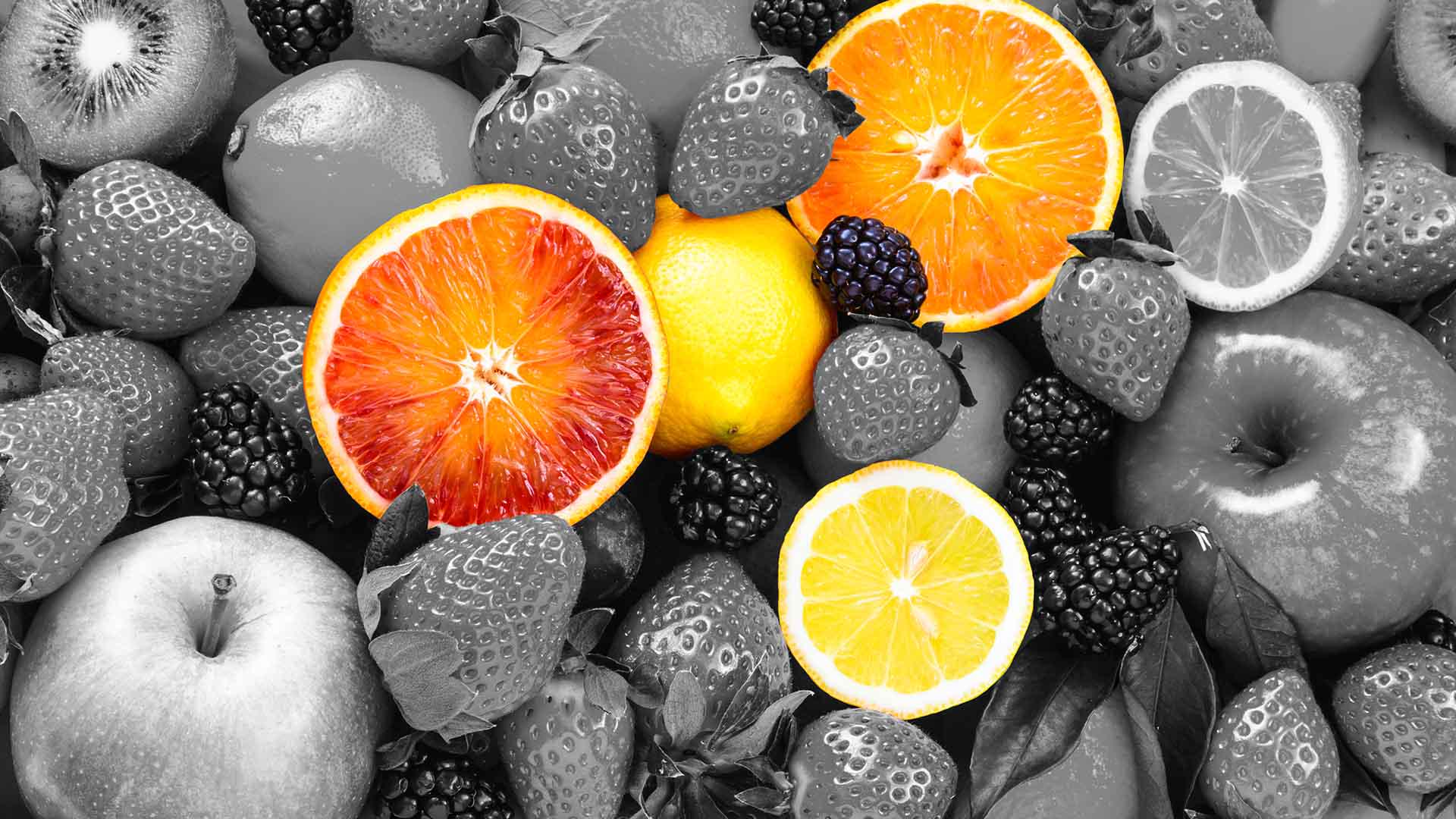
Auf diesem Foto siehst du verschiedene Früchte.
Angenommen, du möchtest einige davon isolieren und den Rest des Fotos schwarz-weiß machen.
Mit dem Objektauswahl-Werkzeug geht das fast mühelos.
Sobald ich das Tool auf der Werkzeugleiste auswähle, beginnt Photoshop mit der Analyse des Bildes.
Den Fortschritt siehst du auf der Optionsleiste.
Wenn du danach den Cursor über das Foto führst, werden Objekte mit einer Überlagerung hervorgehoben.
Photoshop hat die einzelnen Objekte automatisch erkannt.
Klicke auf ein Stück Obst, um es auszuwählen.
Halte die Umschalttaste gedrückt, um weitere Elemente auszuwählen.
Falls du aus Versehen ein falsches Objekt ausgewählt hast, drücke Alt (Windows) oder die Wahltaste (macOS), und hebe die Auswahl per Klick auf.
Wenn du alle gewünschten Obststücke markiert hast, klicke auf „Auswahl umkehren“ auf der kontextbezogenen Task-Leiste.
Der Auswahlrahmen verläuft nun um das gesamte Foto.
Das heißt, alles außer den eben markierten Früchten ist ausgewählt.
Öffne dann das Bedienfeld „Korrekturen“.
Falls du es nicht siehst, klicke auf „Fenster > Korrekturen“.
Wähle nun „Schwarzweiß“.
Photoshop fügt eine Einstellungsebene für Schwarz-Weiß hinzu, die nur den markierten Bereich betrifft.
Deine Früchte bleiben farbig, und der Rest wird schwarz-weiß.
Bei der Arbeit mit Einstellungsebenen sind Änderungen immer verlustfrei.
Das heißt, dein Originalbild wird nicht verändert.
Du kannst die Ebenen jederzeit im Bedienfeld in den Papierkorb ziehen oder ausblenden.
Das Originalfoto bleibt absolut unverändert.
Objekte mit „Generatives Füllen“ nahtlos ersetzen
Du kannst mit dem Objektauswahl- Werkzeug auch Objekte ersetzen.
Klicke auf ein Stück Obst und dann auf der kontextbezogenen Task-Leiste auf „Generatives Füllen“.
Gib einen Prompt wie „Orangenstück“ ein.
Klicke auf „Generieren“.
Photoshop ersetzt das Objekt an Ort und Stelle.
Jetzt kannst du deine Lieblingsvariante aus den Vorschlägen auswählen.
Eine meiner Lieblingsfunktionen in Photoshop ist „Hintergrund entfernen“.
Früher musste man Masken in stundenlanger Kleinarbeit erstellen, besonders bei Haaren oder Fell, und Farben aufwendig manuell anpassen, damit die Bearbeitung realistisch wirkt.
Mit diesem KI-gestützten Workflow extrahierst du in wenigen Minuten ein Motiv aus einem Foto und fügst es in eine neue Szene ein.
„Hintergrund entfernen“ und „Harmonisieren“ arbeiten nahtlos zusammen, damit deine Komposition realistisch aussieht.
In diese dunkle Straßenszene mit Neonlichtern
Hintergründe entfernen und Beleuchtung für realistische Kompositionen anpassen
möchte ich einen Löwen setzen.
Ich öffne den Finder (macOS) bzw. den Windows Explorer und ziehe das Löwenfoto direkt in Photoshop.
Dann klicke ich auf der kontextbezogenen Task-Leiste auf „Fertig“ oder drücke die Eingabetaste.
Mit ausgewählter Löwenebene klicke ich auf der kontextbezogenen Task-Leiste auf „Hintergrund entfernen“.
Photoshop erkennt das Hauptobjekt im Bild, in diesem Fall den Löwen, und schneidet ihn sauber aus, einschließlich aller Felldetails.
Das Extrahieren geht schnell – aber erst die Einbindung in die Komposition entscheidet darüber, ob das Ergebnis professionell aussieht.
Der Löwe wirkt hineinkopiert.
Die Beleuchtung ist völlig anders, die Farben passen nicht und er schwebt ohne Schatten.
Hier kommt „Harmonisieren“ ins Spiel.
Wenn ich auf der kontextbezogenen Task-Leiste auf „Harmonisieren“ klicke, analysiert Photoshop die Beleuchtung und Farben des Hintergrunds und passt die Löwenebene entsprechend an.
Das Feature erzeugt sogar einen Schatten.
Es basiert auf Adobe Firefly, dem Adobe-eigenen KI-Modell.
Selbst in diesem extremen Fall – ein Löwe in warmen Tönen auf einer Straße mit kaltem Neonlicht – ist das Ergebnis absolut überzeugend.
Klicke mit den Pfeilen auf der kontext- bezogenen Task-Leiste durch die Varianten, und wähle die aus, die dir am besten gefällt.
Wichtig dabei: „Harmonisieren“ erstellt eine neue Ebene.
Die ursprüngliche Löwenebene liegt also weiterhin darunter.
Wenn du die oberste Ebene deaktivierst, siehst du darunter die intakte, nicht harmonisierte Version.
Beim letzten Beispiel geht es um Produktfotografie bzw. ein Social-Media-Bild.
Dieses Glas auf einem moosigen Stein wirkt unecht, denn es ist nicht gut eingebunden in die Umgebung.
Ich möchte das korrigieren und dann Kondensationstropfen und eine Orangenscheibe
Präzise Auswahlbereiche isolieren, um Details zu verfeinern und auszugestalten
am Rand des Glases hinzufügen.
Das mache ich mit dem Auswahlpinsel, mit dem ich eine Auswahl von Hand zeichnen kann, und mit „Generatives Füllen“.
Klicke auf der Werkzeugleiste auf den Auswahlpinsel.
Die Pinselgröße passt du auf der Optionsleiste oben an.
Oder drücke die Ö-Taste zum Verkleinern und die #-Taste zum Vergrößern.
Male mit dem Pinsel über den Bereich zwischen Glas und Moos, dort, wo sich Glasboden und Stein berühren.
Klicke dann auf der kontextbezogenen Task-Leiste auf „Generatives Füllen“.
Lasse das Prompt-Feld leer, und klicke auf „Generieren“.
Photoshop erzeugt Moos vor dem Glas.
So sieht es aus, als ob das Glas wirklich dort steht.
Wähle die Variante aus, die dir am besten gefällt.
Jetzt zu den Tröpfchen: Erstelle mit dem Auswahlpinsel die Auswahl im Glas.
Du kannst die Auswahl auch wie beim Lasso-Werkzeug schließen.
Verbinde dazu einfach den Pinselstrich wieder mit dem Startpunkt.
Das Werkzeug füllt den Bereich automatisch aus.
Klicke auf „Generatives Füllen“, und gib einen Prompt ein wie „Kondensationstropfen am Rand des Glases“.
Klicke auf „Generieren“.
Wähle die beste Variante aus.
Du kannst sogar eine Orangenscheibe am Glasrand hinzufügen.
Erstelle dafür zuerst eine Auswahl.
Klicke auf „Generatives Füllen“, gib den Prompt „halbe Orangenscheibe am Glasrand" ein, und klicke auf „Generieren“.
Wichtig ist dabei, dass du das Ergebnis Schritt für Schritt aufbaust.
Eine Auswahl ist für die Verblendung, eine weitere für die Orange und die dritte für die Tropfen am Glas.
Bei jedem Schritt wird eine Ebene hinzugefügt.
Du behältst die volle Kontrolle über das Endergebnis.
Du kennst jetzt 3 moderne Auswahl-Tools: das Objektauswahl-Werkzeug, „Hintergrund entfernen“ mit „Harmonisieren“ und den Auswahlpinsel mit „Generatives Füllen“.
Und das ist erst der Anfang.
Auswahlen sind wichtig bei fast allem, was du in Photoshop machen kannst.
Probiere es gleich selbst aus.
Ich bin Rob de Winter.
Wir sehen uns im nächsten Adobe-Video!





