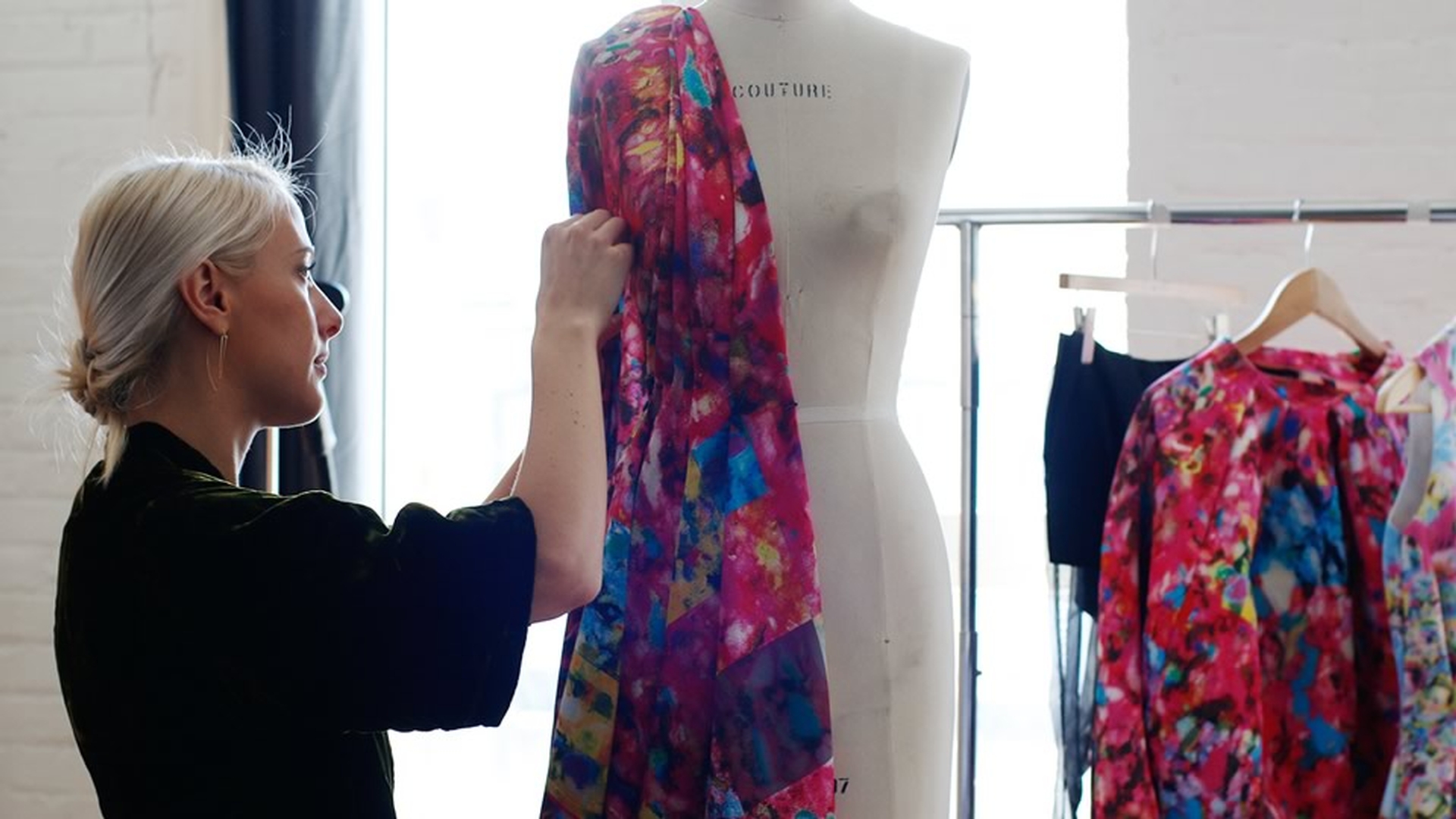
Design-Studentin Leah Rama entwirft mit Photoshop und Illustrator einzigartige Textilien für ihre neue Kollektion.
Benötigte Materialien
In der Anwendung üben
Kreativen Ideen nachzugehen, fällt mir leicht.
Denn Motivation steckt in mir.
[Adobe präsentiert: Leah Rama, Savannah College of Art and Design] Ich heiße Leah Rama und studiere am Savannah College of Art and Design.
Manchmal reicht schon ein Faltenwurf oder ein Lichtstrahl, um eine neue Idee zu entfachen.
Ich experimentiere gerne mit Mustern und finde es faszinierend, immer wieder neue Grenzen auszutesten.
Ich verwende Creative Cloud bei jedem Schritt, wenn ich eine Kollektion entwickle.
Ich habe zuerst einige von Hand gezeichnete Skizzen in Illustrator auf Croquis übertragen.
Die habe ich dann digital weiterbearbeitet.
Durch die Verknüpfung mit meiner Farbbibliothek war das ganz leicht.
Ich habe mit verschiedenen Farben herumgespielt.
Ich habe sich wiederholende Druckmuster entworfen, mit Pixeleffekten verändert und mit den Farben in Photoshop experimentiert.
Am Ende hatte ich etwa ein Dutzend verschiedene Textil-Designs, die ich in meiner Kollektion verwendet habe.
Wenn ich erzähle, dass ich Mode-Design studiere, liegt für mich der Schwerpunkt auf dem Wort „Mode“.
Mein Umfeld hört aber eher „Design“ heraus.
Es ist schön, wenn meine Arbeiten Anklang finden und die Leute meinen, dass ich sie auch zeigen sollte.
Das spornt mich an.
[Make it.
Creative Cloud.]
[Adobe]
1
Ein neues Photoshop-Dokument erstellen.
Wähle „Datei > Neu“, um ein neues Dokument zu erstellen.
Hinweis: Falls dein Muster später auf Textilien gedruckt werden soll, wähle die Maße der Kachel so, dass sich das Design bequem vervielfältigen lässt, z. B. 10 x 10 cm. Setze die Auflösung auf 300 Pixel pro Zoll. Wähle als Farbmodus „CMYK-Farbe“. Klicke auf „OK“.
Suche zuerst nach einem interessanten Bild, das sich für ein Muster eignet. Wenn du das Design von Leah Rama nachstellen möchtest, brauchst du ein klassisches Porträt. Auf der Seite derNational Gallery of Art findest du eine große Auswahl an lizenzfreien Porträtgemälden.
Füge das Bild deiner Wahl über die Zwischenablage oder mit dem Befehl „Platzieren“ im Menü „Datei“ auf deiner Arbeitsfläche ein.
2
Einen Bildbereich freistellen.
Klicke auf der Werkzeugleiste auf das Schnellauswahl-Werkzeug. Ziehe den Cursor über den Bereich des Bildes, den du ausschneiden möchtest. Halte die Wahl- (macOS) bzw. Alt-Taste (Windows) gedrückt, um Bereiche von der Auswahl zu entfernen.
Wähle „Auswahl > Kante verbessern“. Verwende die Steuerungen im Dialogfeld „Kante verbessern“, um die Auswahl zu präzisieren. Klicke auf „OK“.
Klicke dann im Bedienfeld „Ebenen“ auf „Ebenenmaske hinzufügen“, um den ausgewählten Bereich vom restlichen Bild zu isolieren und einen transparenten Hintergrund zu erhalten.
3
Farben anpassen und Filter anwenden.
Wähle „Ebene > Neue Einstellungsebene > Farbton/Sättigung“. Klicke auf „OK“. Passe die Einstellungen im Bedienfeld „Farbton/Sättigung“ an, um die Farben aufzuhellen.
Du kannst auch weitere Anpassungen vornehmen, bis das Ergebnis deinen Wünschen entspricht. Zum Beispiel lässt sich über „Filter > Vergröberungsfilter > Mosaikeffekt“ ein verpixelter Look erzielen. Vergewissere dich, dass du im Bedienfeld „Ebenen“ die Miniaturansicht des Bildes ausgewählt hast, bevor du einen Filter anwendest.
Tipp: Ihren Pixeleffekt hat Leah Rama dadurch erzielt, dass sie die Bildebene dupliziert und dann den Mosaikfilter auf die Kopie angewendet hat. Anschließend hat sie mittels einer Maske Teile der verpixelten Ebene ausgeblendet, um das darunterliegende Originalbild sichtbar zu machen.
4
Das Design in einer Creative Cloud-Bibliothek speichern.
Du kannst dein Design nun als Grafik in einer Creative Cloud-Bibliothek speichern, um daraus in Illustrator ein Muster zu erstellen.
Wähle „Fenster > Bibliotheken“. Wähle im Bedienfeld „Ebenen“ alle sichtbaren Ebenen aus. Klicke im Bedienfeld „Bibliotheken“ auf „Grafik hinzufügen“. In der Bibliothek wird eine neue Miniatur für deine Grafik angezeigt.
Tipp: Wiederhole die Schritte 2 bis 5 beliebig oft, um verschiedene Grafikelemente für dein Muster zu speichern.
5
Elemente für das Textil-Design hinzufügen.
Um das Textil-Design in diesem Tutorial nachzustellen, kopiere die BibliothekPixel pattern in deine Creative Cloud-Bibliotheken. Klicke auf „In der Creative Cloud speichern“, um eine Kopie in deinem Konto zu speichern.
Die Dateien in der Creative Cloud-Bibliothek kannst du als Muster und Bilder in Dokumenten verwenden, die du mit Illustrator oder Photoshop erstellst.
6
Ein Muster in Illustrator erstellen.
Starte Illustrator. Erstelle ein neues Dokument mit denselben Einstellungen wie bei Schritt 1 (Maße: 10 x 10 cm; Auflösung: 300 Pixel pro Zoll). Klicke auf „Erweitert“. Vergewissere dich, dass als Farbmodus „CMYK“ eingerichtet ist.
Wähle „Fenster > Bibliotheken“. Rufe entweder deine Standardbibliothek oder die Bibliothek Pixel pattern
auf. Klicke auf die eben erstellte Grafikminiatur, und ziehe sie auf deine Zeichenfläche.
Klicke im Bedienfeld „Steuerung“ am oberen Bildschirmrand auf die Schaltfläche „Einbetten“, um die Grafik zum Dokument hinzuzufügen.
Füge weitere Elemente aus deiner Bibliothek hinzu, um eine Musterkachel zusammenzustellen. Drehe und skaliere die Grafiken dazu ganz nach Bedarf.
Wenn dir das Ergebnis gefällt, wähle alle Grafiken auf der Zeichenfläche aus. Wähle „Objekt > Muster > Erstellen“. Das Dialogfeld „Musteroptionen“ wird geöffnet, und ein neues Musterfarbfeld wird automatisch zum Bedienfeld „Farbfelder“ hinzugefügt.
7
Musteroptionen festlegen.
Im Dialogfeld „Musteroptionen“ kannst du dem Muster einen Namen geben und verschiedene Mustertypen ausprobieren.
Klicke dich durch die diversen Einstellungen unter „Überlappung“, bis du mit dem Ergebnis zufrieden bist. Wähle „Fertig“. Deine Änderungen werden auf das neue Muster im Bedienfeld „Farbfelder“ angewendet.
8
Das Muster in einer Illustration verwenden.
Dein fertiges Textil-Design kannst du nun auf einen Modeentwurf (auch Croquis genannt) anwenden. Erstelle dein eigenes Croquis, und scanne es für den Import in Illustrator. Oder verwende das Croquis aus der Bibliothek „Pixel pattern“.
Lege zunächst eine neue Zeichenfläche an. Klicke auf der Werkzeugleiste auf das Zeichenflächen-Werkzeug.
Klicke im Bedienfeld „Steuerung“ auf „Neue Zeichenfläche“. Platziere die neue Zeichenfläche etwas entfernt von deiner Kachel auf der Arbeitsfläche. Klicke im Bedienfeld „Steuerung“ auf das Menü „Vorgaben“, und wähle „US-Tabloid“.
Drücke die Esc-Taste, um das Zeichenflächen-Werkzeug zu deaktivieren.
9
Das Muster anwenden.
Scrolle im Bedienfeld „Bibliotheken“ zum Abschnitt „Grafiken“. Wähle die Miniaturansicht des Croquis aus. Ziehe sie bei gedrückter Wahl- (macOS) bzw. Alt-Taste (Windows) auf die neue Zeichenfläche. Dadurch wird eine editierbare Kopie der Grafik auf der Zeichenfläche platziert.
Klicke in den freien Bereich der Zeichenfläche, um die Auswahl des Croquis als Ganzes aufzuheben. Klicke anschließend nur auf den Entwurf des Kleidungsstücks. Aktiviere im Bedienfeld „Farbfelder“ die Option „Fläche“. Klicke auf das eben erstellte Muster.
10
Eine komplette Kollektion erstellen.
Experimentiere mit anderen Kleidungsstücken und Croquis, um deine eigene Modekollektion zu entwerfen.
Beitrag von:
Leah Rama
8. Februar 2016
Probiere diese Tutorials mit Photoshop aus
Fotos bearbeiten, um neue Bilder und Grafiken zu schaffen
You can control how Adobe websites use cookies and similar technologies by making choices below. But note that if you disable cookies and similar technologies entirely, Adobe websites may not function properly.
Cookies are small text files stored by your web browser when you use websites. There are also other technologies that can be used for similar purposes like HTML5 Local Storage and local shared objects, web beacons, and embedded scripts. These technologies help us do things like remembering you and your preferences when you return to our sites, measure how you use the website, conduct market research, and gather information about the ads you see and interact with.
You can make choices in the menu below about what cookies and other technologies you want us to use on Adobe sites when you visit them from this browser. You can always change those choices later by clicking on the Cookie Preferences link at the bottom of the page.
If enabled:
We can improve your experience by tailoring the site and the content to things we think might be of interest
We can better keep track of your preferences — like what language you prefer to use
We will better understand your likely interests so we can provide you more relevant Adobe ads and content on non-Adobe websites and in non-Adobe apps
It will help us improve the performance of our website and those of our partners who use the Adobe Experience Cloud
If disabled:
We won’t be able to remember you from session to session so the experience may not be tailored to your interests
You’ll still have access to the content of the site but certain features that depend on cookies may not function
You’ll still see ads, they just may not be as relevant to you
General information
You can control how Adobe websites use cookies and similar technologies by making choices below. But note that if you disable cookies and similar technologies entirely, Adobe websites may not function properly.
Cookies are small text files stored by your web browser when you use websites. There are also other technologies that can be used for similar purposes like HTML5 Local Storage, web beacons, and embedded scripts. These technologies help us do things like remembering you and your preferences when you return to our sites, measure how you use the website, conduct market research, and gather information about the ads you see and interact with.
You can make choices in the menu below about what cookies and other technologies you want us to use on Adobe sites when you visit them from this browser. You can always change those choices later by clicking on the Cookie Preferences link at the bottom of the page.
If enabled:
We can improve your experience by tailoring the site and the content to things we think might be of interest
We can better keep track of your preferences — like what language you prefer to use
We will better understand your likely interests so we can provide you more relevant Adobe ads and content on non-Adobe websites and in non-Adobe apps
It will help us improve the performance of our website and those of our partners who use the Adobe Experience Cloud
If disabled:
We won’t be able to remember you from session to session so the experience may not be tailored to your interests
We’ll still count your use of our site and services
You’ll still have access to the content of the site but certain features that depend on cookies may not function
You’ll still see ads, they just may not be as relevant to you
Operate the site and core servicesOperate site and measure engagement
Always active
These cookies are required, and they are used to enable the site and related services core functionality. Without them the site could not operate, so they cannot be disabled.
These cookies enable the site and related services’ core functionality and collect statistics about user engagement, such as counting active use to help us understand trends. These cookies cannot be disabled.
Measure performance
These cookies are used to analyze site usage to measure and improve performance. Without them Adobe cannot know what content is most valued and how often unique visitors return to the site, making it hard to improve information we offer to you.
These cookies are used to analyze site usage to measure and improve performance. Without them Adobe cannot know what content is most valued, making it hard to improve information we offer to you.
Extend functionality
These cookies are used to enhance the functionality of Adobe sites such as remembering your settings and preferences to deliver a personalized experience; for example, your username, your repeated visits, preferred language, your country, or any other saved preference.
Personalize advertising
These cookies are used to enable Adobe and our partners to serve ads more relevant to your interests. Without them you will still see ads, but they might not be as relevant to you.
Personalize advertising
These cookies are used to enable Adobe and our partners to serve ads more relevant to your interests. Without them you will still see ads, but they might not be as relevant to you.