Einführung
[Stefan Gruenwedel]: Hi, ich bin Stefan Gruenwedel.
Ich bin Trainer im Adobe Learn-Team.
In diesem Video zeige ich dir die Grundlagen zum Farbmodus, dem brandneuen Farbkorrektursystem, das direkt in Adobe Premiere integriert ist.
Um zum Farbmodus zu wechseln,
Den Farbmodus aufrufen und in Heads-up-Displays navigieren
klickst du oben im Bildschirm auf den Tab „Farbe".
Als Erstes fällt auf, wie groß der Programmmonitor in der Bildschirmmitte ist.
Das Clip-Raster rechts zeigt alle Clips im Schnittfenster.
Du kannst sie in einer Spalte anzeigen oder als Raster.
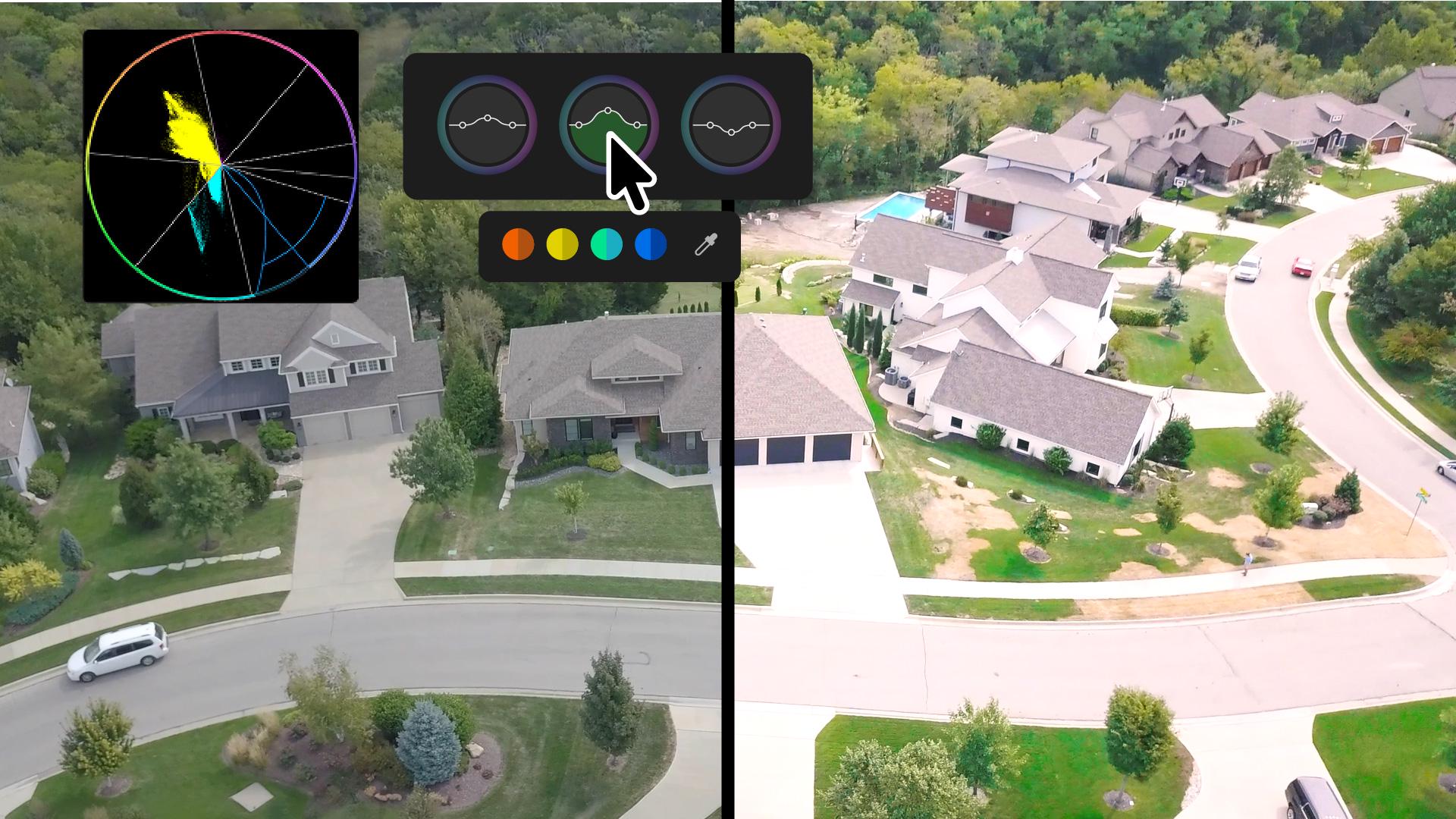
Unten siehst du die Steuerelemente für Farbe und Kontrast, Farbverschiebung und Details.
Wenn du auf eine Einstellung klickst, erscheint ein entsprechendes Heads-up-Display bzw.
HUD.
Diese Displays zeigen dir, woran du gerade arbeitest.
Sie verschwinden, wenn du sie nicht brauchst.
Klicke einmal auf eine Farboption, um das HUD anzuzeigen.
Farbe, Kontrast, Verschiebung und Details anpassen
Deine Mausbewegungen sind dann eingeschränkt, und du kannst nur dieses Element anpassen.
Du musst auch nicht die Maustaste gedrückt halten.
Bewege die Maus einfach nach oben und unten, um einen Parameter anzupassen.
Ziehe sie dann zur Seite, um einen anderen anzupassen.
Mit erneutem Klick schließt du das HUD, und die Maus funktioniert wieder normal.
Um mehr über die Mausbewegungen zu erfahren, bewege den Zeiger auf „Kontrast“.
Im Pop-up siehst du, dass Kontraständerungen vertikal sind, während Pivot horizontal ist.
Pivot bestimmt, welcher Teil des Bildes von deiner Kontraständerung betroffen ist.
Bewege den Zeiger über „Belichtung“.
Du siehst, dass vertikale Mausbewegungen die Belichtung steuern und horizontale Bewegungen den Schwarz-Tonwert.
Bewege den Zeiger über „Temperatur“.
Du siehst, dass die Temperatur vertikal angepasst wird, während seitliche Bewegungen die Färbung beeinflussen.
Spiele mit den Gruppen, um dich damit vertraut zu machen.
Die Änderungen sind verlustfrei.
Du kannst sie jederzeit zurücksetzen und den vorherigen Status wiederherstellen.
Die Farbverschiebung nimmt automatisch Farben des Clips im Programmmonitor auf und extrahiert die dominanten Farbtöne, wie du an den Farbfeldern unter den Einstellungen siehst.
Wenn du verschiedene Clips im Clip-Raster anklickst, ändern sich die Farbfelder.
Klicke auf ein Farbfeld, um Farbton und Sättigung anzupassen.
Die Optionen unter „Detail“ beeinflussen die Textur und Schärfe des Clips.
Die bisherigen Anpassungen erfolgen auf Clip-Ebene.
Wähle unter „Sequenz“ eine Stilvorgabe aus.
Effizient arbeiten mit Vorgaben und Gruppen
Vorgaben wirken sich auf die gesamte Sequenz aus.
Mit einem Filmstil gibst du dem Projekt einen kinoreifen Look.
Nachdem du den Stil angewendet hast, kannst du ihn verfeinern.
Klicke zum Beispiel auf „Kontrast-Kit“, und ändere den Kontrast (hoch und runter) und den Mittelpunkt (links und rechts).
Du kannst auch mehrere Clips anpassen.
Klicke bei gedrückter Umschalttaste auf Clips im Raster.
Die Auswahl erscheint zwischen „Clip“ und „Sequenz“.
Jetzt kannst du eine Anpassung zur Auswahl hinzufügen.
Diese kleine Zahl hier zeigt, wie viele Clips in der Auswahl enthalten sind.
Die verfügbaren Farbeinstellungen ändern sich je nach Auswahl, also beispielsweise „Clip“, „Gruppe“ und „Sequenz“.
Über das Kontextmenü kannst du eine Gruppenanpassung umbenennen, duplizieren, löschen oder zurücksetzen.
Um eine Gruppenanpassung auf einen anderen Clip zu kopieren, ziehst du sie einfach auf das Clip-Raster.
Die kleine Zahl erhöht sich um 1.
Das zeigt, dass du einen Clip zur Gruppe hinzugefügt hast.
Beim Kopieren einer Clip-Anpassung auf einen anderen Clip kannst du nur die passenden Parameter einfügen.
Wenn du zum Beispiel eine Belichtungsanpassung kopierst, kannst du sie als Belichtungsanpassung einfügen.
„Einfügen“ ist aber nicht verfügbar, wenn es um andere Optionen geht.
Wenn du fertig bist, kannst du dein Projekt weiter bearbeiten.
Klicke dazu auf den Tab „Bearbeiten“.
Das sind die Grundlagen zum neuen Farbmodus.
Probiere ihn selbst aus.
Wir haben einige Beispieldateien zum Üben bereitgestellt.
Ich empfehle dir sehr, dich intensiv mit den Heads-up-Displays zu befassen.
Je mehr du damit arbeitest, desto besser verstehst du, was sie steuern und wie sich einzelne Farbkorrekturen auf die Clips im Projekt auswirken.
Danke fürs Zuschauen.