Wenn Sie an einem Premiere Rush-Projekt arbeiten, möchten Sie eventuell neue Inhalte hinzufügen.
Ich zeige Ihnen, wie das geht.
Mit einem Klick auf ein Projekt auf der Startseite gelange ich zum Arbeitsbereich „Bearbeiten“ (Edit).
Hier kann ich das Fenster „Projektelemente“ (Project Assets) aufrufen, indem ich auf das Box-Symbol klicke.
Jetzt werden alle Medien und Sequenzen für dieses Projekt angezeigt.
Wie im Media-Browser sind im Fenster „Projektelemente“ (Project Assets) Schaltflächen zum Sortieren und Filtern vorhanden.
Ich kann für dieses Projekt „Nur Audio“ (Audio Only) „Nur Videos“ (Videos Only) oder beides anzeigen.
Um diesem Projekt neue Aufnahmen hinzuzufügen, kann ich zum Media-Browser zurückkehren und weitere Clips auswählen.
Dazu klicke ich einfach auf „Medien hinzufügen“ (Add Media).
Den blauen Kreis mit einem Pluszeichen.
Über das Popup-Menü kann ich dem Projekt neue Medien hinzufügen.
Ich möchte weitere Video-Clips hinzufügen, also klicke ich auf „Medien“ (Media).
Im Popup-Menü oben sehen Sie, dass sich Premiere Rush einige der Speicherorte gemerkt hat, an denen ich zuletzt nach Medien gesucht habe.
Ich wähle „Media-Browser“ aus dieser Liste aus.
Von hier aus kann ich Footage von meinem lokalen Gerät oder aus der Cloud importieren.
Da ich aber vorhabe, später weiteres Filmmaterial zu importieren, möchte ich Ihnen zeigen, wie Sie einen bevorzugten Ablageort für Medien speichern können.
Auf meinem Desktop habe ich einen Ordner namens „RUSH_Media“.
Ich navigiere zu diesem Ordner, wähle ihn aus, kehre zurück zum Popup-Menü und klicke auf den Stern, um den Ordner als Favoriten hinzuzufügen.
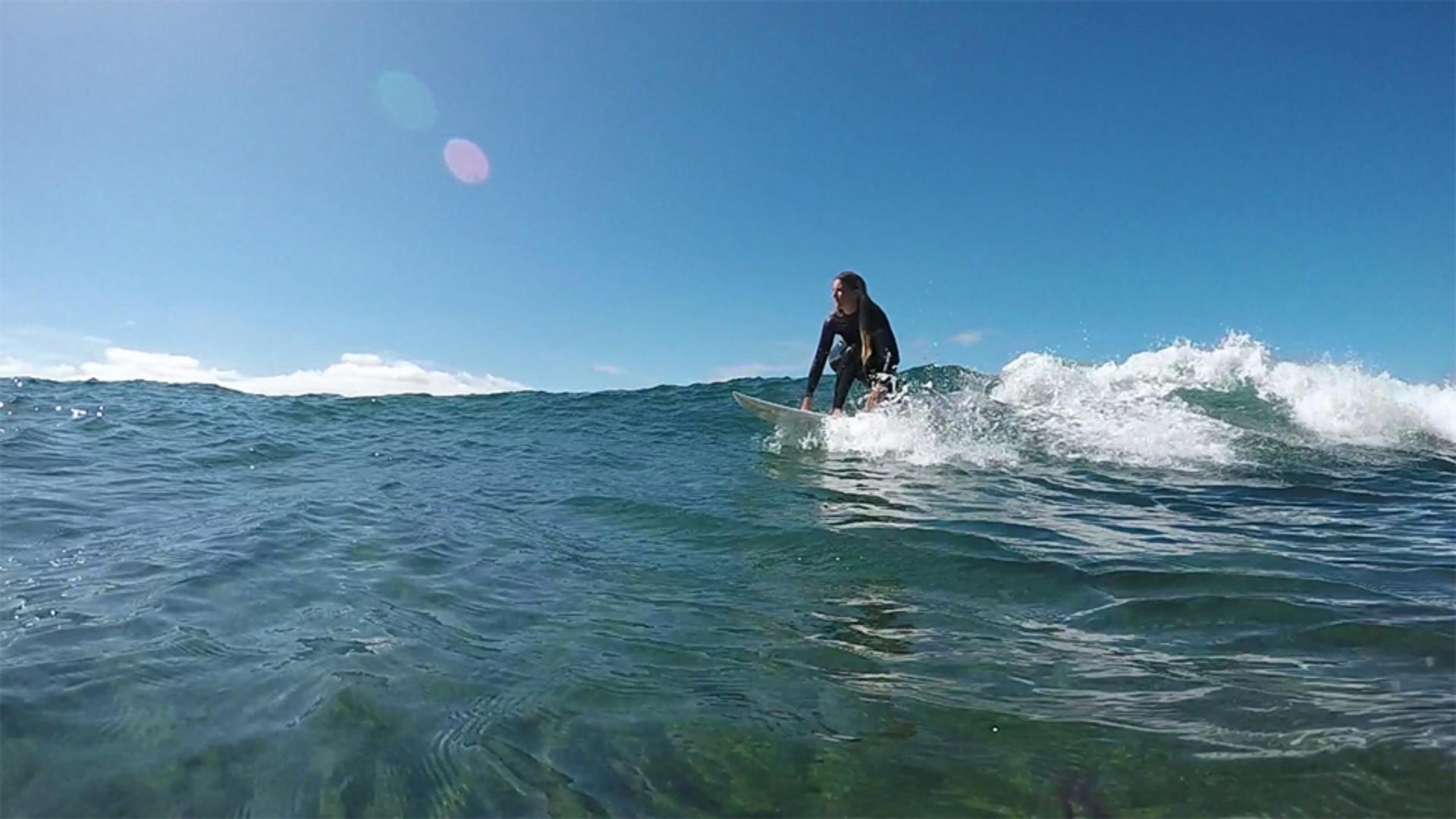
Im Media-Browser in meinem Ordner „Videos“ (Movies) ist ein Ordner zum Thema Surfen.
Da ich vorhabe, mehr Inhalte in diesen Ordner herunterzuladen, lege ich ihn ebenfalls als Favoriten fest.
Jeder Ordner mit Footage, auf den Sie häufig zugreifen, sollte als Favorit gespeichert werden.
Wenn Sie Speicherorte als Favoriten speichern, können Sie beim Bearbeiten schneller auf weiteres Footage zugreifen.
Sie können einen Favoriten entfernen, indem Sie ihn auswählen und erneut auf den Stern klicken.
Abschließend importiere ich mehr Footage in dieses Projekt, indem ich auf die gewünschten Clips klicke, in der Reihenfolge, in der sie in die Sequenz aufgenommen werden sollen.
Bevor ich auf „Hinzufügen“ (Add) klicke, überprüfe ich in der Sequenz, welcher Clip ausgewählt ist, denn sobald ich auf „Hinzufügen“ (Add) klicke, werden diese Clips direkt hinter dem ausgewählten Clip im Schnittfenster eingefügt.
Außerdem werden sie in das Fenster „Projektelemente“ (Project Assets) importiert.
Ich bin mir nicht sicher, ob diese Clips an dieser Stelle im Schnittfenster bleiben sollen, daher drücke ich Befehl+Z bzw.
Strg+Z oder wähle „Bearbeiten > Rückgängig“ (Edit > Undo), um die Clips aus der Sequenz zu entfernen.
Im Fenster „Projektelemente“ (Project Assets) bleiben sie jedoch erhalten.
Ich kann also entscheiden, was mit den einzelnen Clips geschehen soll.
Mit „Bearbeiten > Wiederherstellen“ (Edit > Redo) oder Umschalt+Befehl+Z bzw.
Umschalt+Strg+Z werden die Clips in der Sequenz wiederhergestellt.
Jetzt wissen Sie, wie Sie einem Projekt in Premiere Rush weitere Clips hinzufügen können.
Denken Sie daran, bevorzugte Ablageorte als Favoriten zu speichern, um Medien schnell abrufen zu können, und Clips in der gewünschten Reihenfolge für die Sequenz auszuwählen, bevor Sie auf die blaue Schaltfläche „Hinzufügen“ (Add) klicken.



