Zulässige Formate sind JPEG, JPG oder PNG. Die Datei darf maximal 40 MB groß sein.
https://main--cc--adobecom.aem.live/cc-shared/assets/img/upload-white.svg Foto hochladen

Durch das Hochladen deines Fotos oder Videos stimmst du den
Nutzungsbedingungen und der Datenschutzrichtlinie von Adobe zu.
Zulässige Formate sind JPEG, JPG oder PNG. Die Datei darf maximal 40 MB groß sein.
https://main--cc--adobecom.aem.live/cc-shared/assets/img/upload-white.svg Foto hochladen
Durch das Hochladen deines Fotos oder Videos stimmst du den
Nutzungsbedingungen und der Datenschutzrichtlinie von Adobe zu.
um es gleich auszuprobieren.
Zulässige Formate sind JPEG, JPG oder PNG. Die Datei darf maximal 40 MB groß sein.
https://main--cc--adobecom.aem.live/cc-shared/assets/img/upload-white.svg Foto hochladen
Durch das Hochladen deines Fotos oder Videos stimmst du den
Nutzungsbedingungen und der Datenschutzrichtlinie von Adobe zu.
- Die Datei ist größer als 40 MB.
- Die Anfrage kann nicht verarbeitet werden.
- Dieser Dateityp kann nicht verarbeitet werden. Bitte versuche es noch einmal.
- Es kann jeweils nur eine Datei hochgeladen werden.
- Das Bild überschreitet die zulässige Größe (8.000 x 8.000 Pixel). Bitte verkleinere das Bild, und versuche es noch einmal.
promoid=9MZL3Z9B&mv=other
INHALT.
Die grundlegende Technik zum Ausschneiden eines Bildbereichs in Photoshop
Einen Bildbereich vor einem komplexen Hintergrund ausschneiden
Tipps und Tricks zum Ausschneiden eines Bildbereichs in Photoshop
Die 2 wichtigsten Werkzeuge zum Ausschneiden eines Bildbereichs.
Dein bevorzugtes Auswahlwerkzeug und eine Ebenenmaske ist alles, was du brauchst, um einen Bildbereich präzise auszuschneiden. Wähle einfach das gewünschte Objekt aus, und wende eine Ebenenmaske an. Schon bist du fertig. Weitere nützliche Tipps erfährst du in dieser Anleitung.
Ein Bildausschnitt ist ein Foto, bei dem der Hintergrund entfernt wurde. Etwa so, wie wenn ein Kind mit Schere, Klebstoff und alten Zeitschriften eine Collage erstellt. Mithilfe digitaler Technologie lassen sich einfache Bildausschnitte von einem Objekt vor einem neutralen Hintergrund ganz leicht erstellen, z. B. von einer Schale Erdbeeren auf einer weißen Theke. Auch komplexere Bildausschnitte – wie ein Rosenbusch in einem botanischen Garten – sind ohne Schere möglich.
Zu wissen, wie du einen Bildbereich ausschneidest, wird dir immer wieder nützlich sein. Wenn du einen Teil eines Fotos isolierst, z. B. eine Blume, ein Auto oder eine Person, kannst du den Bildausschnitt auf viele kreative Arten nutzen. Anders als Papierausschnitte, die man nur einmal verwenden kann, sind digitale Bildausschnitte unbegrenzt nutzbar, ob für ein Poster, einen Social-Media-Post oder eine digitale Collage.
Du kannst Tools verwenden, mit denen sich Hintergründe aus Bildern schnell entfernen lassen. Wenn du aber die manuelle Vorgehensweise kennst, kannst du die Details selbst anpassen. Photoshop bietet viele verschiedene Möglichkeiten, einen exakten Bildausschnitt zu erstellen, damit dein nächstes Projekt perfekt wird.
Bevor du beginnst: die Basics.
Beim digitalen Ausschneiden eines Bildbereichs wird de facto nichts weg- oder abgeschnitten. In Photoshop hast du die Möglichkeit, zu experimentieren, deine Meinung zu ändern und jederzeit etwas rückgängig zu machen. Folgende 3 Punkte sind beim Erstellen eines digitalen Bildausschnitts wichtig:
Auswahlwerkzeuge.
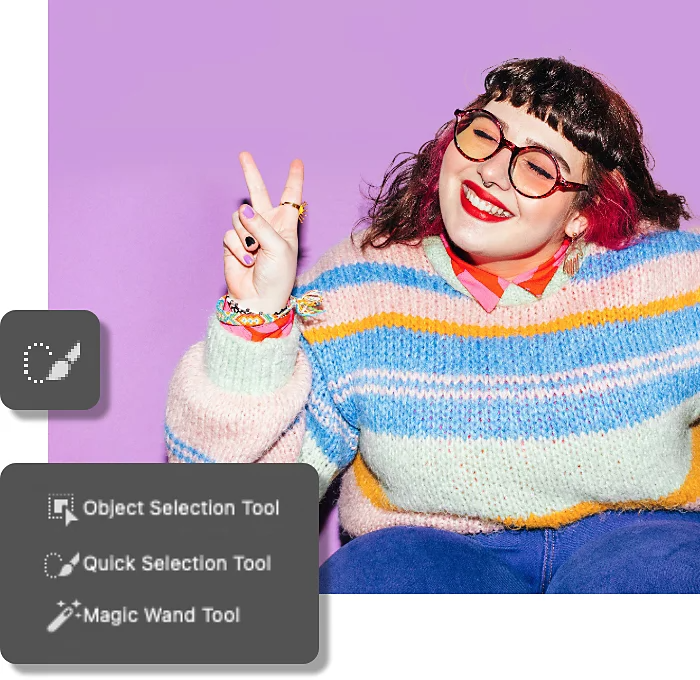
Voraussetzung für einen guten Bildausschnitt ist eine gute Auswahl. Eine Auswahl ist im Prinzip eine Markierung um das Zielobjekt. Stelle dir vor, du würdest mit einem Präzisionsmesser den exakten Bereich definieren, an dem geschnitten werden soll. Wähle hierfür einfach das passende Auswahlwerkzeug in Photoshop – je nachdem, ob du mehr Wert auf Details oder auf Schnelligkeit legst.
Ebenenmasken.
Das eigentliche „Schneiden“ wird von Ebenenmasken übernommen. Sie fungieren jedoch eher wie eine Schablone, die alles darunter ausblendet. Wenn du eine Ebenenmaske auf ein Bild mit einer Auswahl anwendest, isolierst du nur den ausgewählten Bereich, sodass er optimal vom Hintergrund getrennt wird. Und da die Ebenenmaske digital ist, kannst du sie nach Bedarf anpassen.
Ebenenmasken in Photoshop basieren auf dem Pinsel-Werkzeug und zwei Farben – Schwarz und Weiß –, mit denen festgelegt wird, welche Teile des Bilds ausgeblendet werden. Schwarz blendet alle Bereiche darunter aus. Weiß macht Bereiche sichtbar. Du kannst die Deckkraft des Pinsels ändern, sodass ein bisschen vom Bild durchscheint. Dadurch vermeidest du scharfe Kanten.
Verlustfreie Bearbeitung.
Bei der Arbeit mit Ebenenmasken sind Änderungen verlustfrei. Das bedeutet, es wird nichts im Bild dauerhaft gelöscht. Deshalb kannst du jederzeit deine Meinung ändern. Male also einfach auf der Ebenenmaske mit Schwarz bzw. Weiß, bis es so aussieht wie gewünscht.
Die grundlegende Technik zum Ausschneiden eines Bildbereichs in Photoshop.
Diese Technik funktioniert am besten bei Fotos mit einfachen Objekten, klar definierten Kanten und einem neutralen Hintergrund – wie bei Aufnahmen vor einem einfarbigen Hintergrund im Studio oder bei Smartphone-Fotos, die vor einer weißen oder einfarbigen Wand aufgenommen wurden.
1. Öffne das gewünschte Bild in Photoshop.
Stelle sicher, dass du im Bedienfeld „Ebenen“ die richtige Ebene auswählst.
2. Wähle den gewünschten Bereich aus.
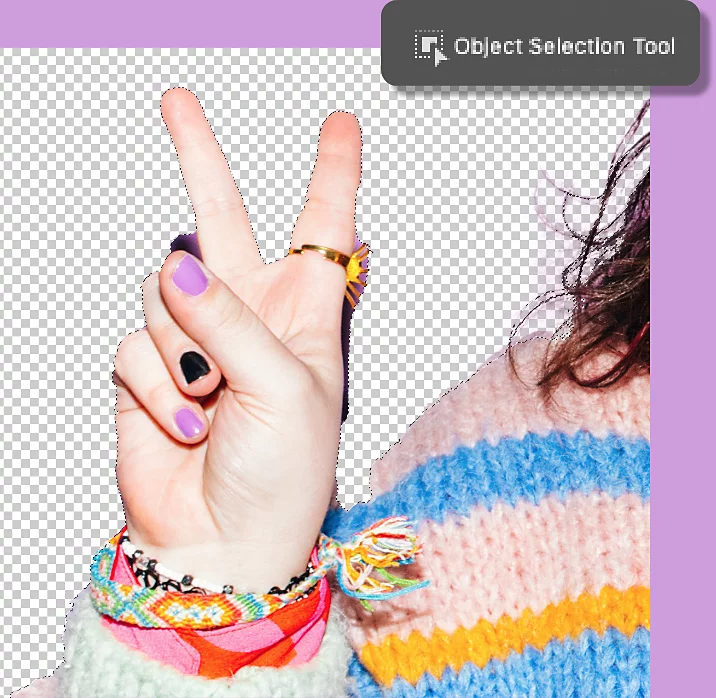
Bewege das Objektauswahl-Werkzeug über das betreffende Objekt. Oder ziehe das Schnellauswahl-Werkzeug über den Bildbereich. Klicke auf „Auswahl > Auswahl umkehren“, sodass nur noch der Hintergrund ausgewählt ist.
3. Erstelle eine Ebenenmaske.
Klicke im Bedienfeld „Ebenen“ auf das Symbol „Ebenenmaske“, um die Auswahl auszuschneiden. Um zu sehen, wie der Bildausschnitt aussieht, musst du alle weiteren Ebenen deaktivieren.
Du kannst deine Ebenenmaske jederzeit anpassen, indem du darauf klickst und mit Schwarz oder Weiß malst.
5 Schritte zum Ausschneiden eines Bildbereichs vor einem komplexen Hintergrund.
Es gibt viele verschiedene Techniken, um komplexere Bildausschnitte zu erstellen. Die folgende Vorgehensweise ist jedoch für die meisten Bilder gut geeignet, unabhängig vom Motiv oder Hintergrund.
1. Öffne dein Bild in Photoshop.
Stelle sicher, dass du im Bedienfeld „Ebenen“ die richtige Ebene auswählst.
2. Wähle das gewünschte Objekt aus.
Welches Auswahlwerkzeug am besten geeignet ist, hängt davon ab, wie detailreich die Form ist. Du kannst z. B. das Objektauswahl-Werkzeug, das Schnellauswahl-Werkzeug, das Zauberstab-Werkzeug oder ein Lasso-Werkzeug verwenden.
3. Kehre die Auswahl um.
Klicke bei ausgewähltem Objekt auf „Auswahl > Auswahl umkehren“. Dadurch wird nur der Hintergrund des Bilds ausgewählt.
4. Klicke auf der Werkzeugleiste auf die Schaltfläche „Auswählen und maskieren“.
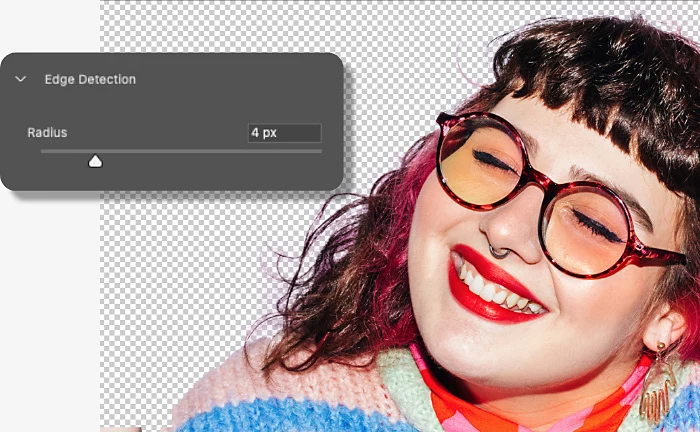
Im Arbeitsbereich „Auswählen und maskieren“ kannst du deine Auswahl verfeinern, damit nach dem Ausschneiden nichts mehr vom Hintergrund zu sehen ist. Mit den Reglern „Radius“, „Glätten“, „Weiche Kante“, „Kontrast“ und „Kante verschieben“ kannst du die Details präzise anpassen. Wenn du Teile der Maske hinzufügen oder entfernen möchtest, verwende dazu eines der Werkzeuge links im Bedienfeld, z. B. das Werkzeug „Schnellauswahl“, „Objektauswahl“ oder „Kante-verbessern-Pinsel“.
5. Gib die Auswahl als Ebenenmaske aus.
Scrolle im Arbeitsbereich „Auswählen und maskieren“ nach unten, und wähle als Ausgabeeinstellung „Ebenenmaske“. Jetzt hast du einen perfekten Bildausschnitt. Der Originalhintergrund ist nicht mehr zu sehen.
Tipps und Tricks zum Ausschneiden eines Bildbereichs in Photoshop.
Haarsträhnen, spitze Winkel und komplexe Formen können für Bildausschnitte eine echte Herausforderung sein – mit den Werkzeugen von Photoshop aber kein Problem.
Haare.
Beim Ausschneiden von Haaren ist das Werkzeug „Kante-verbessern-Pinsel“ das Tool der Wahl. So gehst du vor:
- Wähle das Motiv aus. Spare dabei den Hintergrund ganz aus, auch wenn dort Haare zu sehen sind.
- Klicke auf der Werkzeugleiste auf die Schaltfläche „Auswählen und maskieren“.
- Wähle im Arbeitsbereich „Auswählen und Maskieren“ links im Bedienfeld den Kante-verbessern-Pinsel.
- Male über alle Haare, die außerhalb des Motivs zu sehen sind.
- Scrolle im Arbeitsbereich „Auswählen und Maskieren“ rechts im Bedienfeld „Eigenschaften“ nach unten, und wähle für „Ausgabe“ die Option „Ebenenmaske“.
Spitze Ecken und Winkel.
Für geometrische Motive, die aus mehreren Geraden bestehen, wie ein Buch oder ein Bilderrahmen, kannst du das Polygon-Lasso-Werkzeug verwenden. Klicke, um einen Startpunkt festzulegen. Ziehe den Cursor um die Form herum und klicke dabei auf die Ecken, bis du wieder am Startpunkt bist. Sobald du wieder auf den Startpunkt klickst, hast du eine Auswahl aus präzisen Geraden.
Tipp: Halte die Umschalttaste gedrückt, nachdem du mit dem Polygon-Lasso-Werkzeug geklickt hast, um Linien mit 90- und 180-Grad-Winkeln zu ziehen.
Komplexe oder unverbundene Formen.
Verwende eines der Lasso-Werkzeuge und danach das Schnellauswahl-Werkzeug, um komplexe Formen auszuschneiden oder zwei Formen gleichzeitig auszuwählen (z. B. bei der Auswahl von zwei Augen ohne den Rest des Gesichts).
Die Auswahl muss nicht sofort perfekt sein – mit dem Schnellauswahl-Werkzeug lassen sich Bereiche hinzufügen oder entfernen. Klicke auf das Schnellauswahl-Werkzeug mit dem Pluszeichen, um etwas hinzuzufügen. Wenn du auf das Schnellauswahl-Werkzeug mit dem Minuszeichen klickst, kannst du etwas entfernen.
Mit diesen Werkzeugen lassen sich sogar Bereiche innerhalb der Auswahl aussparen. Probiere es aus, und erstelle perfekte Ausschnitte, z. B. von einem Donut oder einer Brezel.
Das könnte dich auch interessieren: