
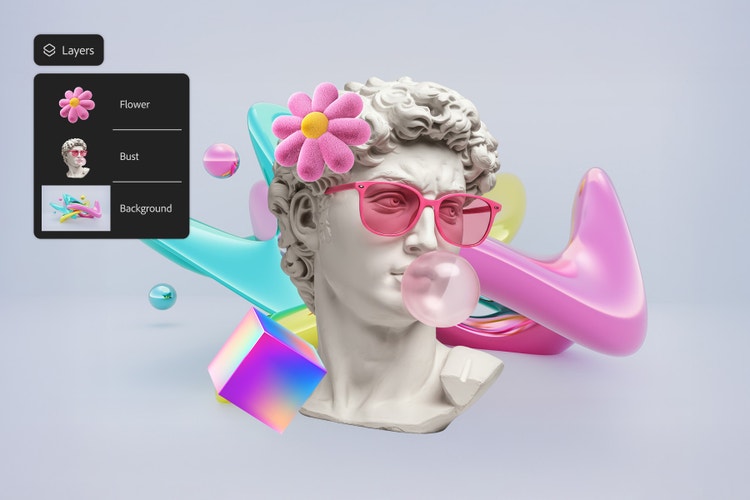
um es gleich auszuprobieren.
Die Datei muss im JPEG-, JPG- oder PNG-Format vorliegen und darf maximal 40 MB groß sein.
https://main--cc--adobecom.aem.live/cc-shared/assets/img/upload-white.svg Foto hochladen

Durch das Hochladen eines Fotos oder Videos stimmst du den
Nutzungsbedingungen und der Datenschutzrichtlinie von Adobe zu.
- Die Datei ist größer als 40 MB.
- Deine Anfrage kann nicht verarbeitet werden.
- Dieser Dateityp kann nicht verarbeitet werden. Bitte versuche es noch einmal.
- Es kann jeweils nur eine Datei hochgeladen werden.
- Das Bild überschreitet die zulässige Größe (8.000 x 8.000 Pixel). Bitte verkleinere das Bild und versuche es noch einmal.
- promoid=TKZTL1M3&mv=other
So funktioniert die Bildüberlagerung in Photoshop.
Die Bilderüberlagerung in Photoshop ist eine schnelle und wirkungsvolle Methode, um Visuals zu kombinieren – ob für einen Social-Media-Post, eine Markenkampagne oder ein persönliches Erinnerungsstück. Kombiniere Fotos, Logos, Texturen oder Grafiken zu ausdrucksstarken Designs – oder füge sie für Produktmodelle, Fotocollagen und Einladungen zusammen. Und der Einstieg? Einfacher als du denkst.
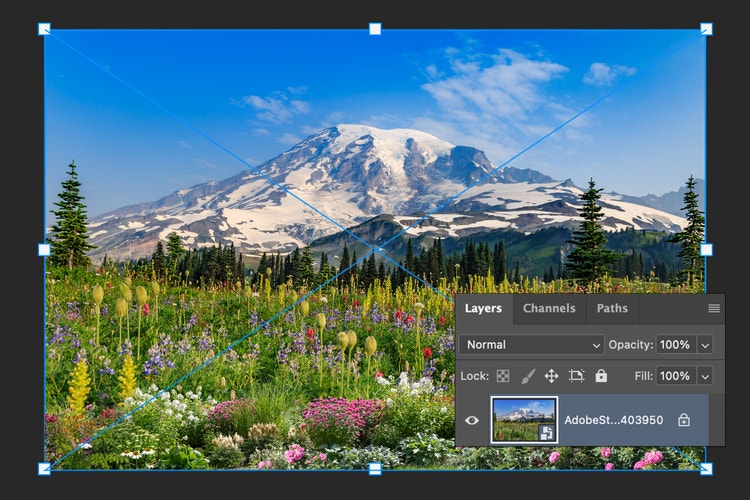
1. Ausgangsbild in Photoshop hochladen.
Öffne das Hauptbild, mit dem du arbeiten möchtest, in Photoshop. Es wird zu deiner Hintergrundebene – egal ob Produktfoto, Landschaft oder Social-Media-Grafik.
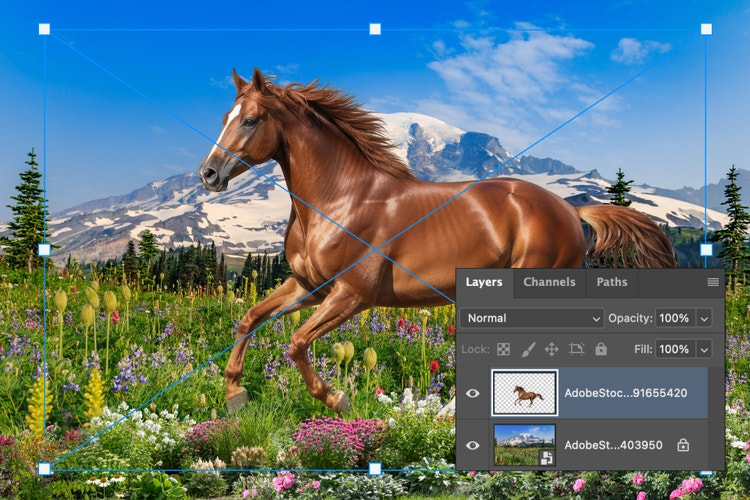
2. Überlagerungsbild hinzufügen und positionieren.
Ziehe eine zweite Datei per Drag-and-Drop in deinen Photoshop-Workspace – sie erscheint automatisch als neue Ebene. Passe Größe und Position an, bis du mit dem Ergebnis zufrieden bist.
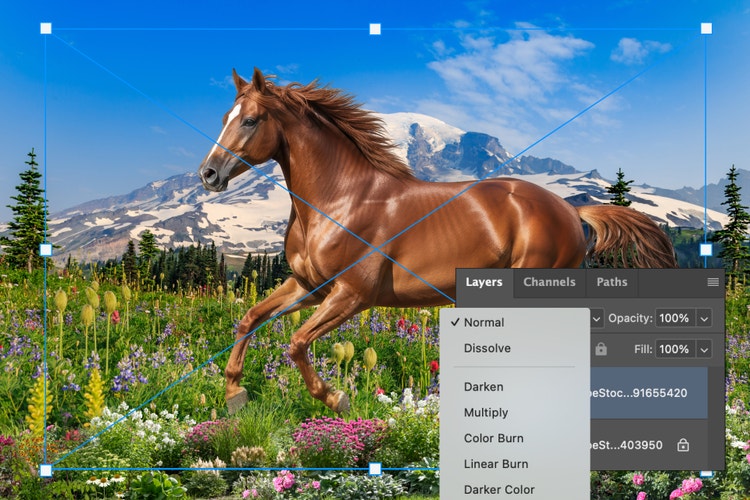
3. Bildüberlagerung mischen und verfeinern.
Steuere mit Ebeneneinstellungen wie Deckkraft, Mischmodi oder Ebenenmasken, wie die Bilder miteinander interagieren. Mit der Funktion „Harmonisieren“ passt Photoshop Farbe und Ton des Overlays automatisch an dein Ausgangsbild an – für ein nahtloses Ergebnis. Ob dezente Textur oder vollständige Überlagerung: Mit Photoshop erstellst du genau die Komposition, die dir vorschwebt.
Überall online Bilder überlagern.
Überlagere Bilder – ob Fotos, Grafiken oder Texturen – zu einer einzigen Komposition: in der Photoshop-App oder in Photoshop online. Ob du ein Logo über ein Produktfoto legst oder eine digitale Collage erstellst: Du steuerst Platzierung, Transparenz und Mischmodi präzise – zu Hause und unterwegs.
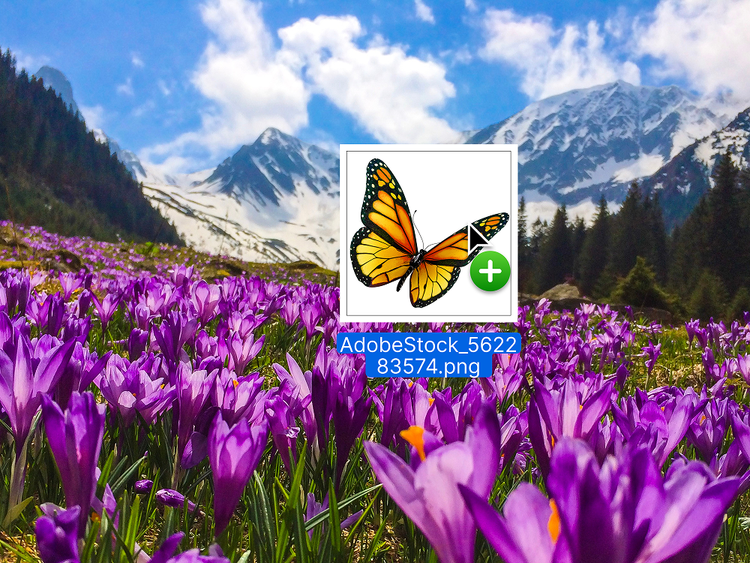
Bilder blitzschnell per Drag-and-Drop überlagern.
Mit Drag-and-Drop erstellst du in Photoshop präzise Ebenen-Designs – ganz ohne Umwege. Ziehe deine Dateien auf die Arbeitsfläche und Photoshop fügt sie automatisch als neue Ebenen ein. Ob du gerade anfängst oder bereits Erfahrung mitbringst: Überlagere Bilder im Handumdrehen – ohne deinen Workflow zu unterbrechen.
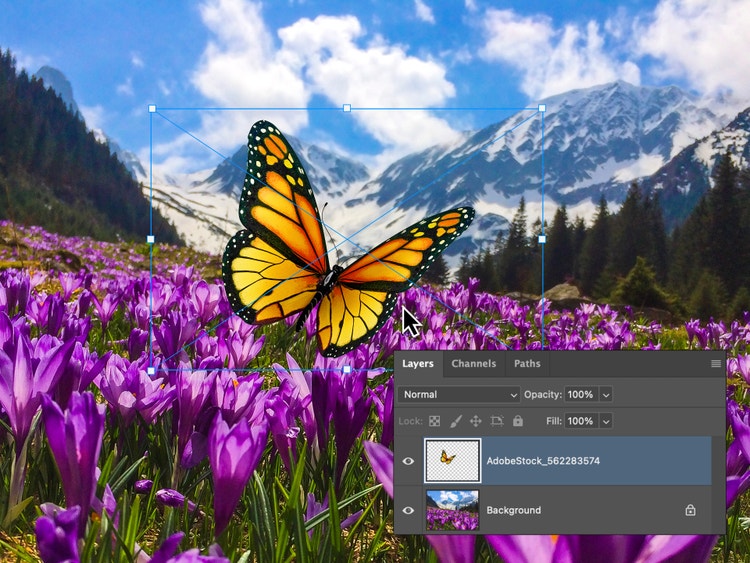
Größe und Position von Bildüberlagerungen für Medienelemente jeder Größe anpassen.
Ziehe eine zweite Datei per Drag-and-Drop in deinen Photoshop-Workspace – sie erscheint automatisch als neue Ebene. Passe Größe und Position an, bis du mit dem Ergebnis zufrieden bist.
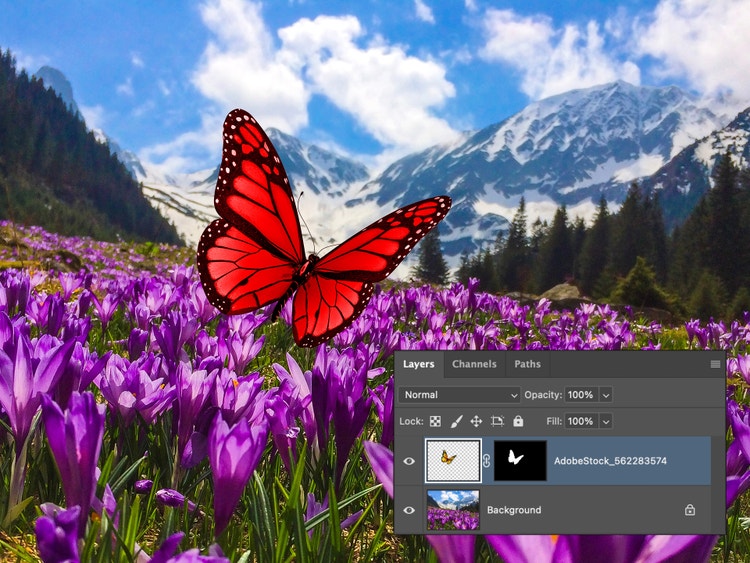
Überlagerungen verfeinern, ohne das Originalbild zu verändern.
Mit Ebenenmasken in Photoshop experimentierst du frei mit Bildüberlagerungen – ohne deine Originalbilder zu verändern. Nutze Verläufe, Pinsel oder Auswahlen, um Kanten zu mischen, Bereiche auszublenden oder sanfte Übergänge zu schaffen. Ob zwei Bilder oder mehr: Ebenenmasken geben dir verlustfreie Kontrolle über jedes Detail deines Designs.
Bilder mit Text oder kreativen Effekten überlagern.
Nutze die Bildüberlagerungs-Tools von Photoshop, um für jedes Projekt individuelle Grafiken zu erstellen. Füge Texturen hinzu, setze ausdrucksstarke Typografie ein oder mische künstlerische Fotoeffekte – für Grafiken, die auf Social Media, im Print oder in persönlichen Projekten wirklich auffallen.
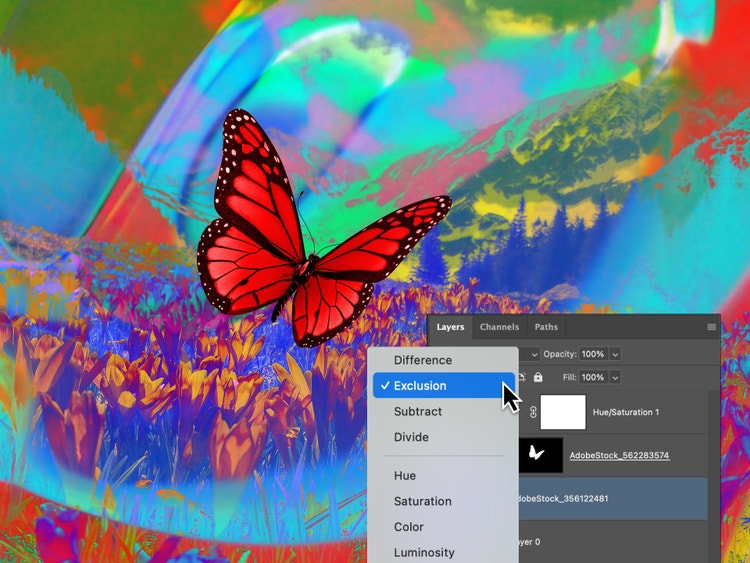
Bildüberlagerungen in deinen kreativen Workflow integrieren.
Ob persönliches Vision Board oder YouTube-Thumbnail mit Branding – die Bildüberlagerungs-Tools in Photoshop bringen dich schnell von der Idee zum professionellen Ergebnis. Füge Fotos oder Bilder hinzu und nutze die Funktion „Harmonisieren“, um Beleuchtung, Farbe und Schatten anzupassen, bis alles stimmig wirkt. Schichte, verfeinere und veröffentliche – für jede Plattform. Entdecke die Photoshop-KI-Tools, um einzigartige Muster, Texturen und Hintergrundebenen zu generieren, die nahtlos in dein Design passen.
Experimentiere mit Bildüberlagerungen, um:
- Branding oder Text zu Social-Media-Grafiken und Marketing-Materialien hinzuzufügen.
- Wiederverwendbare, geschichtete Design-Vorlagen zu erstellen.
- Moodboards, digitale Collagen oder geschichtete Grafiken zu gestalten.
- Thumbnails für Video-, Podcast- oder Blog-Inhalte zu designen.
Bilder unterwegs überlagern.
Mit der Photoshop-App und Photoshop online überlagerst du Bilder kostenlos – von überall. Ob unterwegs, beim Fotoshooting oder am Tablet oder Smartphone: Deine Projekte bleiben geräteübergreifend synchron. Arbeite in Echtzeit mit anderen zusammen, nimm schnelle Bearbeitungen vor und halte deinen kreativen Workflow am Laufen – dort, wo du inspiriert wirst.
Noch mehr Funktionen entdecken.
Fotos harmonisieren | Fotos harmonisieren – Photoshop Bilder hochskalieren | Bilder hochskalieren –Photoshop KI-Fotoeditor | KI-Fotoeditor – Photoshop Generatives Füllen | Generatives Füllen –Photoshop Hintergrund entfernen | Hintergrund entfernen –Photoshop Objekt entfernen | Objekt entfernen – Photoshop Himmel ersetzen | Himmel ersetzen – Photoshop Fotos kolorieren | Fotos kolorieren –PhotoshopGeneratives Erweitern | Generatives Erweitern –PhotoshopFotoradierer | Fotoradierer – Photoshop