PHOTOSHOP-FUNCTIES
Zo vervaag je een afbeelding in Adobe Photoshop.
Voeg drama of een vintage effect toe aan je foto's met een subtiele vervaging.
Gratis app downloaden | Gratis app downloaden – Photoshop Lidmaatschappen en prijzen bekijken | Lidmaatschappen en prijzen bekijken – Photoshop
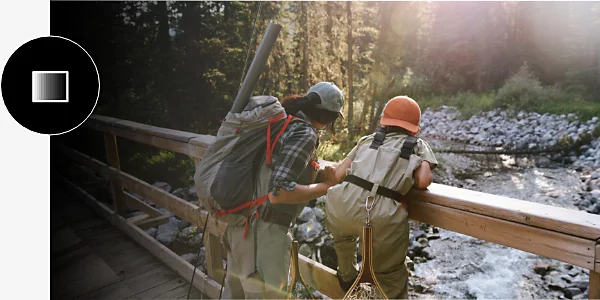
Ontdek alle manieren om te vervagen.
Er zijn veel manieren om te vervagen in Photoshop, maar je kunt een gemeenschappelijke set tools gebruiken om het gewenste resultaat te bereiken, of je nu begint met een JPG-, PNG- of PSD-bestand.
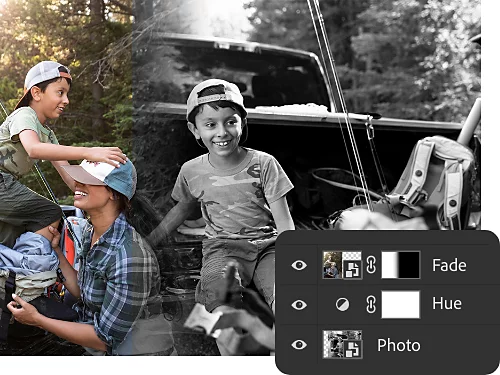
Kleurvervagingen en aanpassingslagen.
Met aanpassingslagen kun je kleur- en toonaanpassingen niet-destructief maken, zodat je bewerkingen het originele beeld niet veranderen. Vervaag kleuren, pas kleurtoon aan, wijzig fotoverzadiging en meer.
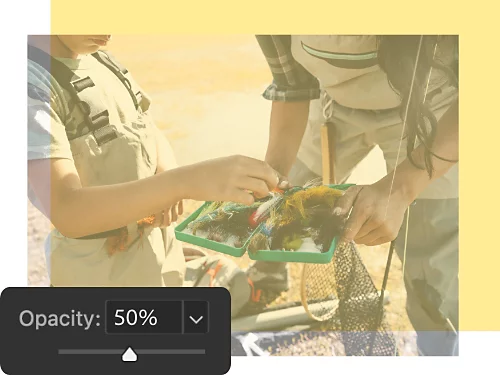
Dekking en transparantie.
De dekkingsinstelling in het deelvenster Lagen geeft je nauwkeurige controle over de achtergrondtransparantie van je afbeelding of een laag binnen je afbeelding. Met deze functie kun je een afbeelding laten vervagen naar transparantie of een gekleurde achtergrond achter je laag plaatsen om in te vervagen.
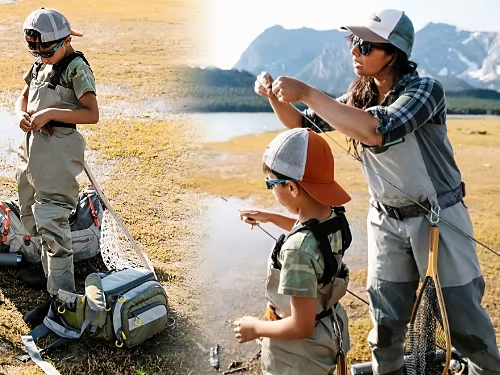
Afbeeldingen in elkaar laten overvloeien.
Door kleurverlopen te gebruiken en de dekking aan te passen, kun je twee verschillende afbeeldingen samenvoegen. Laat ze gelijkmatig in elkaar overvloeien of maak er één meer uitgesproken dan de andere.
Laagmaskers.
Met laagmaskers kun je verschillende elementen van een afbeelding selecteren om ze in de achtergrond te laten vervagen, in plaats van de afbeelding in zijn geheel te veranderen of aan te passen.
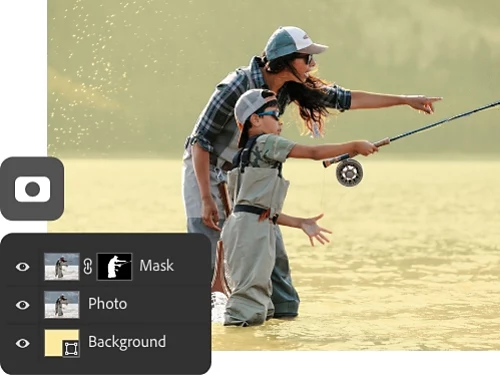
Zo vervaag je een foto.
De eenvoudigste manier om een hele foto te vervagen is door dekking en effen achtergronden te gebruiken.
- Openen:
Open je foto in Photoshop. Klik in het deelvenster Lagen op het kleine slotpictogram om je achtergrondlaag te ontgrendelen. Je kunt de achtergrond ook dupliceren om een nieuwe laag te maken. - Laag toevoegen:
Maak een nieuwe opvul- of aanpassingslaag door op het cirkelpictogram onder aan het deelvenster Lagen te klikken. Selecteer Effen kleur in het vervolgkeuzemenu. Kies een kleur voor je vervaging in de kleurkiezer en klik op OK. - Vervagen:
Zorg ervoor dat je afbeeldingslaag boven je aanpassingslaag staat in het deelvenster Lagen en pas vervolgens de dekking van je afbeelding aan totdat deze precies zo vervaagd is als je wilt. - Aanpassen:
Experimenteer met verschillende kleuren voor je aanpassingslaag en verschillende dekkingsniveaus om het juiste effect te bereiken.
Wanneer gebruik je een vervaging.
Elk project kan een vervagingseffect bevatten: hier zijn enkele voorbeelden van veelvoorkomende vervagingseffecten die je kunt uitproberen.
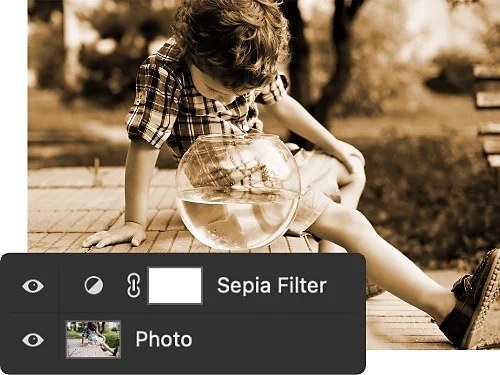
Vintage foto-effecten.
Voeg een artistieke vervaging toe aan een foto om er een verouderde of vintage uitstraling aan te geven die je composities in een nieuw licht zet.
De-accentuering.
Als er een element of gebied in je werk is dat te opvallend, hard of afleidend is, verzacht het dan met een vervaging.
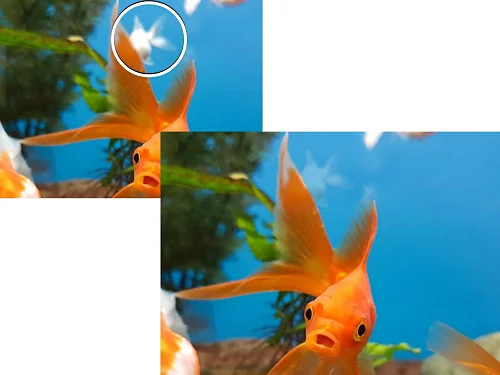
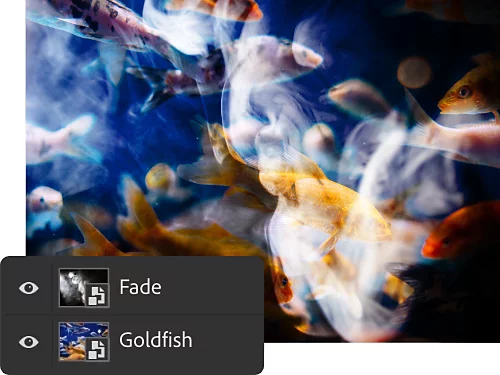
Mysterie en griezeligheid.
Vervaag verschillende elementen van je foto's om ze een gevoel van bovennatuurlijk mysterie te geven, perfect voor thematische foto's en andere leuke projectideeën.
Overvloeien.
Net als met een crossfade bij audiobewerking, gebruik je visuele vervaageffecten of Gaussiaanse vervaging om twee delen van een afbeelding in elkaar te laten overvloeien – of om een andere afbeelding in de mix te brengen.
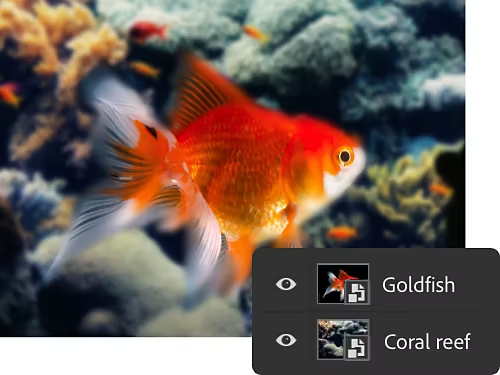
Zo voeg je een transparant verloop of geleidelijke vervaging toe.
Je kunt laagmaskers en de tool Verloop gebruiken om een deel van een afbeelding in een effen achtergrond te laten vervagen.
- Openen:
Open je foto in Photoshop. Klik in het deelvenster Lagen op het kleine slotpictogram om je achtergrondlaag te ontgrendelen. - Masker toevoegen:
Selecteer je afbeeldingslaag en klik op het pictogram Laagmasker toevoegen om een laagmasker toe te voegen. Het masker verschijnt als een witte miniatuur naast de miniatuur van je afbeelding – elke kleur die je aan het laagmasker toevoegt, verwijdert dat deel van de afbeelding. - Verloop toepassen:
Selecteer de tool Verloop in de werkbalk. Klik op het verloop in het bovenste menu en selecteer het gewenste type verloop in het dialoogvenster. - Tekenen:
Teken met de tool Verloop een lijn over je laagmasker. Dit resulteert in een geleidelijke vervaging langs de lijn die je hebt getekend. - Uitbreiden:
Je kunt verder experimenteren met de tool door een andere foto onder je hoofdafbeeldingslaag te plaatsen om twee afbeeldingen in elkaar te laten overvloeien, of probeer de kleuren te veranderen voor kleurvervagingseffecten.
Ga verder dan vervagen met Photoshop.
Ontwikkel je vaardigheden in beeldbewerking en grafisch ontwerp met deze tutorials.
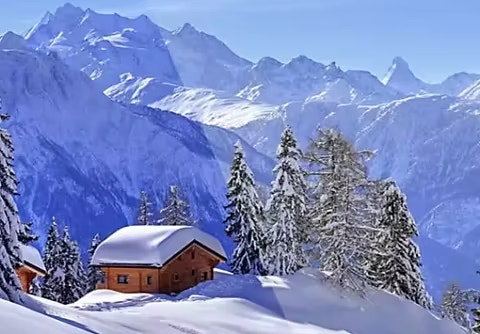
Leer de juiste balans te vinden.
Pas witbalans toe tijdens het fotograferen of achteraf in Photoshop om de kwaliteit van je afbeeldingen aanzienlijk te verbeteren.
Ontdekken hoe je witbalans aanpast
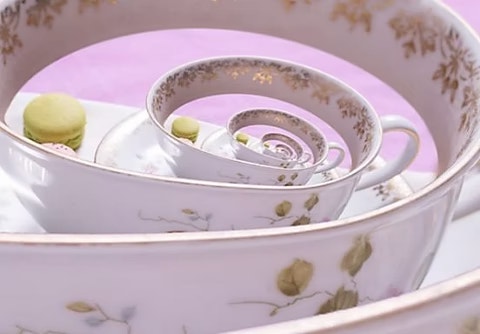
Beelden in beelden.
Het Droste-effect is een manier om afbeeldingen in zichzelf te laten terugkeren en zo interessante en surrealistische spiralen te creëren. Leer hoe je dit doet en doe meteen enkele belangrijke Photoshop-vaardigheden op.
Ontdekken hoe je het Droste-effect creëert | Ontdekken hoe je het Droste-effect creëert
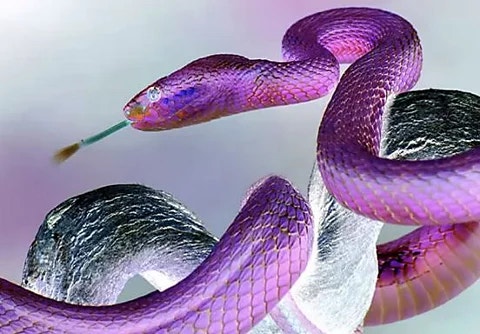
Zet alles op z'n kop.
Inverteer kleuren om te leren hoe je kleurcorrectietools gebruikt en een nieuwe kijk op je afbeelding krijgt.
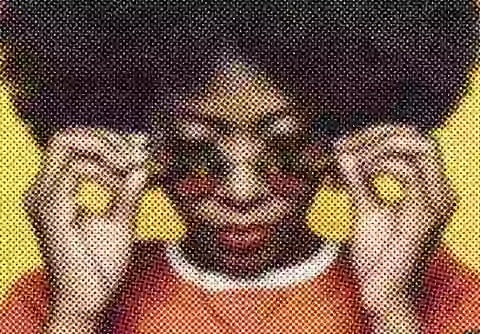
Ga voor halve kracht.
Wil je een retro-look geven aan je illustratie? Halftooneffecten geven je afbeeldingen een klassieke jaren 60-uitstraling en zijn eenvoudig toe te passen met het Pixelfilter.