

hierheen om het nu te proberen
Bestand moet JPEG, JPG of PNG zijn en maximaal 40 MB
https://main--cc--adobecom.aem.live/cc-shared/assets/img/upload-white.svg Upload je foto

Door je afbeelding of video te uploaden, ga je akkoord met de
gebruiksvoorwaarden en het privacybeleid van Adobe
- Bestand groter dan 40 MB
- Kan het verzoek niet verwerken
- We kunnen dit bestandstype niet verwerken. Probeer het opnieuw.
- Er kan slechts één bestand tegelijk worden geüpload.
- De afbeelding overschrijdt de maximale afmetingen (8.000 x 8.000 pixels). Pas de grootte aan en probeer het opnieuw.
- promoid=TKZTL1M3&mv=other
Afbeeldingen over elkaar leggen in Photoshop.
Afbeeldingen over elkaar leggen in Photoshop is een snelle en krachtige manier om beelden te combineren, of je nu een merkspecifiek socialmediabericht maakt of een familieherinnering. Maak lagen met foto's, logo's, texturen of graphics om mooi afgewerkte, opvallende ontwerpen te maken, of combineer afbeeldingen voor productmock-ups, fotocollages of uitnodigingen voor evenementen. Je kunt er heel makkelijk mee aan de slag.
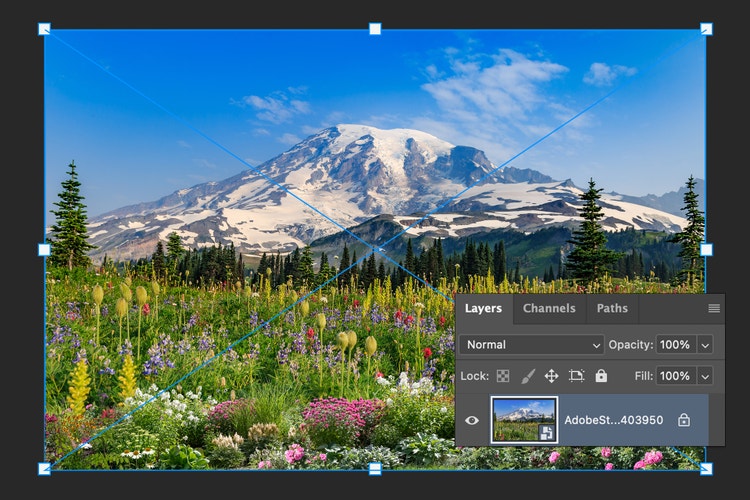
1. Upload je basisafbeelding in Photoshop.
Open de hoofdafbeelding waarmee je wilt werken in Photoshop. Dit wordt je achtergrondlaag, of het nu een productfoto, landschap of socialmedia-afbeelding is.
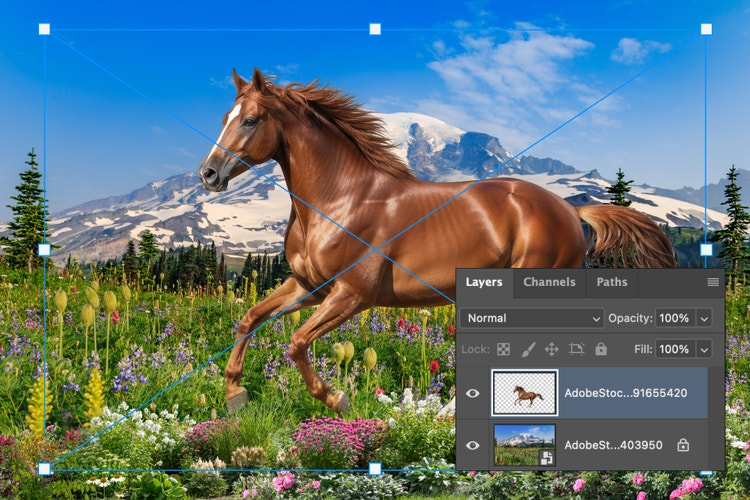
2. Voeg de overlay-afbeelding toe en positioneer deze.
Om een afbeelding aan een afbeelding toe te voegen sleep je een tweede bestand naar je Photoshop Workspace. Het verschijnt automatisch als een nieuwe laag. Pas de grootte en de positie naar wens aan om de juiste look te creëren.
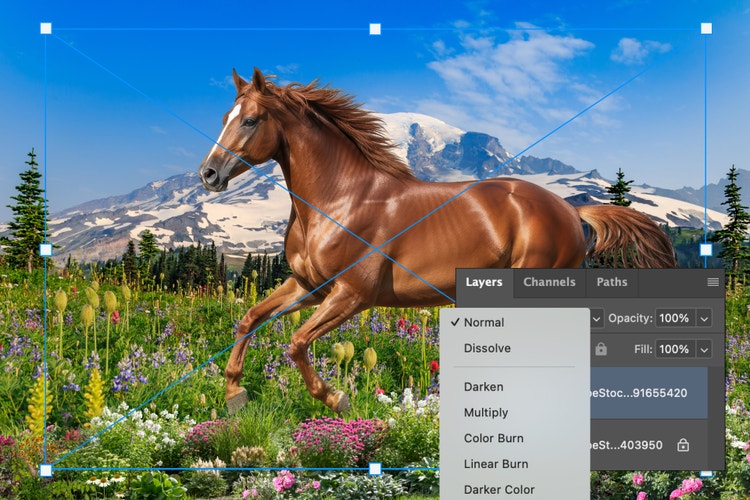
3. Meng en verfijn de afbeeldingsoverlay.
Gebruik laaginstellingen als dekking, overvloeimodi of laagmaskers om te bepalen hoe de afbeeldingen elkaar beïnvloeden. Voor een naadloze afstemming gebruik je de functie Harmoniseren om automatisch de kleur en toon van de overlay af te stemmen op je basisafbeelding. Of je nu een subtiele textuur of een volledige overlay wilt, Photoshop-tools helpen je de perfecte compositie te creëren.
Leg afbeeldingen online over elkaar, waar je ook bent.
Je kunt met de Photoshop-app of met Photoshop online afbeeldingen over elkaar leggen om foto's, graphics en texturen te combineren tot één compositie. Of je nu een logo over een productshot legt of een digitale collage maakt, met Photoshop kun je eenvoudig de plaatsing, transparantie en overvloeimodi aanpassen voor de perfecte look, thuis of onderweg.
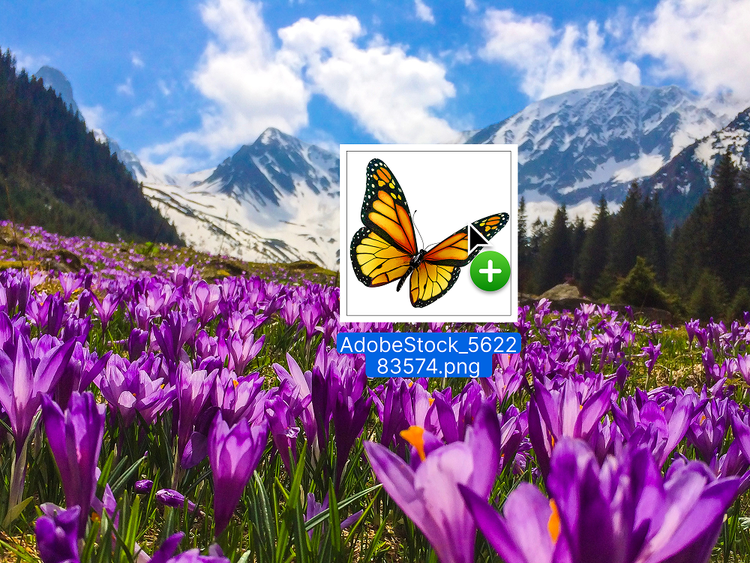
Leg afbeeldingen snel over elkaar met slepen en neerzetten.
Met de functie voor slepen-en-neerzetten in Adobe Photoshop is het eenvoudig om professioneel ogende gelaagde ontwerpen te maken. Sleep je bestanden gewoon naar het canvas en Photoshop voegt ze automatisch toe als nieuwe lagen, zodat je kunt beginnen met het opbouwen van je compositie. Of je nu een beginner bent of een ervaren ontwerper, je kunt in een paar seconden afbeeldingen over elkaar leggen zonder je workflow te vertragen.
Pas de grootte en plaatsing van afbeeldingsoverlays aan voor elke assetgrootte.
Om een afbeelding aan een afbeelding toe te voegen sleep je een tweede bestand naar je Photoshop Workspace. Het verschijnt automatisch als een nieuwe laag. Pas de grootte en de positie naar wens aan om de juiste look te creëren.
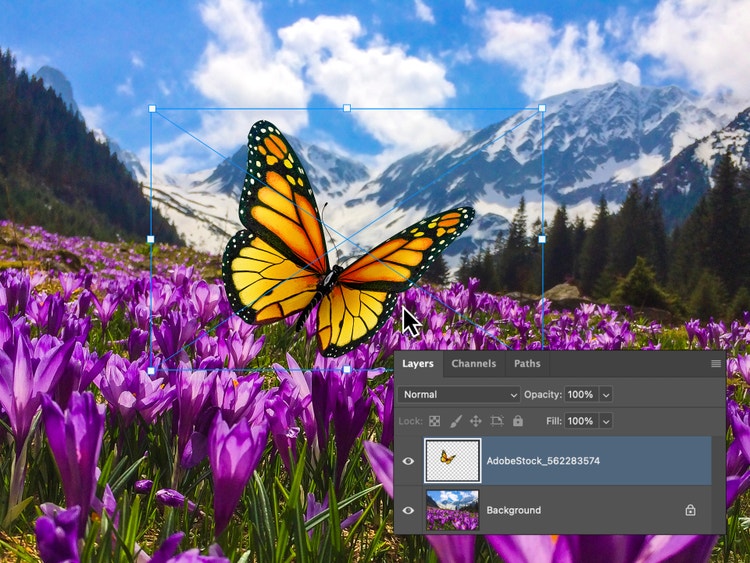
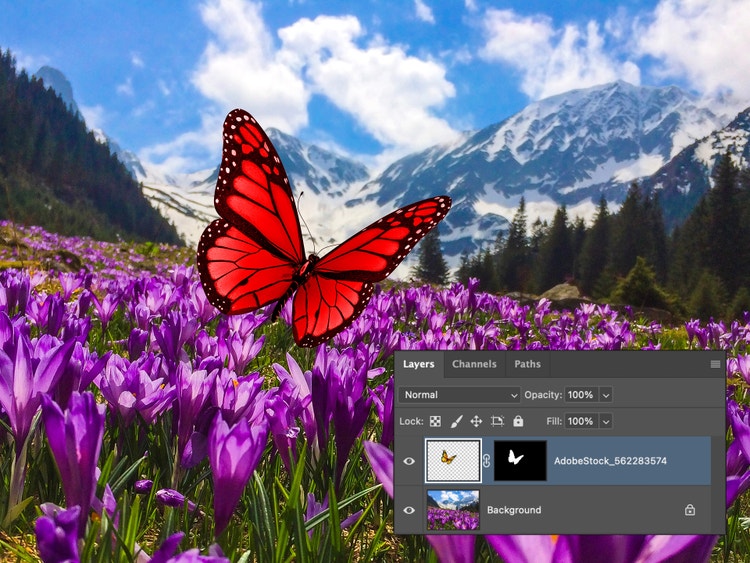
Verfijn overlays zonder de originele afbeelding te wijzigen.
Met laagmaskers in Photoshop kun je experimenteren met afbeeldingsoverlays terwijl je originele afbeeldingen intact blijven. Gebruik verlopen, penselen of selecties om randen te laten overvloeien, gebieden te verbergen of vloeiende overgangen te creëren. Of je nu twee afbeeldingen combineert of meer, met laagmaskers heb je de niet-destructieve controle om elk detail van je ontwerp te verfijnen.
Leg afbeeldingen en tekst of creatieve effecten over elkaar.
Gebruik Photoshop-tools voor afbeeldingsoverlays om aangepaste beelden te maken voor elk project. Voeg texturen toe, voeg een laag met vetgedrukte typografie toe of meng artistieke foto-effecten erbij om opvallende graphics te maken voor social media, afdrukken of persoonlijke projecten.
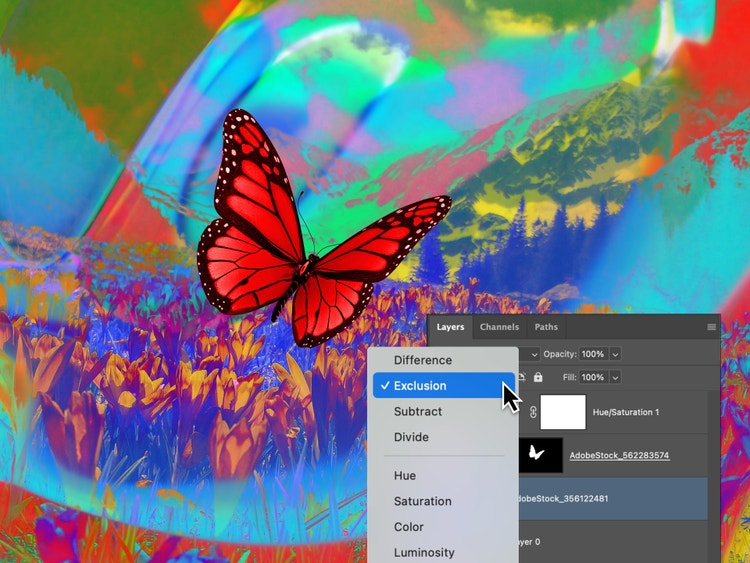
Maak afbeeldingsoverlays een onderdeel van je creatieve workflow.
Of je nu een persoonlijk visiebord maakt of een merkspecifieke YouTube-miniatuur ontwerpt, de tools voor afbeeldingsoverlays in Photoshop helpen je snel van concept naar fraaie afgewerkte resultaten. Voeg foto's of afbeeldingen aan je afbeeldingsoverlay toe en gebruik vervolgens de functie Harmoniseren om belichting, kleur en schaduwen af te stemmen zodat elk element eruit ziet alsof het er thuishoort. Combineer vervolgens in lagen, verfijn en publiceer voor gebruik op elk platform. Ontdek Photoshop AI-tools om unieke patronen, texturen en achtergrondlagen te genereren die naadloos in je ontwerp passen.
Experimenteer met afbeeldingsoverlays om het volgende te doen:
- Voeg branding of tekst aan socialgraphics en marketingassets toe.
- Maak herbruikbare gelaagde ontwerpsjablonen.
- Maak moodboards, digitale collages of gelaagde kunstwerken.
- Ontwerp miniaturen voor video-, podcast- of blogcontent.
Leg afbeeldingen over elkaar terwijl je onderweg bent.
Met de app Photoshop en Photoshop online kun je overal gratis afbeeldingen over elkaar leggen. Of je nu onderweg bent, op een fotoshoot zit of vanaf je tablet of telefoon werkt, je kunt heel eenvoudig op alle apparaten gesynchroniseerd blijven. Werk samen in real-time, voer snelle bewerkingen uit en houd je creatieve workflow toegankelijk, waar de inspiratie ook toeslaat.
Ontdek nog meer functies.
Foto's harmoniseren | Foto's harmoniseren Photoshop AI-foto-editor | AI-foto-editor Photoshop Generatief vullen | Generatief vullen Photoshop Achtergrond verwijderen | Achtergrond verwijderen Photoshop Lucht vervangen | Lucht vervangen Photoshop Foto's inkleuren | Foto's inkleuren Photoshop Fotogummetje | Fotogummetje Photoshop