
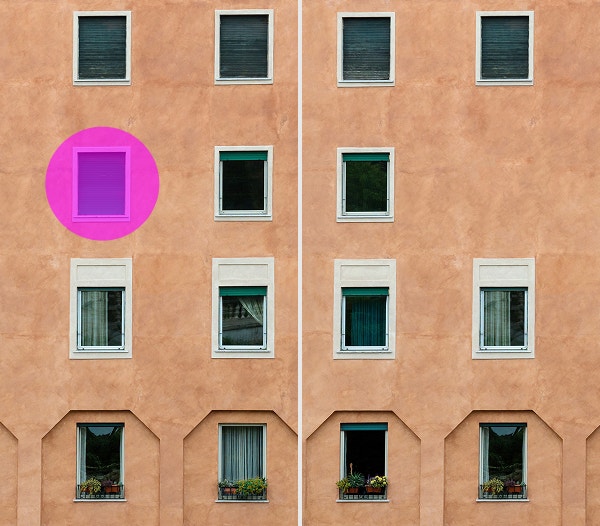
Bestanden moeten JPEG, JPG of PNG en maximaal 40 MB groot zijn.
https://main--cc--adobecom.aem.live/cc-shared/assets/img/upload-white.svg Upload je foto

Door je afbeelding of video te uploaden, ga je akkoord met de
gebruiksvoorwaarden en het privacybeleid van Adobe
Bestanden moeten JPEG, JPG of PNG en maximaal 40 MB groot zijn.
https://main--cc--adobecom.aem.live/cc-shared/assets/img/upload-white.svg Upload je foto
Door je afbeelding of video te uploaden, ga je akkoord met de
gebruiksvoorwaarden en het privacybeleid van Adobe
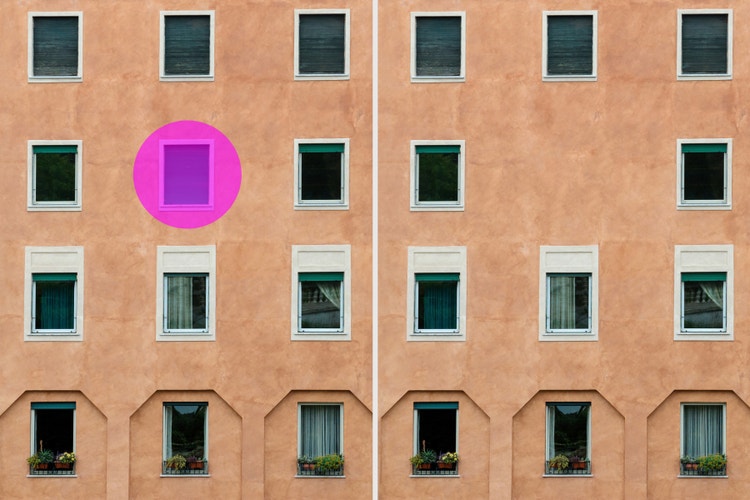
hierheen om het nu te proberen
Bestand moet JPEG, JPG of PNG zijn en maximaal 40 MB
https://main--cc--adobecom.aem.live/cc-shared/assets/img/upload-white.svg Upload je foto
Door je afbeelding of video te uploaden, ga je akkoord met de
gebruiksvoorwaarden en het privacybeleid van Adobe
- Bestand groter dan 40 MB
- Kan het verzoek niet verwerken
- We kunnen dit bestandstype niet verwerken. Probeer het opnieuw.
- Er kan slechts één bestand tegelijk worden geüpload.
- De afbeelding overschrijdt de maximale afmetingen (8.000 x 8.000 pixels). Pas de grootte aan en probeer het opnieuw.
- promoid=TG8SL5C4&mv=other
Zo gebruik je de tool Fotogummetje in Photoshop.
Met het Fotogummetje in Photoshop kun je heel eenvoudig objecten, personen of achtergronden uitgummen zonder geavanceerde bewerkingsvaardigheden. Of je nu een drukke compositie opschoont of ongewenste afleidingen weghaalt, met het AI-fotogummetje kun je snel en soepel een deel van een afbeelding uitgummen.
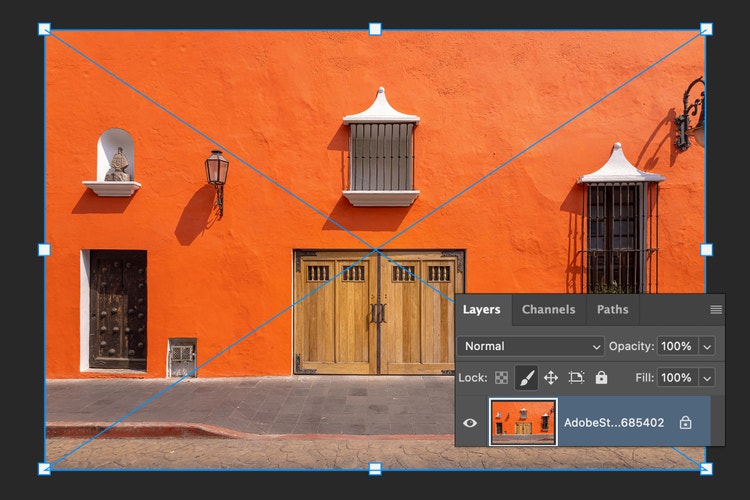
1. Upload je afbeelding in Photoshop.
Open je bestand in Photoshop en zorg ervoor dat de laag die je wilt bewerken, niet vergrendeld is. Je kunt het fotogummetje gebruiken voor portretten, landschappen, productfoto's of elke foto die snel moet worden opgeschoond.
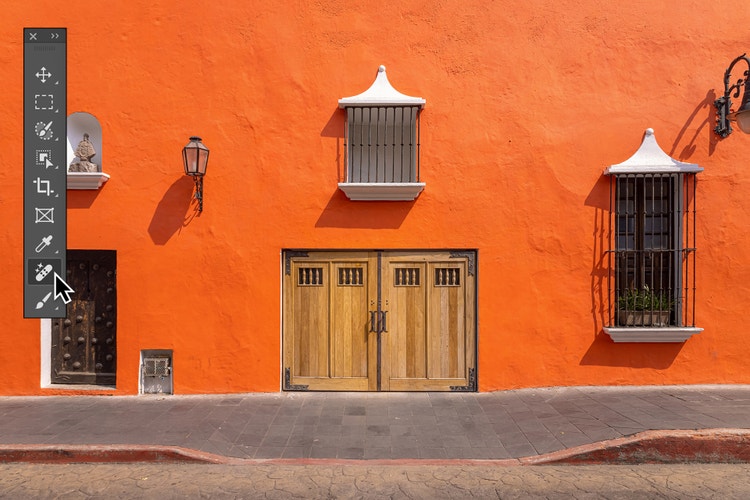
2. Selecteer de tool Fotogummetje.
Zoek het Fotogummetje op de werkbalk. Het AI-fotogummetje gebruikt slimme detectie om omliggende pixels te laten overvloeien en ongewenste elementen netjes te verwijderen.
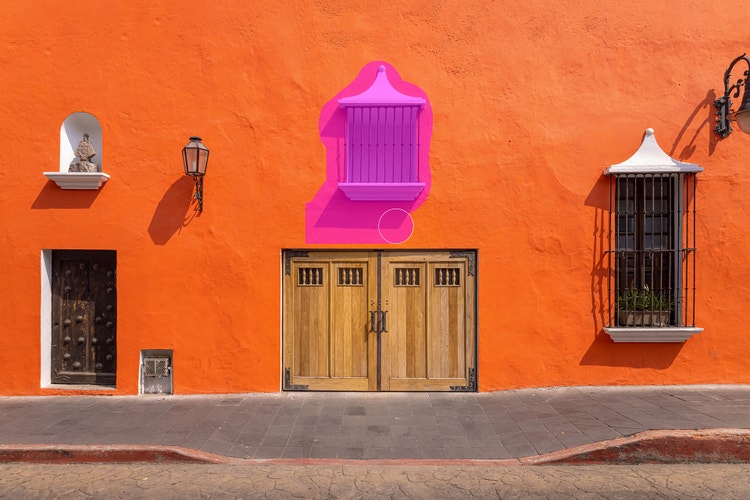
3. Pas je penseel aan en verf om te gummen.
Pas de penseelgrootte en zachtheid aan afhankelijk van wat je verwijdert, en sleep het penseel vervolgens over het gebied om te gummen. De tool vult automatisch de achtergrond in om de afbeelding op te schonen.
Gum foto's online uit in een paar seconden.
Het Fotogummetje in Adobe Photoshop is een krachtig AI-afbeeldingsgummetje waarmee je met een paar klikken ongewenste delen van een foto kunt verwijderen. Of je nu een verdwaald object wilt verwijderen, een persoon uit de achtergrond wilt uitgummen of een storend detail wilt opschonen, de tool laat het omliggende gebied automatisch overvloeien voor natuurlijk ogende resultaten. Het werkt snel, eenvoudig en precies, zodat je minder tijd besteedt aan bewerken en meer tijd aan creëren.

Eenvoudige, krachtige opschoning van afbeeldingen met het Fotogummetje.
Met de tool Fotogummetje kan iedereen eenvoudig foto's mooi afwerken, of je nu een professionele retoucheur bent of een beginner. Met het door AI aangestuurde ontwerp kun je snel afleidingen verwijderen, rommel op de achtergrond opschonen of kleine details verfijnen. Je kunt het afzonderlijk gebruiken voor kleine bewerkingen, of combineren met andere Photoshop AI-tools voor geavanceerdere retouchering. Het is een snelle, flexibele manier om je afbeeldingen op te schonen met resultaten die naadloos en professioneel ogen.
Schoon afleidingen in een afbeelding zorgvuldig op.
Het Fotogummetje geeft je nauwkeurige controle bij het verwijderen van foto-elementen en afleidingen, groot of klein. Schoon rommel op de achtergrond op in productfoto's, verwijder ongewenste personen of objecten uit reisfoto's of verfijn portretten door verdwaalde haren of pluisjes uit te gummen. Zelfs kleine retoucheringen, zoals make-upvlekken of onzuiverheden van de huid, zijn met het Fotogummetje eenvoudig op te lossen via de tool Verwijderen. Van subtiele bewerkingen tot volledig opschonen: het AI-fotogummetje helpt je om je afbeeldingen te perfectioneren.
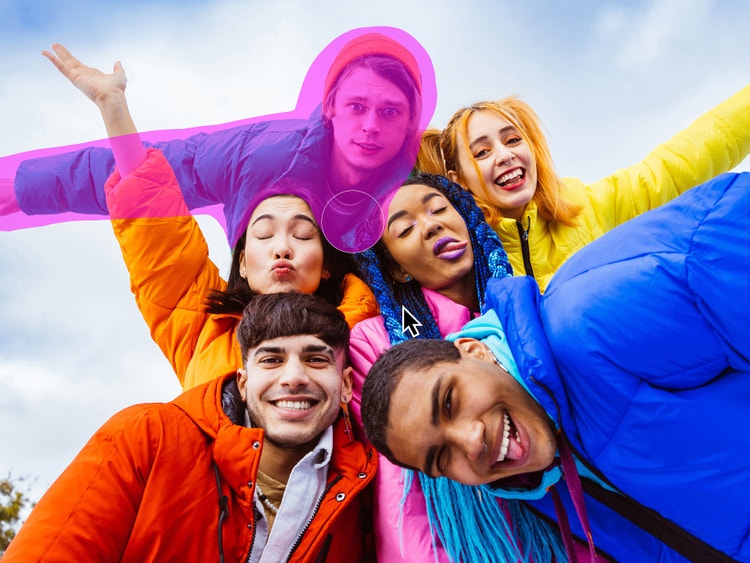
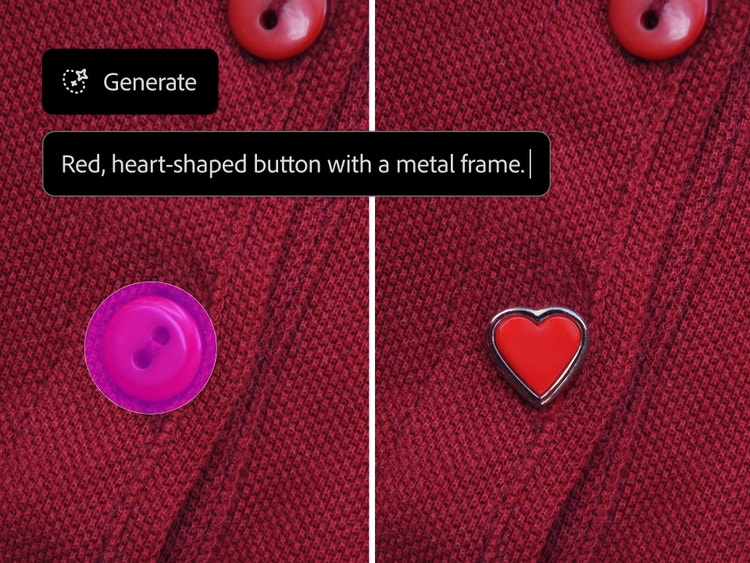
Vervang uitgegumde foto-objecten door nieuwe content.
Met de tool Fotogummetje in Photoshop kun je meer doen dan alleen een deel van een afbeelding uitgummen. Nadat je je foto's hebt opgeschoond door ongewenste elementen te verwijderen, kun je die lege gebieden opvullen met iets nieuws zoals een textuur, een patroon of zelfs een door AI gegenereerde scène. Gebruik een selectietool om een deel van je afbeelding te selecteren en probeer vervolgens Generatief vullen om aangepaste content te creëren die naadloos overvloeit in je afbeelding. Of je nu iets moois wilt of iets speels en creatiefs, met door AI aangestuurde tools heb je eindeloze mogelijkheden om je foto's opnieuw vorm te geven.
Gebruik het Fotogummetje online vanaf elke locatie.
Of je nu thuis werkt, op locatie bent of tussen fotoshoots door bewerkt, de tool Fotogummetje past perfect in je workflow. Gebruik de app Photoshop op je telefoon of tablet om afbeeldingen ter plekke op te schonen, of ga naar het Fotogummetje in Photoshop online – geen download nodig. Waar je ook bent, je krijgt professionele resultaten met snelle, naadloze bewerkingen.
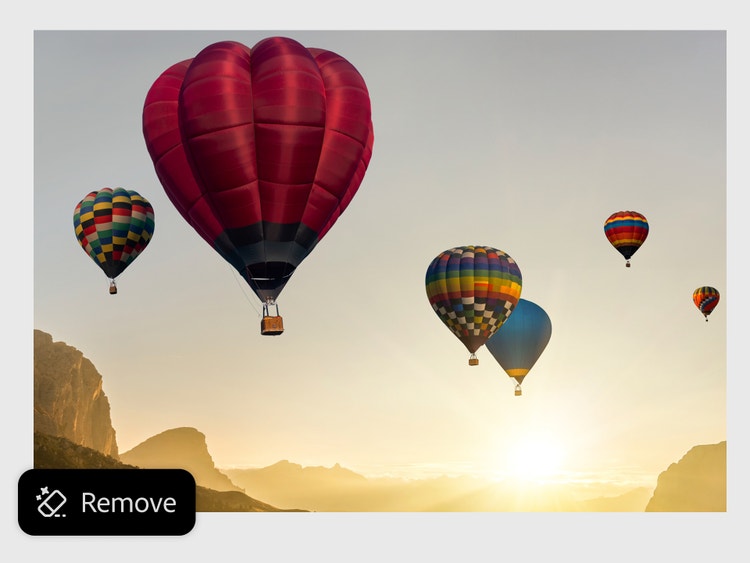
Gum in afbeeldingen en bewerk sneller met het Fotogummetje.
Of je nu een professionele ontwerper bent of gewoon voor je plezier bewerkt, het Fotogummetje werkt naadloos in alle soorten projecten. Photoshop is flexibel genoeg om alles te ondersteunen van commerciële workflows tot creatief persoonlijk gebruik. Gebruik het om objecten te verwijderen, afleidingen op te schonen of om afbeeldingen klaar te maken voor de volgende fase van je ontwerp.
Probeer het AI-fotogummetje uit met de volgende dingen:
- Bewerk foto's om ruimte te maken voor tekst, branding of een logo.
- Verfijn productfoto's door afleidingen te verwijderen en de achtergrond op te schonen.
- Verwijder rommel uit spontane snapshots en familiefoto's voordat je ze deelt.
- Wees creatief met persoonlijke projecten zoals digitale collages of visieborden.
Iets op een foto uitgummen in Photoshop.
Met de online tool Fotogummetje is het verwijderen van ongewenste elementen uit foto's heel eenvoudig. Of je nu een productfoto opschoont of afleidingen op de achtergrond uit een vakantiefoto verwijdert, het AI-fotogummetje maakt je resultaten steeds weer professioneel, altijd en overal.
Zo kun je afbeeldingen opschonen met het fotogummetje:
- Upload de foto waarin je wilt gummen in Photoshop.
Open je afbeelding in Photoshop of gebruik de tool Fotogummetje rechtstreeks in je browser met Photoshop online. Zorg ervoor dat je afbeeldingslaag ontgrendeld is, zodat je bewerkingen kunt uitvoeren. - Selecteer de tool Verwijderen..
Kies in de werkbalk de tool Verwijderen, die de workflow van het Fotogummetje aanstuurt. Dit AI-fotogummetje detecteert en mengt omliggende pixels om objecten naadloos te verwijderen. - Kies de grootte en hardheid van het gummetje.
Gebruik de penseelinstellingen om grootte en randscherpte aan te passen, afhankelijk van wat je verwijdert. Kleinere, zachtere penselen zijn geschikt voor fijne details, terwijl je met grotere, hardere penselen grotere opschoontaken sneller kunt uitvoeren. - Sleep over het gebied van de foto dat je wilt uitgummen.
Verf voorzichtig over het object of het gedeelte dat je wilt verwijderen. Met de tool Verwijderen vult het Fotogummetje automatisch de ruimte in de afbeelding op aan de hand van pixelgegevens in de buurt, waardoor de bewerking er natuurlijk en mooi afgewerkt uitziet. - Bekijk en verfijn je afbeelding en schoon hem op.
Zodra je de ongewenste content hebt uitgegumd, gebruik je andere Photoshop-tools zoals de verwijderaar van oneffenheden, het retoucheerpenseel of Generatief vullen om je foto bij te schaven en je visie tot leven te brengen.
Ontdek nog meer functies.
Foto's harmoniseren | Foto's harmoniseren Photoshop AI-foto-editor | AI-foto-editor Photoshop Generatief vullen | Generatief vullen Photoshop Achtergrond verwijderen | Achtergrond verwijderen Photoshop Lucht vervangen | Lucht vervangen Photoshop Foto's inkleuren | Foto's inkleuren Photoshop